
Wilt u weten hoeveel van uw klanten hun verlanglijsten delen met vrienden en familie? Gedeelde verlanglijsten zijn een goed teken van mond-tot-mondreclame-interesse, en ze vertellen u welke shoppers mogelijk geweldige kandidaten zijn voor een verwijzingsprogramma. Deze handleiding laat u zien waar u het aantal gedeelde verlanglijsten kunt vinden in de analyse van SaveTo Wishlist Pro, en hoe vaak die aantallen worden bijgewerkt.
Voordat je begint
U heeft het volgende nodig:
- SaveTo Wishlist Pro geïnstalleerd met een actieve licentie. Analyse blijft vergrendeld totdat uw licentie actief is. Zie Hoe u uw SaveTo Wishlist Pro-licentie beheert.
- Een beheerdersaccount op uw WordPress-site
- Minstens één klant die een verlanglijst openbaar heeft gemaakt. Zie Hoe u uw verlanglijst deelt en bewerktaken beheert.
Wat telt als een gedeelde verlanglijst
In analyse telt een verlanglijst als gedeeld wanneer de eigenaar deze openbaar heeft gemaakt. Klanten doen dit door het selectievakje Openbaar aan te vinken wanneer ze een verlanglijst maken of bewerken. Openbare verlanglijsten tonen een Openbaar-badge op de verlanglijstpagina van de klant. Zie Hoe maak je een openbare verlanglijst? (Gids voor winkel eigenaren).
Het delen van een privéverlanglijst met specifieke personen via e-mail maakt deze niet openbaar, dus deze telt niet mee voor het gedeelde aantal. Het gebruik van de deelknoppen op een verlanglijst verandert het aantal ook niet. Alleen de instelling Openbaar doet dat. Gastverlanglijsten worden niet meegeteld, omdat analyse alleen kijkt naar verlanglijsten die toebehoren aan ingelogde gebruikers.
Stap 1: Open de weergave Klantgedrag
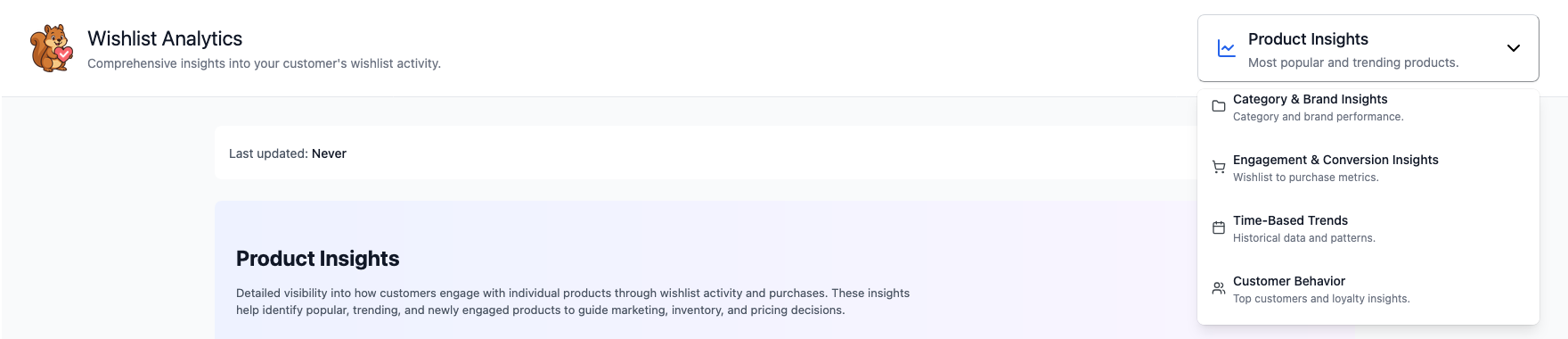
Aantallen gedeelde verlanglijsten bevinden zich in de weergave Klantgedrag van Verlanglijst Analyse. De Analysepagina wordt standaard geopend op Productinzichten, dus u moet van weergave wisselen.
- Ga in uw WordPress-beheer naar SaveTo Wishlist → Analyse.
- Open de weergavedropdown bovenaan de pagina Verlanglijst Analyse.
- Selecteer Klantgedrag.
Stap 2: Controleer uw winkelbrede deelgraad
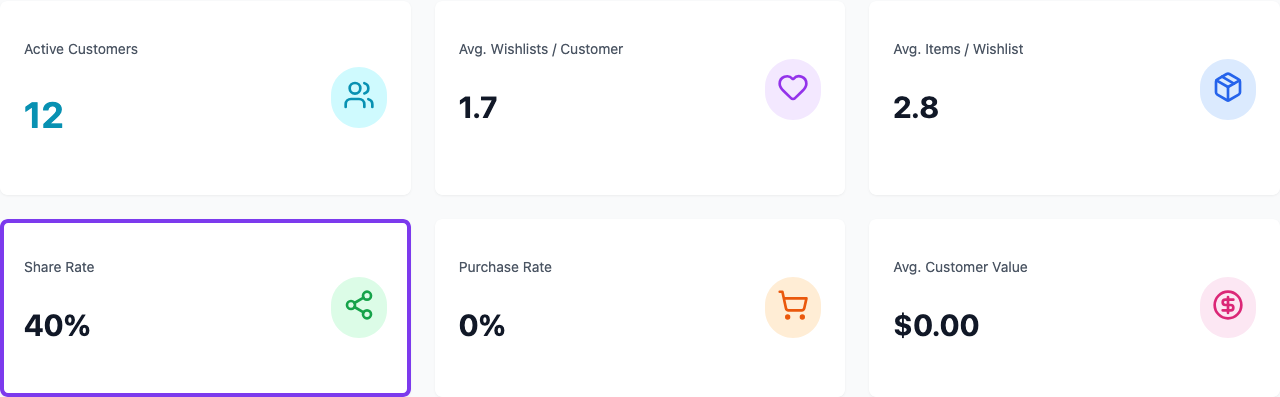
Bovenaan de weergave Klantgedrag geeft een rij met samenvattingskaarten u het totaalbeeld. Zoek naar de kaart Deelgraad.
Deelgraad is het percentage verlanglijsten van ingelogde gebruikers dat openbaar is. Als ingelogde gebruikers bijvoorbeeld 200 verlanglijsten hebben en 30 daarvan openbaar zijn, is uw deelgraad 15%. De kaart telt elke ingelogde gebruiker, inclusief beheerders en winkelmanagers, ook al laat de tabel Top Verlanglijstmakers hen buiten beschouwing.
Stap 3: Zie hoeveel verlanglijsten elke klant heeft gedeeld
Onder de samenvattingskaarten is het tabblad Top Verlanglijstmakers standaard geopend. Het toont de tabel Top Verlanglijstmakers – VIP Kandidaten.
- Kijk naar de kolom Gedeeld in de tabel.
- Lees het getal in elke rij. Het is het aantal openbare verlanglijsten dat die klant heeft.
- Klik op Bekijken in de kolom Acties om het WordPress-profiel van een klant in een nieuw tabblad te openen.
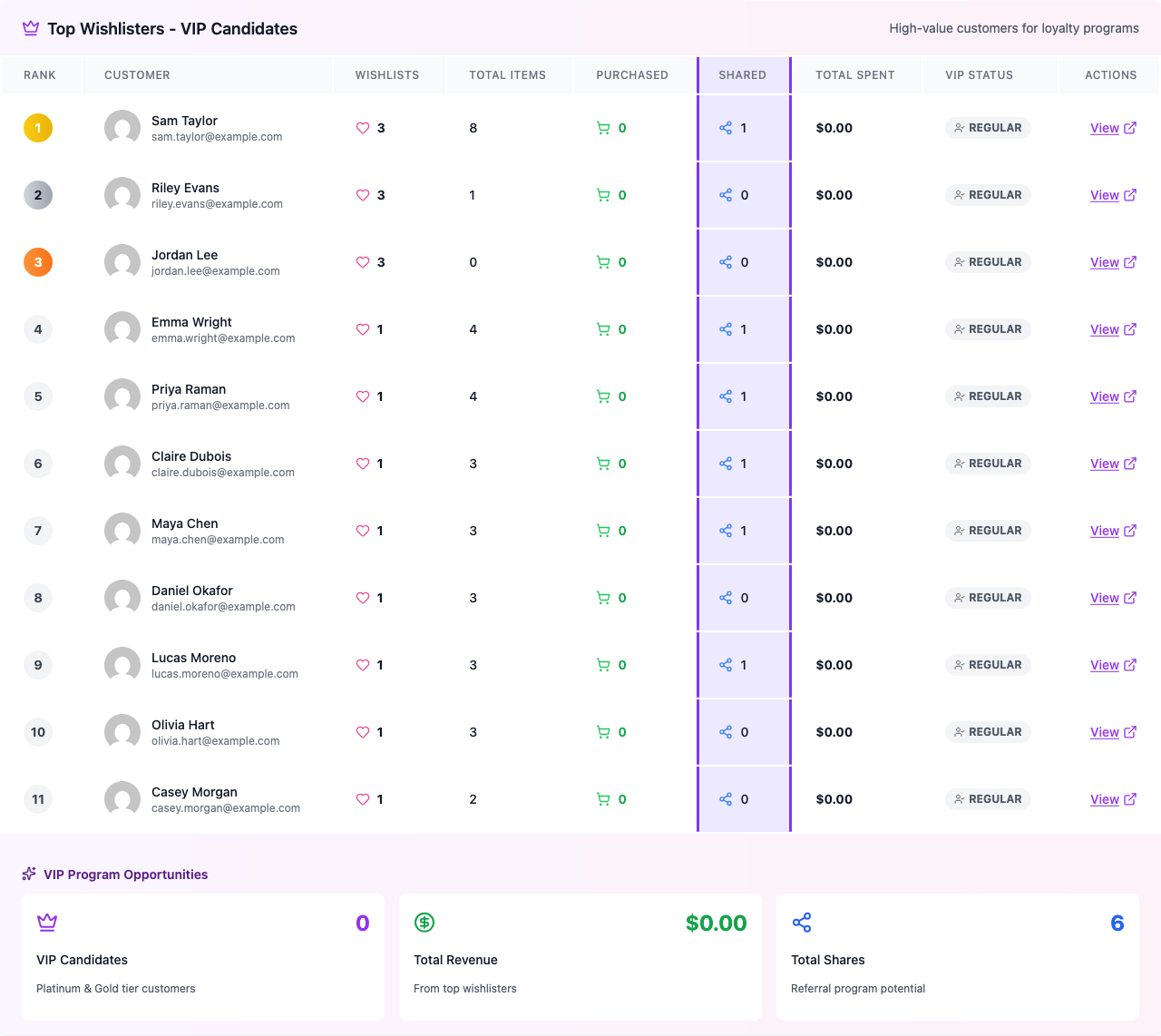
De tabel toont maximaal 15 klanten, gerangschikt op het aantal verlanglijsten dat ze hebben, en vervolgens op het aantal items dat ze hebben opgeslagen. Beheerders en winkelmanagers worden uitgesloten, dus uw eigen testverlanglijsten zullen de lijst niet overvol maken.
Onder de tabel bevat de sectie VIP-programma-mogelijkheden een kaart Totaal aantal gedeelde items. Dit telt de kolom Gedeeld alleen op voor de klanten in de tabel, dus het kan lager zijn dan het totale aantal openbare verlanglijsten in uw winkel.

Hoe analyse-resultaten worden vernieuwd
Analyseresultaten kosten enige tijd om te berekenen, dus SaveTo Wishlist Pro slaat (cachet) elk resultaat een uur op. Gedurende dat uur toont het opnieuw openen van een weergave de opgeslagen getallen in plaats van ze opnieuw te berekenen. Zodra het uur voorbij is, haalt het volgende bezoek aan die weergave nieuwe getallen op.
Dit betekent dat een klant die nu een verlanglijst openbaar maakt, mogelijk tot een uur lang niet wordt weergegeven in uw gedeelde tellingen.
Analyses handmatig vernieuwen
Wilt u niet wachten? U kunt de opgeslagen resultaten wissen en direct nieuwe getallen ophalen.
- Zoek op de pagina Verlanglijstanalyses de balk boven de analyses met de tekst Laatst bijgewerkt:.
- Klik op Nu bijwerken.
- Wacht tot de knop verandert van Bijwerken… terug naar Nu bijwerken. U ziet een bericht Analysedata vernieuwd. wanneer het klaar is.

Een handmatige vernieuwing wist opgeslagen resultaten voor elke analyseweergave, niet alleen degene waar u naar kijkt, en voor elke beheerder op uw site.
De tijd Laatst bijgewerkt: houdt alleen handmatige vernieuwingen bij. Het toont Nooit totdat iemand voor de eerste keer op Nu bijwerken klikt, ook al worden uw getallen nog steeds elk uur automatisch vernieuwd.
Probleemoplossing
Een klant heeft zijn verlanglijst openbaar gemaakt, maar het aantal gedeelde items is niet veranderd
De getallen die u ziet, zijn waarschijnlijk nog opgeslagen van eerder in het uur. Klik op Nu bijwerken om nieuwe resultaten op te halen. Als het aantal nog steeds niet verandert, controleer dan of de klant Is openbaar heeft aangevinkt op de verlanglijst. Het delen van een privéverlanglijst via e-mail telt niet als openbaar.
Ik zie "Wacht alstublieft X seconden voordat u de analyses opnieuw vernieuwt."
U kunt slechts één keer per 30 seconden vernieuwen. Dit beschermt uw site tegen zware herhaalde berekeningen. Wacht tot de aftelling is voltooid en klik dan opnieuw op Nu bijwerken.
Een klant met openbare verlanglijsten staat niet in de Topverlanglijstmakers-tabel
De tabel toont alleen uw top 15 klanten op basis van het aantal verlanglijsten, en sluit beheerders en winkelmanagers uit. Klanten buiten de top 15 tellen nog steeds mee voor uw Deelpercentage, zelfs als ze niet worden vermeld. Beheerders en winkelmanagers tellen ook mee voor Deelpercentage, dus hun openbare verlanglijsten kunnen het percentage verhogen zonder in de tabel te worden weergegeven.
De analysepagina is vergrendeld of toont een licentiebericht
Analytics heeft een actieve SaveTo Wishlist Pro-licentie nodig. Ga naar SaveTo Wishlist → Licentie en voer uw Pro-licentiesleutel in of vernieuw deze, laad vervolgens de Analytics-pagina opnieuw. De pagina toont een melding Licentie niet actief, Licentie niet verstrekt of Licentie verlopen totdat de licentie actief is. Zie Hoe u uw SaveTo Wishlist Pro-licentie beheert.
Veelgestelde vragen
Kan ik gedeelde verlanglijsten zien in de weergave Engagement & Conversion Insights?
Nee. Die weergave richt zich op hoe items op verlanglijsten worden omgezet in aankopen. Aantallen van gedeelde verlanglijsten verschijnen alleen in de weergave Klantgedrag.
Waarom is Totaal aantal gedeelde items lager dan verwacht?
Totaal aantal gedeelde items telt alleen de openbare verlanglijsten op van de klanten die worden vermeld in de tabel Top Verlanglijstmakers – VIP-kandidaten. Gebruik voor een beeld van de hele winkel de kaart Deelgraad.
Tellen gastverlanglijsten als gedeeld?
Nee. Analytics telt alleen verlanglijsten die toebehoren aan ingelogde gebruikers.
Vertraagt het klikken op Nu bijwerken mijn winkel?
Herberekening kost de eerste keer dat elke weergave daarna wordt geladen wat extra werk, maar het heeft geen invloed op uw klanten. De limiet van 30 seconden tussen vernieuwingen voorkomt dat het zich opstapelt. Zie voor een volledige rondleiding door elke analytics-weergave Hoe u verlanglijstgegevens analyseert met analytics.
Hulp nodig?
- Premium gebruikers: Open een supportticket
- Gratis gebruikers: Bezoek ons communityforum

