
Willen uw klanten hun favoriete producten delen met vrienden en familie voor feestdagen, verjaardagen of bruiloften? Verlanglijst delen transformeert een persoonlijke boodschappenlijst in een krachtig marketinginstrument voor uw winkel.
Of u nu een vriend een cadeauregister wilt laten bekijken of een collega wilt uitnodigen om een gedeelde lijst samen te stellen, SaveTo Wishlist Pro heeft het voor u. Deze handleiding laat u zien hoe u een verlanglijst deelt en bepaalt wie deze kan bewerken, of u nu een klant bent die uw eigen lijst beheert of een winkelbeheerder die vanuit de WordPress backend werkt.
Vereisten
- SaveTo Wishlist Pro geïnstalleerd en geactiveerd.
- WooCommerce geïnstalleerd en geconfigureerd.
- Zorg ervoor dat de optie “Publieke verlanglijsten uitschakelen” bij SaveTo Wishlist → Instellingen → Verlanglijstpagina uitgeschakeld (niet aangevinkt) staat.
Een verlanglijst delen met een openbare link
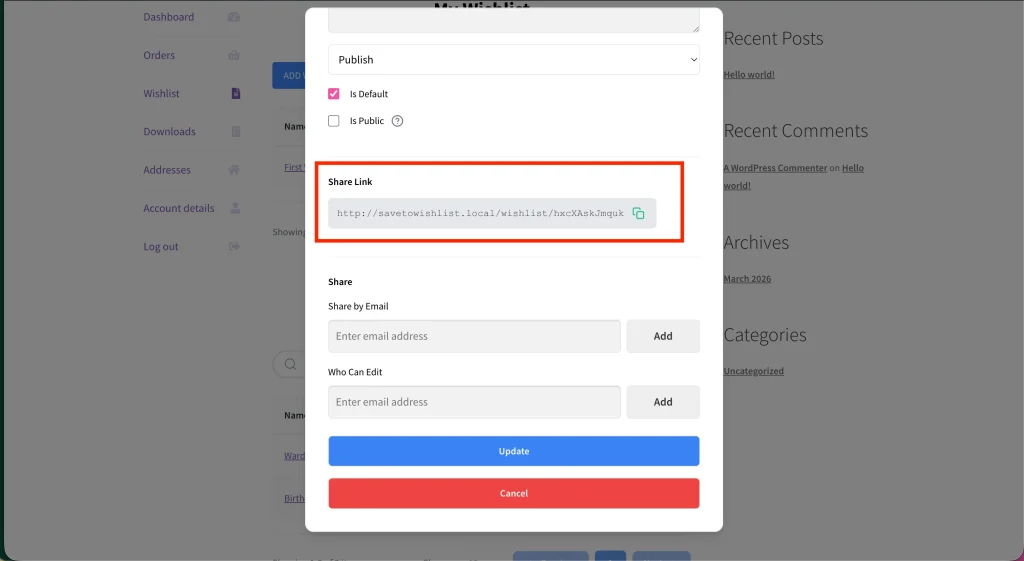
Elke verlanglijst die in uw winkel wordt aangemaakt, genereert een unieke, beveiligde URL. Klanten kunnen deze link kopiëren en overal plakken, zoals in sms-berichten, sociale media of groepschats.
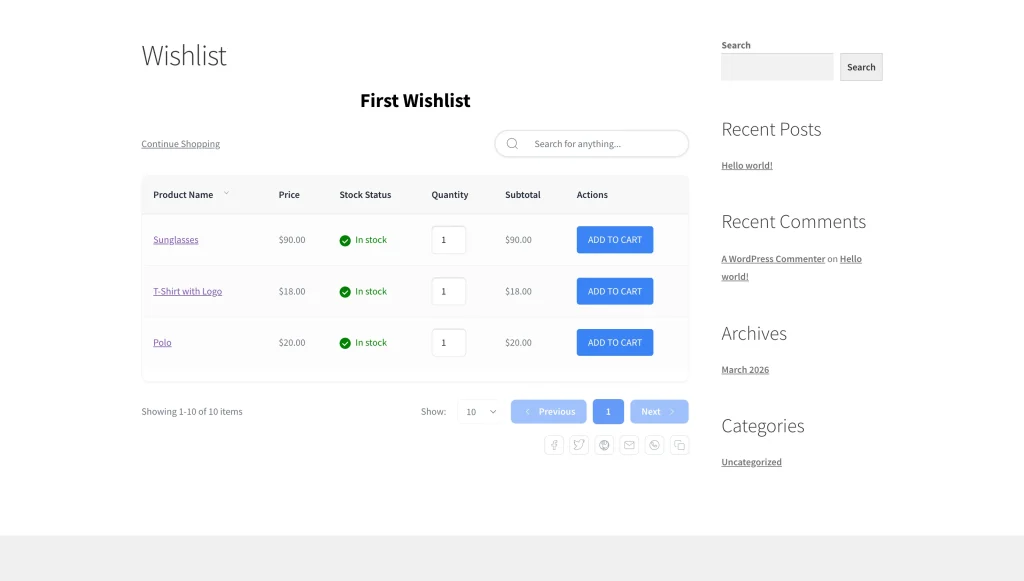
Wanneer een bezoeker op deze unieke link klikt, zien ze een mooie, alleen-lezen weergave van de verlanglijst. Ze kunnen de opgeslagen items bekijken en ze naadloos aan hun eigen winkelwagentje toevoegen om een aankoop te voltooien.
Hoe u de openbare link van de verlanglijst vindt
Voor klanten:
- Navigeer naar de pagina Mijn account of de speciale Verlanglijstpagina.
- Klik op de specifieke verlanglijst die u wilt delen.
- Zoek de knop Delen en klik erop om de unieke publieke URL te kopiëren.
Voor beheerders:
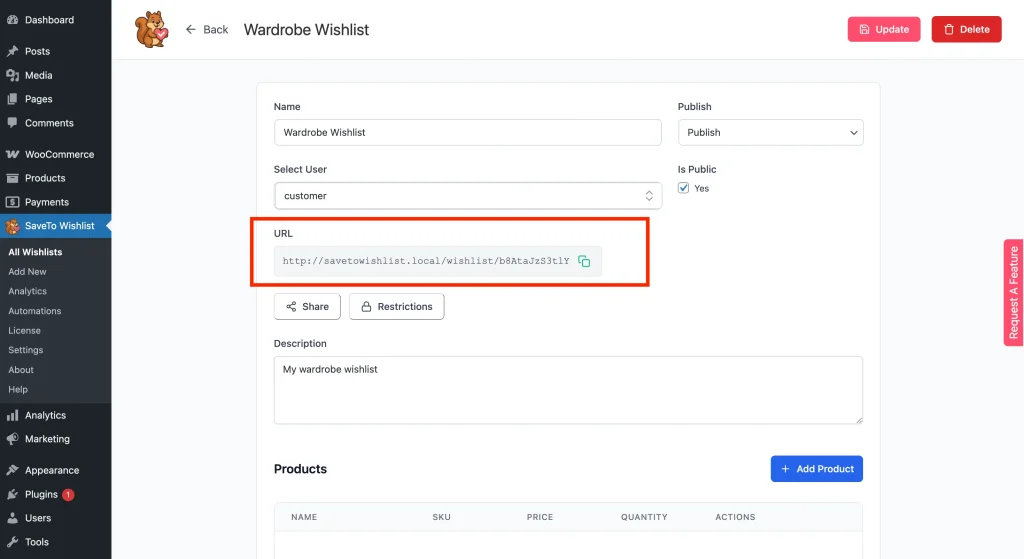
- Navigeer naar WP Dashboard → SaveTo Wishlist → Alle verlanglijsten.
- Zoek de gewenste verlanglijst en klik op Details bekijken.
- Zoek de verlanglijst URL en klik erop om de unieke publieke URL te kopiëren.
💡 Opmerking:
Bezoekers kunnen items bekijken via de publieke link, maar kunnen niets bewerken of verwijderen, tenzij u hen expliciet bewerkingsrechten hebt verleend.
Vrienden uitnodigen via e-mail (alleen-lezen toegang)
Als u of uw klanten liever een directe, gepersonaliseerde uitnodiging sturen, kunnen verlanglijsten via e-mail of rechtstreeks met andere geregistreerde sitegebruikers worden gedeeld.
Hoe u uitnodigingen verstuurt
Voor klanten:
- Open de verlanglijst die u wilt delen.
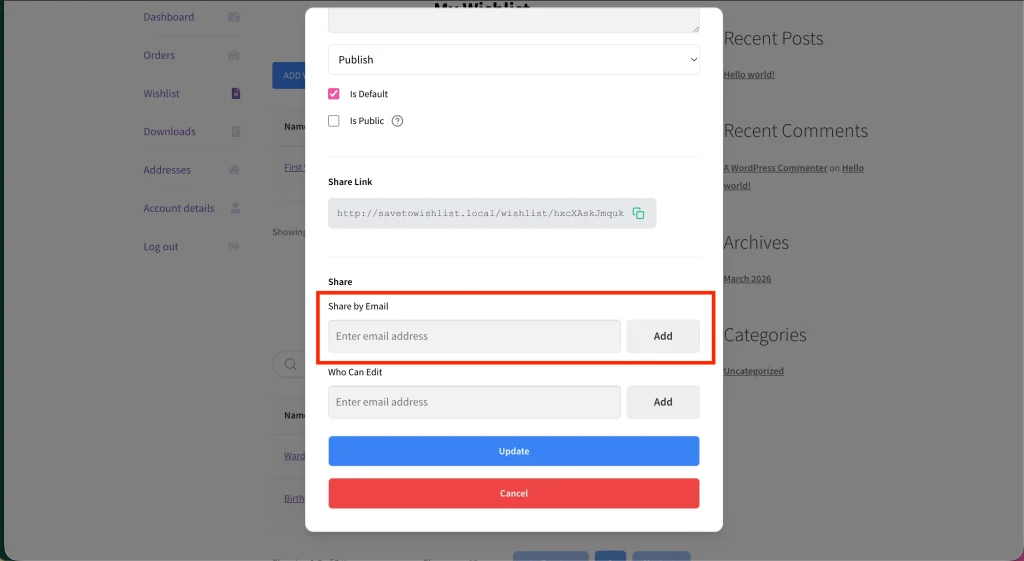
- Zoek de optie Delen via e-mail.
- Voer het e-mailadres van de ontvanger in en klik op Toevoegen.
- Klik op Bijwerken om de uitnodiging te verzenden.
Voor beheerders:
- Navigeer naar WP Dashboard → SaveTo Wishlist → Alle verlanglijsten → Details bekijken.
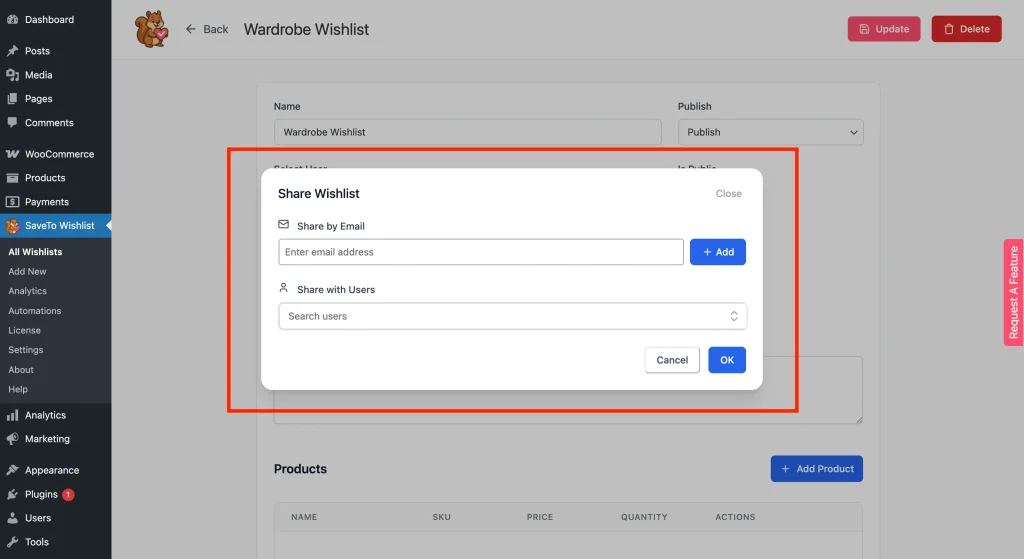
- Klik op de knop Delen om een pop-up te openen met twee opties:
- Delen via e-mail: Voer het e-mailadres in en klik op Toevoegen.
- Delen met gebruikers: Zoek en selecteer specifieke geregistreerde gebruikers.
- Klik op OK om de gepersonaliseerde e-mails voor 'Wishlist-uitnodiging' te verzenden.
De ontvanger ontvangt een gepersonaliseerde e-mail voor 'Wishlist-uitnodiging' met een link naar de wishlist. Wanneer de ontvanger doorklikt, verleent de plugin automatisch weergavetoegang.
Bewerkingsrechten verlenen
Soms vereisen wishlists teamwork. Een echtpaar kan samen een babyregister opbouwen, of een zakelijk team kan samenwerken aan kantoorbenodigdheden. SaveTo Wishlist Pro laat u bewerkingsrechten verlenen aan specifieke personen of volledige gebruikersrollen.
Hoe u toegang verleent aan specifieke personen
Voor klanten:
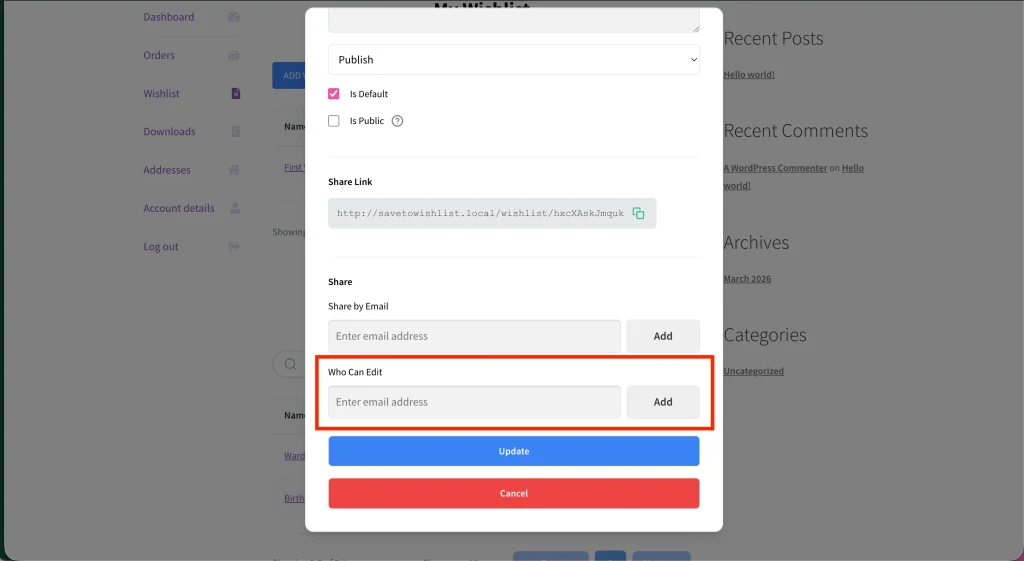
- Open de wishlist die u wilt delen.
- Zoek de optie Wie kan bewerken.
- Voer het e-mailadres van de medewerker in en klik op Toevoegen.
- Klik op Bijwerken om op te slaan en een e-mail voor 'Wishlist-bewerkingsrecht' naar de medewerker te verzenden.
Voor beheerders:
- Navigeer naar WP Dashboard → SaveTo Wishlist → Alle verlanglijsten → Details bekijken.
- Klik op de knop Beperkingen.
- Voer het e-mailadres in onder Wie kan bewerken en klik op Toevoegen.
- Klik op OK om op te slaan en een e-mail voor 'Wishlist-bewerkingsrecht' naar het toegevoegde adres te verzenden.
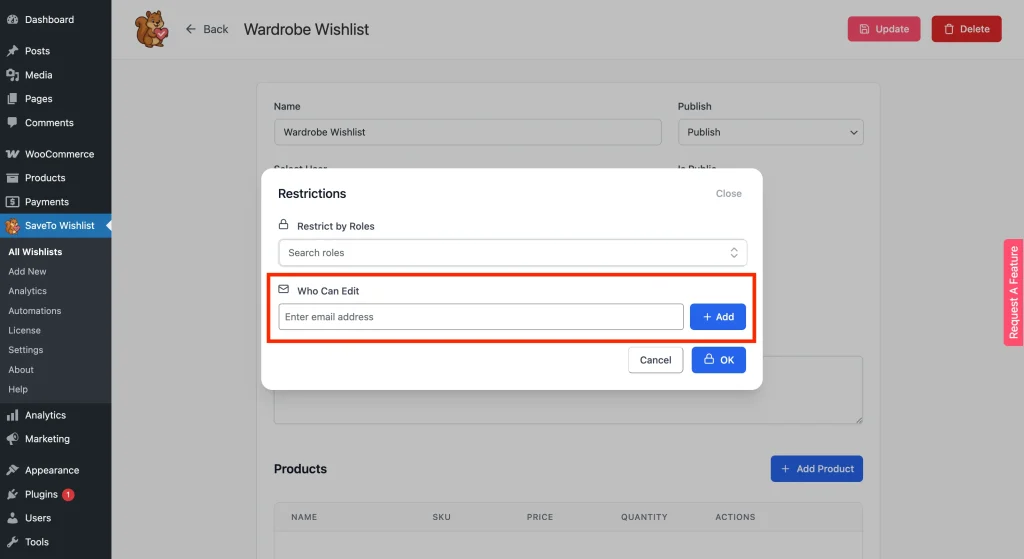
Eenmaal toegevoegd, ontvangt de medewerker een e-mail voor 'Wishlist-bewerkingsrecht'. Hij of zij kan items uit die specifieke gedeelde lijst bekijken, toevoegen en verwijderen.
Hoe u toegang verleent op basis van gebruikersrol (alleen voor beheerders)
Alleen beheerders kunnen op rollen gebaseerde bewerkingsrechten verlenen, en alleen vanuit het WordPress-backend. Hiermee kunt u alle ingelogde gebruikers van een specifieke rol (bijv. 'Klant' of 'Abonnee') tegelijkertijd bewerkingsrechten geven voor een wishlist.
- Navigeer naar WP Dashboard → SaveTo Wishlist → Alle Wishlists → Details bekijken.
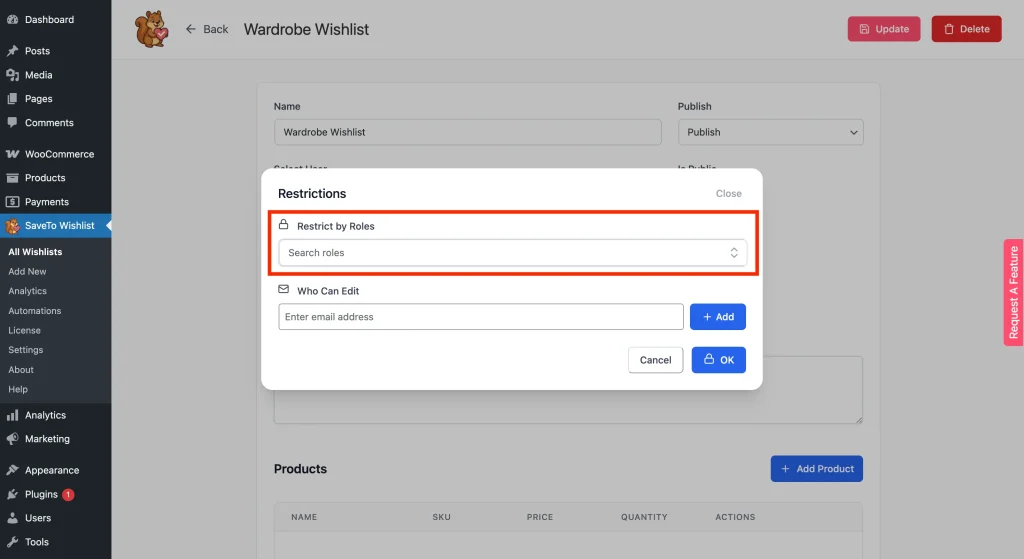
- Klik op de knop Beperkingen.
- Zoek en selecteer de gewenste Beperken op rollen (bijv. 'Klant' of 'Abonnee').
- Klik op OK om op te slaan. Elke ingelogde gebruiker met een overeenkomende rol heeft nu bewerkingsrechten wanneer hij of zij die wishlist bekijkt.
Een gedeelde verlanglijst omzetten in een cadeauregister
Als u ook SaveTo Wishlist Registry gebruikt, kan een klant een stap verder gaan dan delen. Een actie Converteren naar register zet hun verlanglijst om in een openbaar cadeauregister, dat evenementdetails toevoegt en bezoekers in staat stelt cadeaus als gekocht te markeren, zodat hetzelfde item niet twee keer wordt gekocht.
De actie verschijnt alleen op de eigen verlanglijst van een klant, alleen wanneer die verlanglijst nog geen register is, en alleen zolang de Registry-licentie actief is. Zie Hoe u een verlanglijst omzet in een cadeauregister voor de walkthrough.
Problemen oplossen met veelvoorkomende deelproblemen
Mijn klant heeft een uitnodiging gestuurd, maar hun vriend heeft de e-mail niet ontvangen.
Vraag de ontvanger om de spam- of junkmap te controleren. Als de e-mail consequent in de spam terechtkomt, raden we aan om een SMTP-plugin voor uw WordPress-site te installeren om betrouwbare e-mailbezorging te garanderen.
Een bezoeker probeert een wishlist te bewerken, maar kan dat niet.
Verifieer dat Bewerkingsrechten zijn verleend in plaats van een alleen-bekijken-deling. Controleer als beheerder het pop-upvenster Beperkingen in de wishlistdetails om ervoor te zorgen dat het juiste e-mailadres is toegevoegd of dat de rol van de klant is geselecteerd.
Veelgestelde vragen
Kunnen klanten meerdere wishlists delen?
Ja! Klanten kunnen zoveel wishlists maken en delen als ze willen, elk met zijn eigen unieke link en machtigingsinstellingen.
Kan een bezoeker alles op een gedeelde verlanglijst tegelijk kopen?
Ja. Alles aan winkelwagen toevoegen op de verlanglijstpagina werkt ook op een gedeelde verlanglijst. Waar de shopper daarna terechtkomt, wordt winkelbreed ingesteld door Na alles aan winkelwagen toevoegen, wat hen op de verlanglijstpagina kan laten of naar de winkelwagen of direct naar de kassa kan sturen. Zie Hoe u algemene verlanglijstinstellingen in SaveTo Wishlist configureert.
Hebben bezoekers een account nodig om een gedeelde wishlist te bekijken?
Nee. Als deze wordt gedeeld via een openbare URL of een e-mailuitnodiging, kunnen bezoekers de lijst als gasten bekijken zonder een account aan te maken.
Wat nu te doen
Delen en bewerkingsrechten zijn per verlanglijst, dus een klant kan één lijst privé houden en een andere delen.
Om de stroom te zien zoals een klant dat doet, logt u in met een testklantaccount, maakt u een verlanglijst en stuurt u uzelf een e-mailuitnodiging.
Help & Ondersteuning
We hebben een toegewijd ondersteuningsteam voor SaveTo Wishlist Pro for WooCommerce dat onze producten, WooCommerce en de branche erg goed kent. Je bent welkom om hun expertise op elk moment te gebruiken, wereldwijd.
- Premium gebruikers: Open een supportticket
- Gratis gebruikers: Bezoek ons communityforum

