
Uw pagina's bouwen met het Flatsome-thema en de UX Builder ervan? Als u uw verlanglijstpagina in de builder hebt laten vallen, hebt u waarschijnlijk gezien dat deze leeg bleef. Dat komt doordat UX Builder de inhoud van een pagina herschrijft naar zijn eigen rij- en kolom-shortcodes, en de [saveto_wishlist] shortcode waarvan SaveTo Wishlist Lite afhankelijk is, wordt samen met al het andere herschreven. Hier vindt u het speciale Save to Wishlist-element in UX Builder, wat de twee opties doen en hoe het zich verhoudt tot het direct toevoegen van de shortcode.
Voordat je begint
- Uw winkel gebruikt het Flatsome-thema, met UX Builder ingeschakeld voor de pagina die u wilt bewerken.
- SaveTo Wishlist Lite is geïnstalleerd en actief. Nieuw met verlanglijsten? Begin eerst met Aan de slag met SaveTo Wishlist.
Vind het Save to Wishlist-element
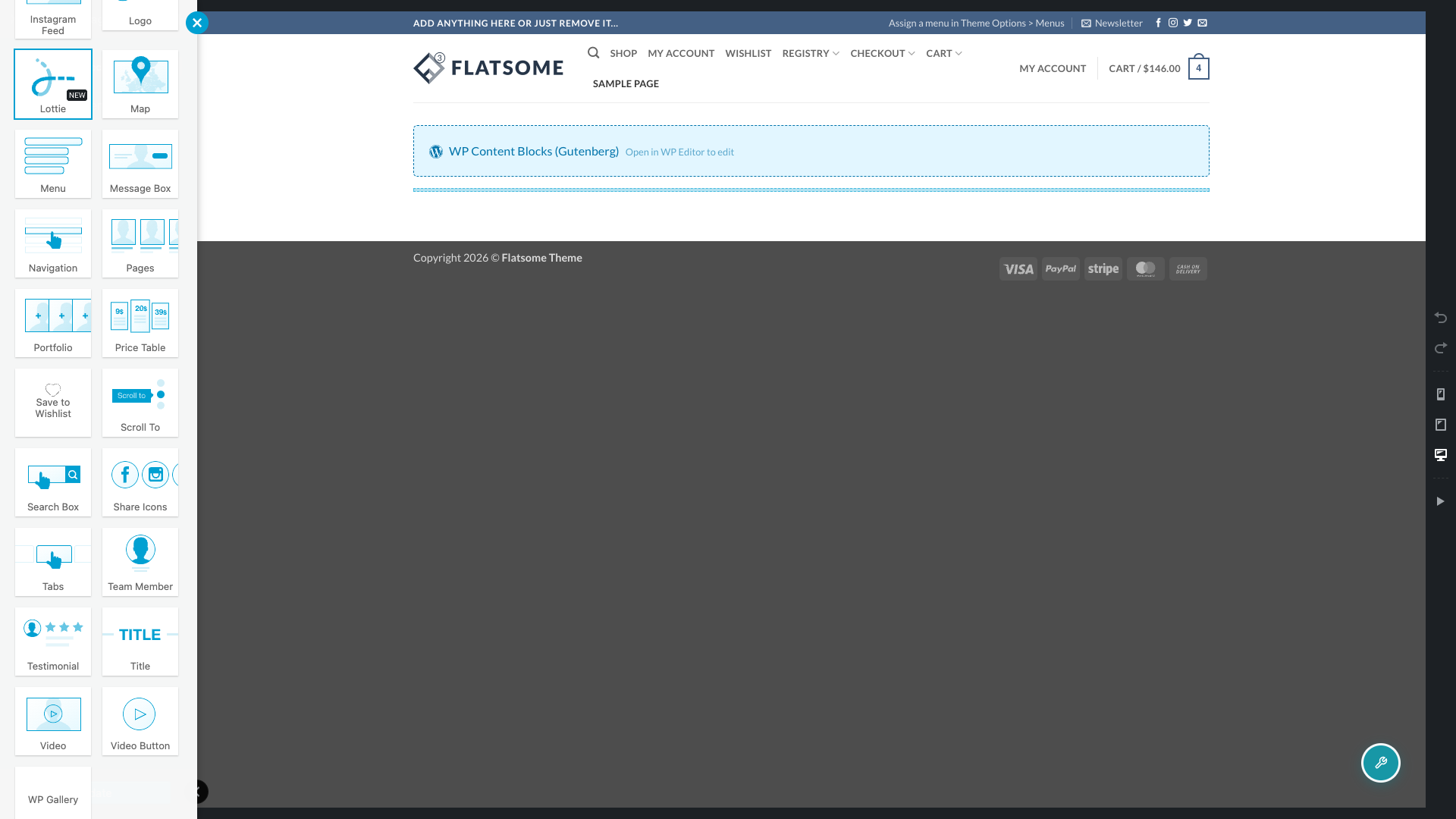
Open de pagina in UX Builder. In de elementkiezer bevindt het Save to Wishlist-element zich onder de categorie Content, naast de andere content-elementen van Flatsome. Zoek naar het hartpictogram of typ "save to wishlist".
Voeg het element toe aan uw pagina
- Sleep het Save to Wishlist-element naar de rij of kolom waar de verlanglijst moet verschijnen.
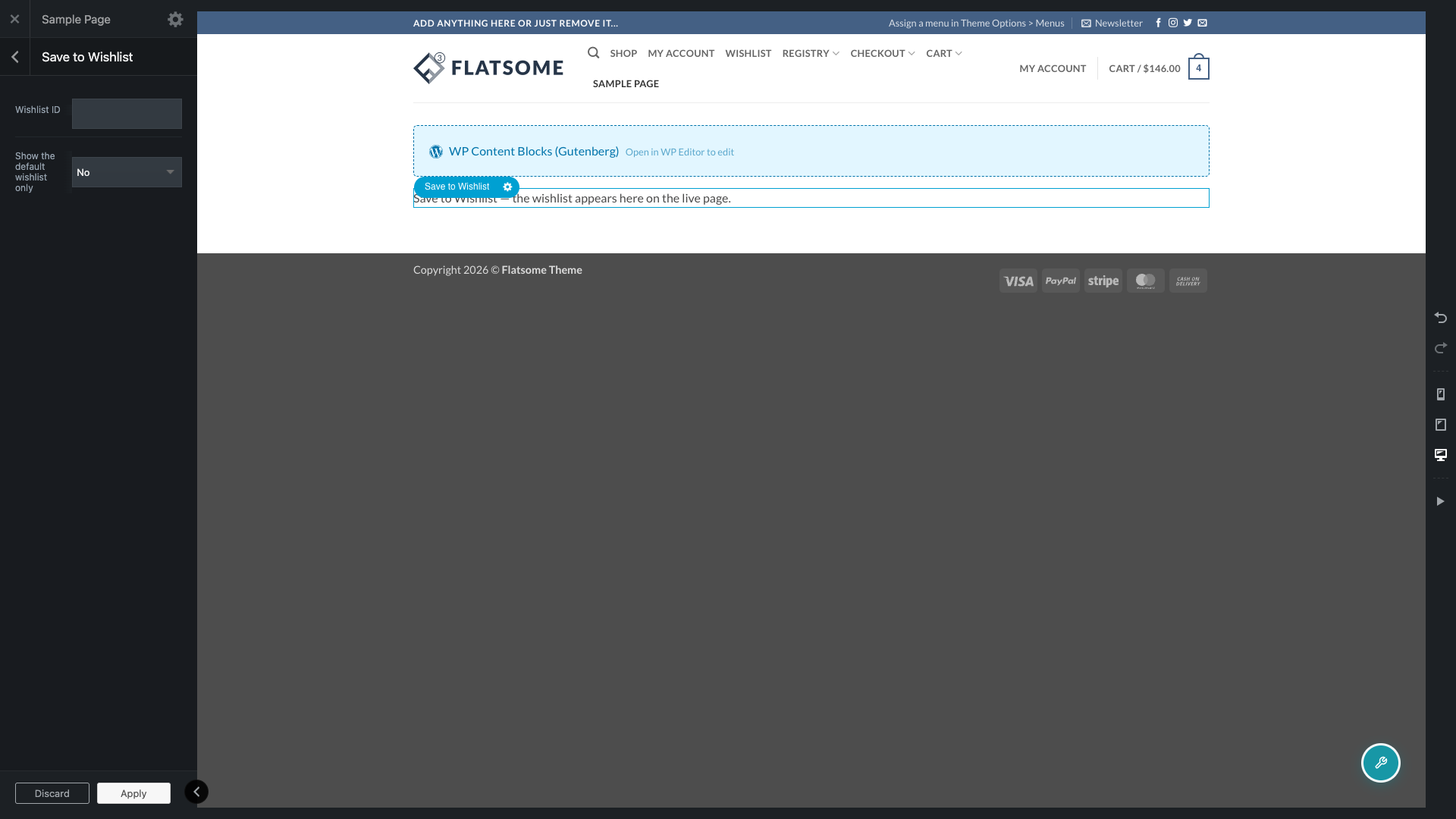
- Klik op het element om het optiepaneel te openen.
- Stel de opties Wishlist ID en Toon alleen de standaard verlanglijst in. Zie de onderstaande tabel voor wat elk doet.
- Sla uw wijzigingen op en bekijk vervolgens een voorbeeld van de pagina.
Configureer de opties van het element
| Instelling | Beschrijving | Standaard |
|---|---|---|
| Wishlist ID | De numerieke ID van een specifieke verlanglijst om weer te geven. Laat dit leeg om de verlanglijst weer te geven die de bezoeker van de pagina momenteel actief heeft. | Leeg |
| Toon alleen de standaard verlanglijst | Wanneer ingesteld op Ja, ziet een ingelogde bezoeker zijn standaard verlanglijst (of zijn eerste gepubliceerde verlanglijst, als hij er geen heeft ingesteld) in plaats van de verlanglijst die hij momenteel bekijkt. Genegeerd voor gasten en voor iedereen die een gedeelde verlanglijstlink opent. | Nee |
Wat u ziet in de builder versus de live pagina
Tijdens het bewerken in UX Builder toont het element een placeholder-vak in plaats van een live verlanglijst. Het weergeven van de echte, interactieve verlanglijst binnen het builder-canvas zou een onbedoelde klik toestaan om items toe te voegen of te verwijderen uit de verlanglijst van uw eigen account terwijl u alleen een pagina opmaakt, dus UX Builder krijgt een placeholder met de tekst "Save to Wishlist — de verlanglijst verschijnt hier op de live pagina".
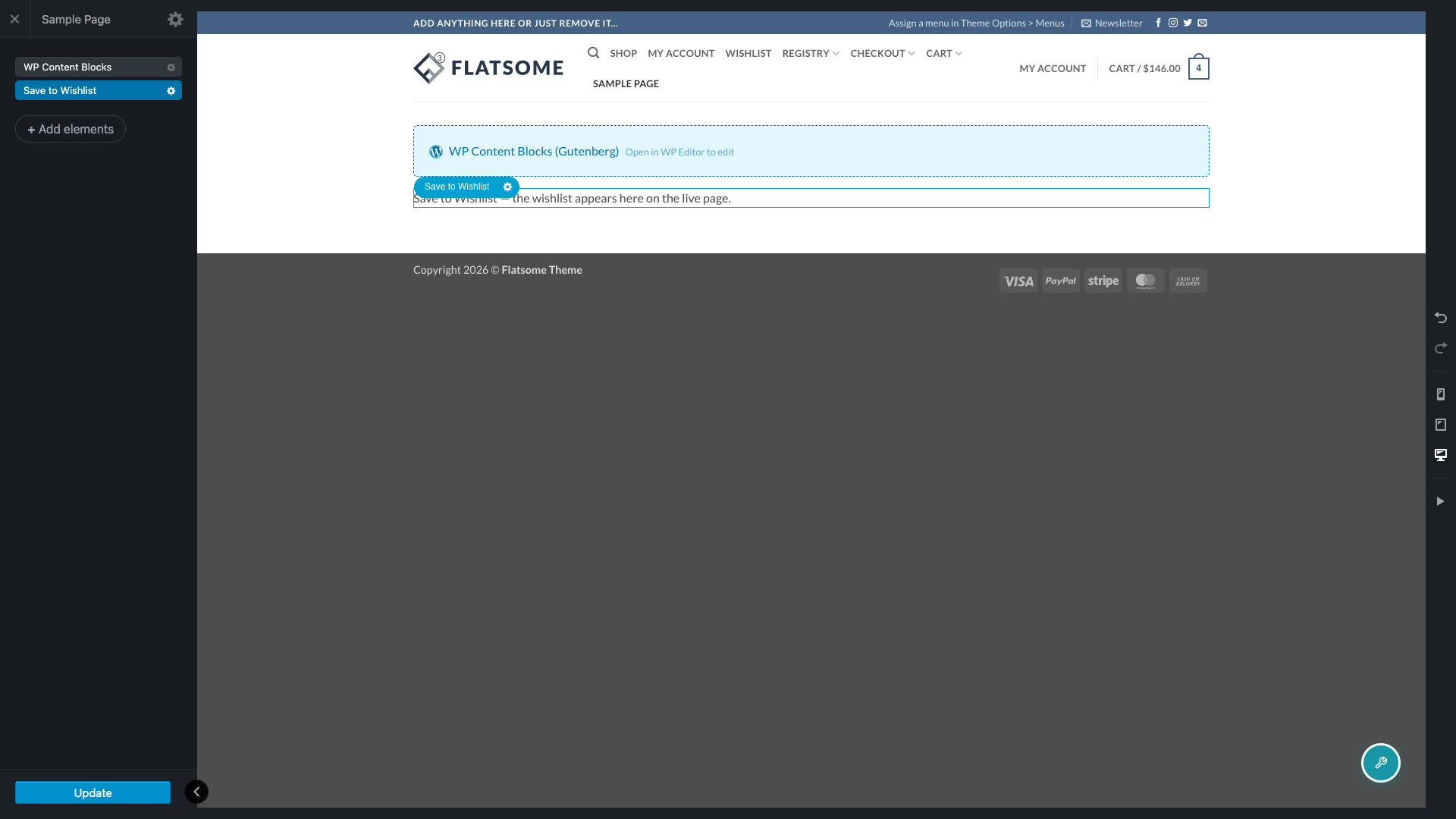
Bekijk een voorbeeld van de pagina of bekijk deze normaal, buiten de builder, om de daadwerkelijke verlanglijst te zien die uw bezoekers krijgen. De enige uitzondering is de Mijn Account-pagina: het tabblad verlanglijst toont altijd de live verlanglijst, zelfs terwijl u UX Builder elders open hebt, aangezien Flatsome dat tabblad niet via UX Builder rendert.
Hoe dit zich verhoudt tot de shortcode
SaveTo Wishlist Lite laat je al een verlanglijst overal plaatsen met de shortcode. Het UX Builder-element is direct bovenop dezelfde shortcode gebouwd, met dezelfde Wishlist ID en de opties 'Toon alleen de standaard verlanglijst' zoals hierboven beschreven, dus de twee gedragen zich identiek. Gebruik de shortcode als je inhoud direct bewerkt of een andere page builder gebruikt. Gebruik het UX Builder-element als je de pagina visueel bouwt in Flatsome, aangezien het typen van shortcodetekst in een UX Builder-layout niet werkt zoals in de klassieke editor.
Bouwen met een andere page builder? Zie Hoe de verlanglijstknop toe te voegen met de Elementor-widget of Hoe het Wishlist Gutenberg-blok te gebruiken.
Probleemoplossing
De verlanglijst wordt niet weergegeven wanneer deze deel uitmaakt van een footer of een herbruikbaar blok
SaveTo Wishlist detecteert het element door de eigen inhoud van een pagina te scannen op de onderliggende shortcode. Wanneer het element zich binnen een afzonderlijk Flatsome-blok bevindt dat wordt aangeroepen vanuit een footer, een aangepaste paginalay-out, een productlay-out of een menu-itemblok, kan die scan het niet zien, dus laadt de plugin de scripts en stijlen van de verlanglijst niet voor die pagina. Voeg het Save to Wishlist-element rechtstreeks toe aan de eigen inhoud van de pagina in UX Builder. Dat is de enige plaatsing die deze integratie volledig ondersteunt.
De verlanglijstpagina wordt leeg wanneer ik deze open in UX Builder
Dit is precies het probleem dat deze integratie oplost. Het openen van een pagina die alleen de [saveto_wishlist] shortcode bevat in UX Builder herschrijft de inhoud en verwijdert de shortcode, waardoor de verlanglijst verdwijnt. Voeg het Save to Wishlist-element toe vanuit de eigen elementkiezer van UX Builder in plaats van de shortcode in de pagina te typen.
Veelgestelde vragen
Werkt de Wishlist ID-optie hetzelfde als het id-attribuut van de shortcode?
Ja. Het UX Builder-element gebruikt exact dezelfde opties als de shortcode, dus er is geen verschil in gedrag tussen de twee.
Zullen mijn klanten ooit de placeholdertekst zien?
Nee. Het verschijnt alleen in de UX Builder-editor voor ingelogde gebruikers die pagina's kunnen bewerken. Iedereen die de live pagina bekijkt, ziet in plaats daarvan de echte verlanglijst.
Kan ik het element op een productpagina of in een footer gebruiken?
Je kunt het toevoegen aan elke pagina die UX Builder direct bewerkt, inclusief de eigen inhoud van een productpagina. Een productlay-out die is samengesteld uit een afzonderlijk aangeroepen UX Block, zoals een gedeeld producttemplate, wordt niet volledig ondersteund, om dezelfde reden als een footer- of menu-itemblok niet wordt ondersteund, zoals behandeld in Probleemoplossing hierboven.
Hulp nodig?
- Premium gebruikers: Open een supportticket
- Gratis gebruikers: Bezoek ons communityforum

