
Kupujący, którzy otwierają produkt w wyskakującym okienku szybkiego podglądu, nie powinni wychodzić z niego, aby zapisać produkt. SaveTo Wishlist dodaje swój przycisk Zapisz do listy życzeń wewnątrz wyskakującego okienka Quick View for WooCommerce od ShapedPlugin, dzięki czemu kupujący mogą zapisać produkt bez otwierania jego strony. Ten przewodnik pokazuje, co widzą kupujący, jakie ustawienia mają zastosowanie i jak wyłączyć przycisk w wyskakującym okienku.
Zanim zaczniesz
- SaveTo Wishlist Lite w wersji 1.1.7 lub nowszej.
- Wtyczka Quick View for WooCommerce aktywna w Twoim sklepie. Jej menu administratora to Reno QuickView.
- Nic więcej do ustawienia. Przycisk jest wyświetlany w wyskakującym okienku domyślnie.
Co widzą kupujący
Kupujący klika Szybki podgląd przy produkcie w Twoim sklepie, a wyskakujące okienko otwiera się z przyciskiem Zapisz do listy życzeń. Wyskakujące okienko używa umiejscowienia i stylu przycisku z Twojej Strony produktu, dzięki czemu pasuje do Twoich stron produktów. Kliknięcie przycisku zapisuje produkt, tak jak przycisk na każdej stronie produktu.
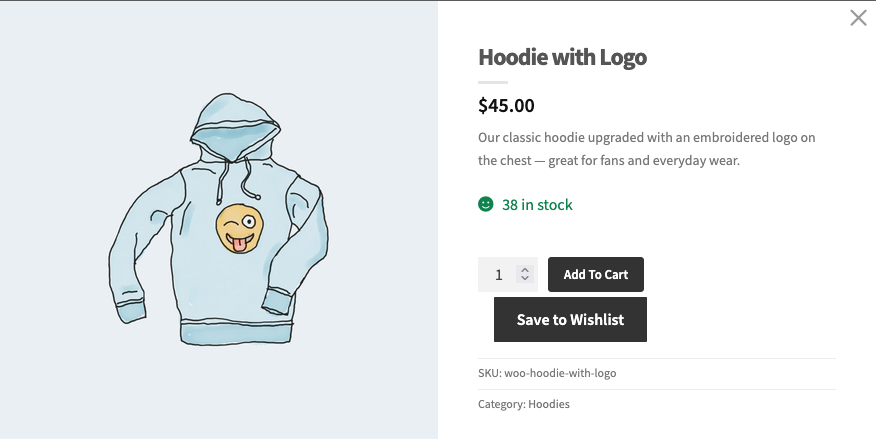
Jak stosuje się Twoje umiejscowienie
Jeśli Twoje umiejscowienie na Stronie produktu to Góra po prawej stronie obrazu produktu lub Góra po lewej stronie obrazu produktu, wyskakujące okienko wyświetla przycisk nad tytułem produktu, a nie na obrazie. Jeśli umiejscowienie to Nie pokazuj, wyskakujące okienko również nie wyświetla przycisku. Twoje umiejscowienie na Stronie sklepu jest oddzielne i nie ulega zmianie. Aby dowiedzieć się więcej, zobacz Jak dostosować umiejscowienie i style przycisku listy życzeń w WooCommerce.
Wyłącz przycisk w wyskakującym okienku
Możesz zachować przycisk na stronach swoich produktów i ukryć go tylko w wyskakującym okienku.
- Przejdź do SaveTo Wishlist → Ustawienia → Umiejscowienie i style przycisku.
- W sekcji Ustawienia przycisku wyłącz Pokaż w Quick View for WooCommerce.
- Kliknij Zapisz zmiany.
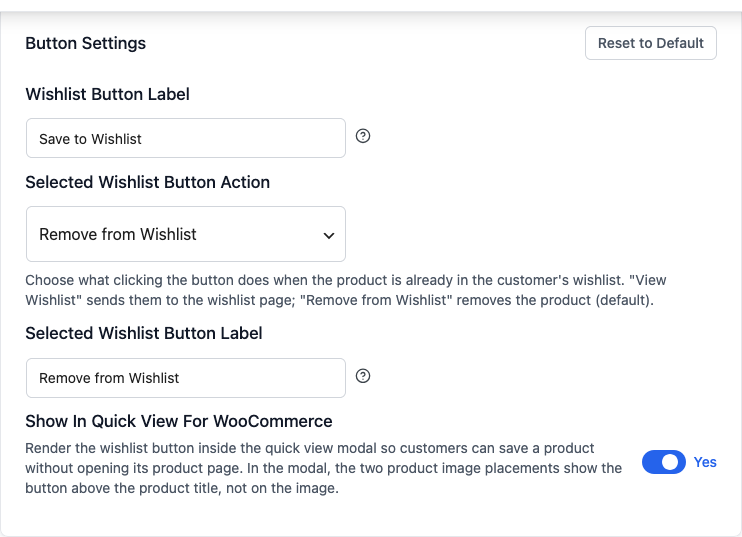
Przełącznik jest domyślnie włączony. Pojawia się tylko wtedy, gdy aktywny jest Szybki podgląd dla WooCommerce.
Rozwiązywanie problemów
Przycisk Zapisz do listy życzeń zniknął z wyskakującego okienka.
Przejdź do SaveTo Wishlist → Ustawienia → Umiejscowienie i style przycisku i sprawdź, czy Pokaż w Quick View for WooCommerce jest włączone. Następnie sprawdź, czy umiejscowienie na Stronie produktu nie jest ustawione na Nie pokazuj. Jeśli widzą go tylko niezalogowani kupujący, sprawdź Wyłącz listę życzeń dla gości w sekcji Opcje gościa.
Przełącznik nie znajduje się na ekranie ustawień.
Pojawia się tylko wtedy, gdy Quick View for WooCommerce jest aktywny. Aktywuj wtyczkę, a następnie odśwież ekran ustawień.
Często zadawane pytania
Czy muszę włączyć integrację?
Nie. Jest ona włączona domyślnie, gdy tylko Quick View for WooCommerce jest aktywny.
Czy to dodaje przycisk do kart produktów w moim sklepie?
Nie. Karty używają Twojego umiejscowienia na Stronie sklepu, które ma własne ustawienie.
Potrzebujesz pomocy?
Jeśli masz pytanie lub napotkasz jakiekolwiek problemy, jesteśmy tutaj, aby pomóc.
- Użytkownicy premium: Otwórz zgłoszenie wsparcia
- Użytkownicy darmowi: Odwiedź nasze forum społeczności

