
Masz klienta planującego ślub, baby shower lub urodziny? Może on przekształcić jedną ze swoich list życzeń w publiczny rejestr prezentów, z którego będą kupować przyjaciele i rodzina, bez duplikatów prezentów i zgadywania. Ten przewodnik pokazuje, jak Ty (lub Twoi klienci) możecie przekształcić listę życzeń w rejestr, dodać szczegóły wydarzenia i udostępnić link. Używa Rejestru SaveTo Wishlist.
Wymagania wstępne
- SaveTo Wishlist Lite zainstalowane i aktywne. Rozszerzenie Registry działa na jego podstawie.
- Rozszerzenie SaveTo Wishlist Registry zainstalowane i aktywne (patrz Pierwsze kroki z SaveTo Wishlist Registry).
- Jesteś zalogowany i przeglądasz listę życzeń, którą posiadasz.
Krok 1: Otwórz okno Przekształć w Rejestr
- Przejdź do strony swojej listy życzeń i znajdź listę, którą chcesz przekształcić.
- Kliknij ikonę Przekształć w Rejestr (pudełko na prezent) na tej liście życzeń.
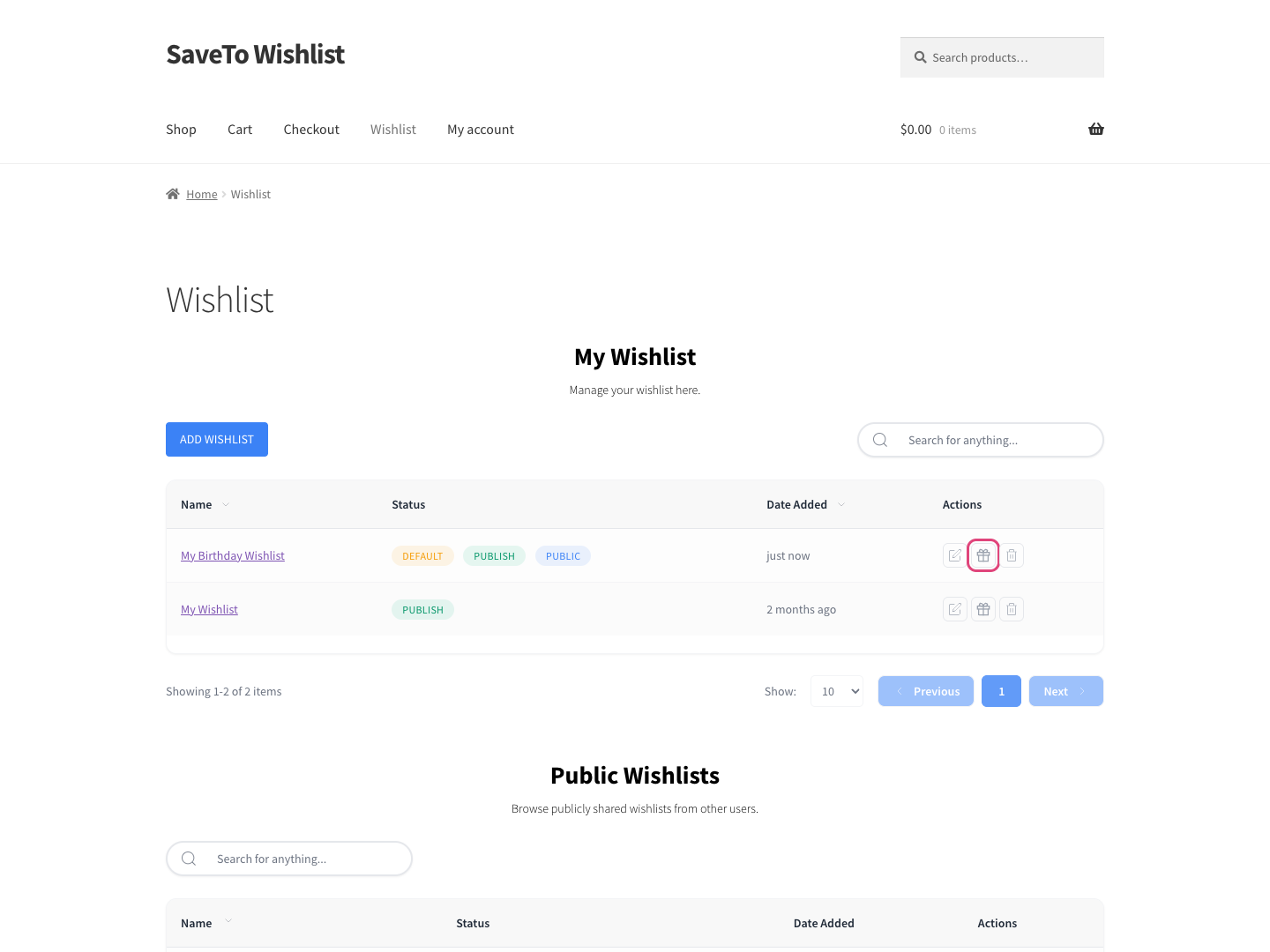
Ikona pudełka na prezent pojawia się tylko na listach życzeń, które posiadasz i które jeszcze nie są rejestrami. Gdy lista życzeń stanie się rejestrem, w tym samym miejscu pojawi się link Zobacz Rejestr.
Krok 2: Dodaj szczegóły wydarzenia
Otworzy się okno Przekształć w Rejestr. Wypełnij szczegóły wydarzenia:
- Wybierz Typ Wydarzenia (np. Ślub lub Baby Shower).
- Wybierz Datę Wydarzenia.
- Wpisz Twoje Imię.
- (Opcjonalnie) Dodaj imię Współrejestrującego dla partnera lub drugiego gospodarza.
- (Opcjonalnie) Napisz Wiadomość dla Gości.
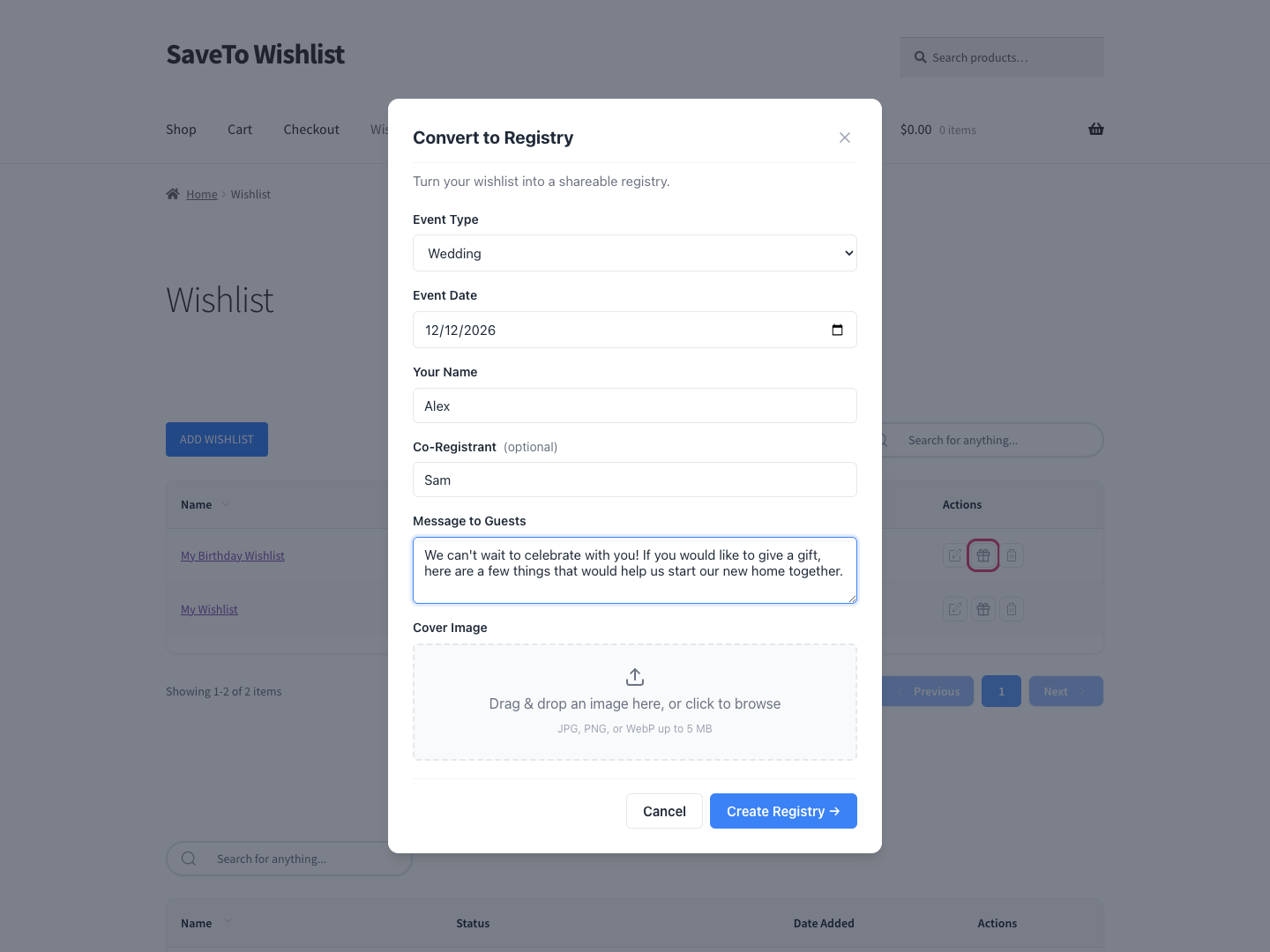
Typ wydarzenia, Data wydarzenia i Twoje imię są wymagane. Data wydarzenia nie może być w przeszłości, a imiona są ograniczone do 80 znaków. Przycisk Utwórz Rejestr pozostaje wyszarzony, dopóki te trzy pola nie zostaną wypełnione.
Krok 3: Dodaj obrazek wiodący (opcjonalnie)
- W sekcji Obrazek Wiodący przeciągnij obrazek na strefę upuszczania lub kliknij ją, aby przeszukać komputer.
- Wybierz plik JPG, PNG lub WebP o rozmiarze do 5 MB.
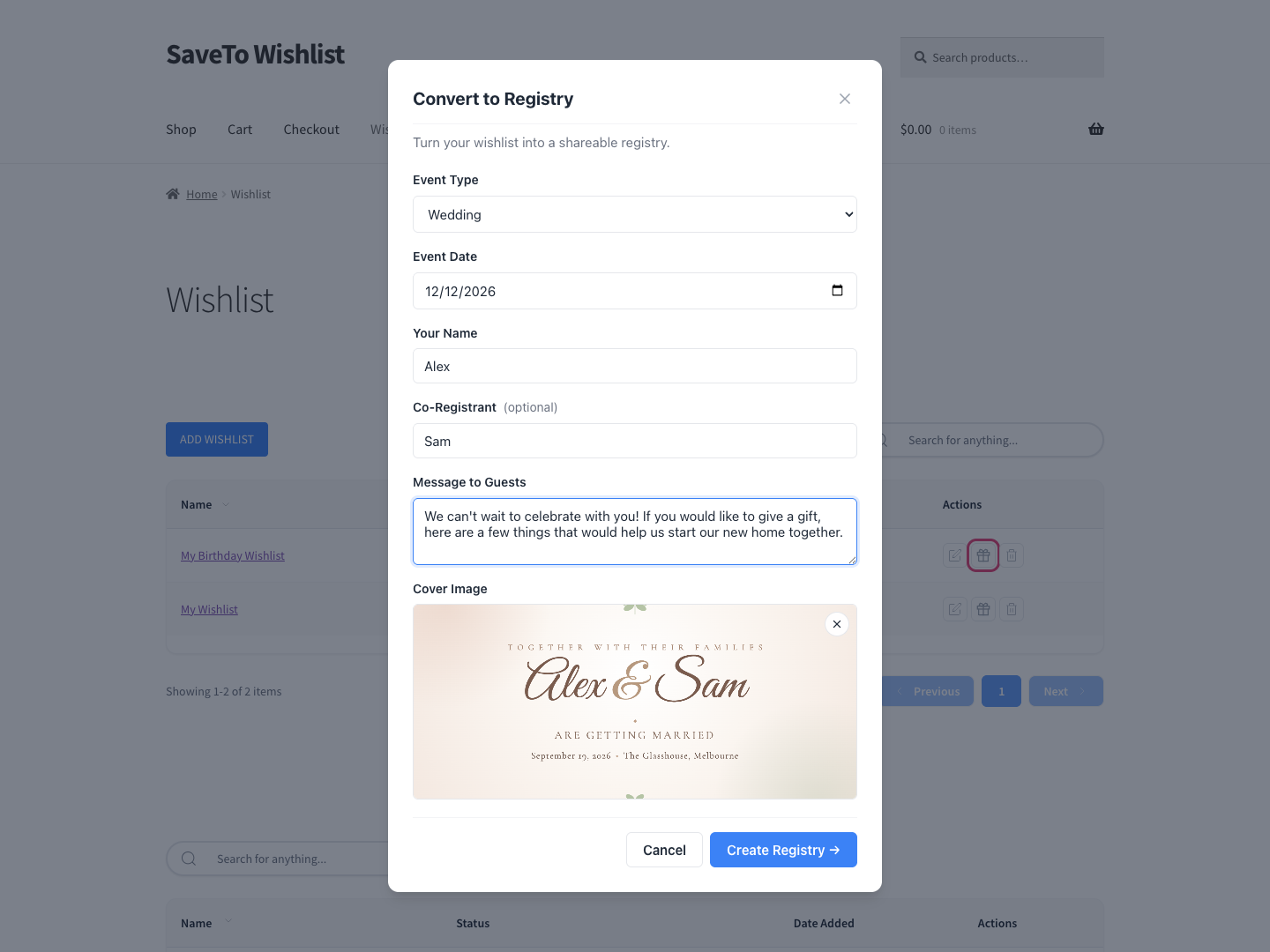
Obrazek wiodący znajduje się na górze strony publicznego rejestru. Aby go zmienić, usuń bieżący obrazek za pomocą przycisku × i prześlij nowy.
Krok 4: Utwórz i udostępnij rejestr
- Kliknij Utwórz Rejestr →. Publiczna strona nowego rejestru otworzy się w nowej karcie przeglądarki.
- Skopiuj link do strony z tej karty, aby udostępnić go gościom.
Jeśli nowa karta się nie otworzy, prawdopodobnie zablokował ją program blokujący wyskakujące okienka. To nic, ikona pudełka na prezent na liście życzeń działa teraz jako link Zobacz Rejestr, więc kliknij ją, aby otworzyć stronę rejestru.
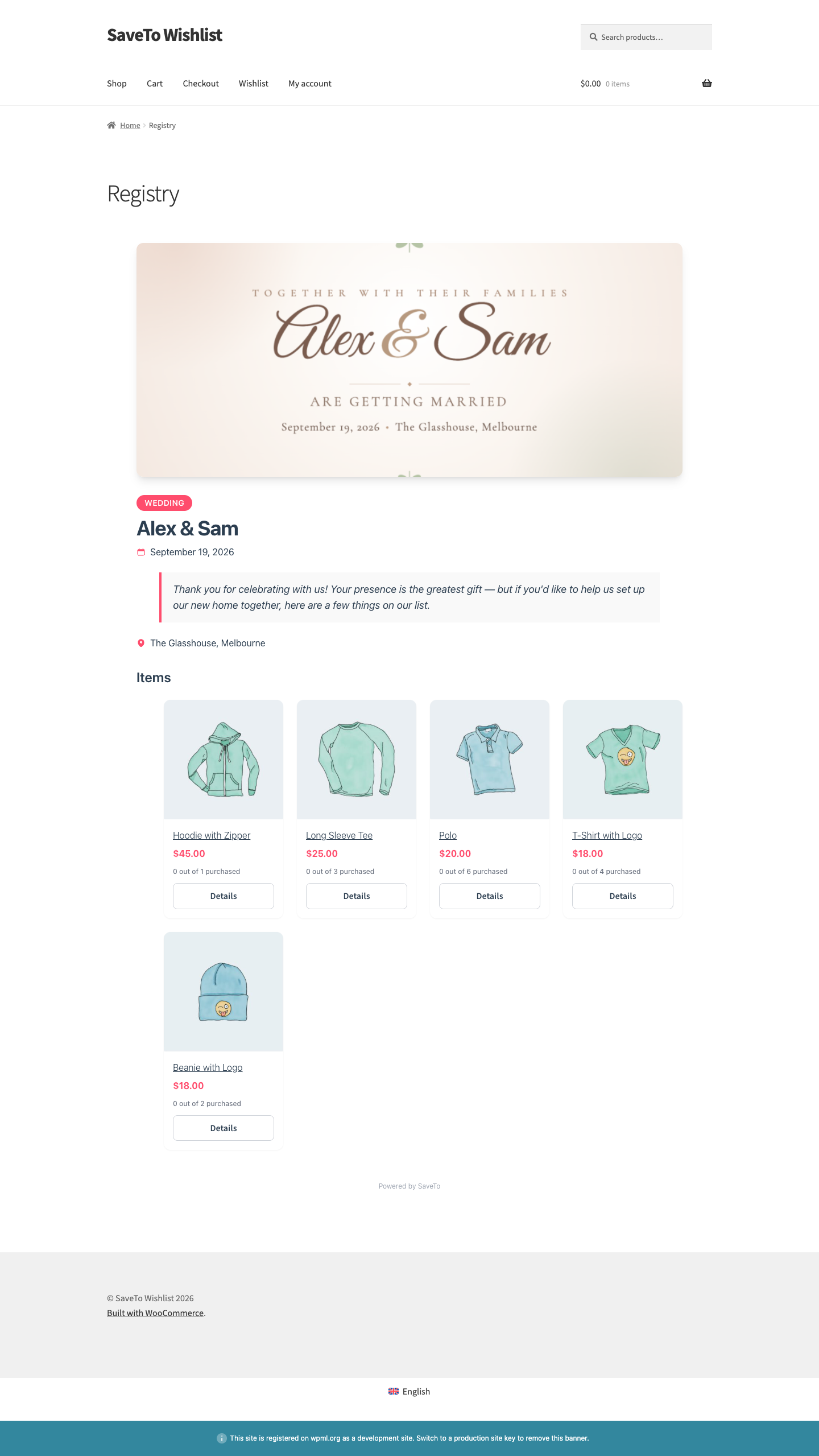
Lista życzeń staje się publicznym rejestrem, a jej ikona pudełka na prezent zmienia się na Zobacz Rejestr. Każdy, kto ma link, może przeglądać rejestr bez konta. Goście podają swoje imię i nazwisko oraz adres e-mail podczas zakupu prezentu, a to, czy samo zakończenie zakupu wymaga konta, zależy od ustawienia WooCommerce dla zakupów gości w Twoim sklepie. Gdy jesteś zalogowany, możesz edytować szczegóły wydarzenia, wiadomość, lokalizację, obrazek wiodący i ilości przedmiotów bezpośrednio na stronie rejestru, a także śledzić, kto co kupił z zakładki Rejestry Prezentów na swoim koncie.
Co goście widzą na stronie rejestru
Publiczna strona otwiera się z obrazem okładki na górze, a następnie typem wydarzenia, nazwami osób rejestrujących i datą wydarzenia. Jeśli napisałeś wiadomość dla gości, pojawi się ona pod nazwami, wraz z lokalizacją wydarzenia, jeśli ją dodałeś.
Poniżej znajduje się siatka prezentów. Każdy prezent pokazuje swoje zdjęcie, nazwę, cenę, bieżącą liczbę, np. 2 z 5 zakupionych, oraz przycisk Szczegóły.
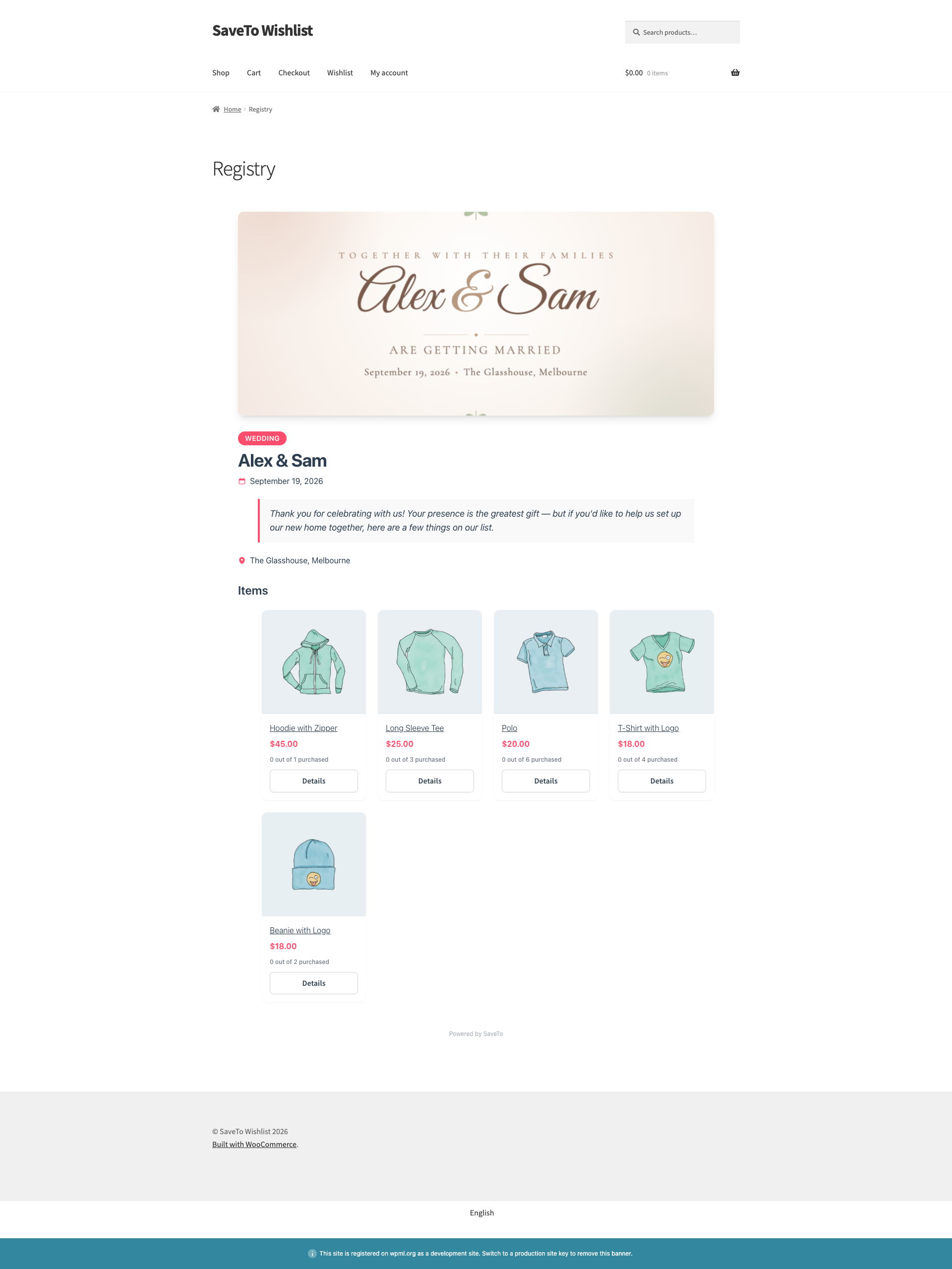
Kliknięcie Szczegóły otwiera szybki podgląd prezentu z jego zdjęciem, ceną i linkiem do pełnej strony produktu. Goście wypełniają pola Twoje imię i Twój e-mail, wybierają ilość i klikają Kup prezent, aby dodać prezent do koszyka. Domyślnie gość jest następnie przekierowywany bezpośrednio do strony koszyka. Każdy zakup z listy prezentów przechodzi przez to okno, dzięki czemu każdy prezent jest dopasowany do właściwego kupującego. Aby zmienić to, co dzieje się po dodaniu prezentu, zobacz poniżej „Wybierz, co się stanie po dodaniu do koszyka”.
Domyślnie etykieta przycisku to Kup prezent i można ją zmienić w sekcji SaveTo Wishlist → Ustawienia → Rejestr prezentów → Wygląd, w sekcji Przyciski w polu Etykieta przycisku głównego.
Edytuj szczegóły swojej listy prezentów
Gdy jesteś zalogowany do konta, do którego należy lista prezentów, na stronie listy pojawiają się małe ikony ołówka. Widzisz je tylko Ty. Goście widzą tę samą stronę bez żadnych elementów sterujących edycją.
Oprócz szczegółów wydarzenia i lokalizacji poniżej, możesz użyć ikony ołówka przy swojej wiadomości (Edytuj wiadomość po najechaniu na nią), aby zmienić wiadomość dla swoich gości, oraz ikony ołówka przy zdjęciu okładki (Zmień zdjęcie okładki), aby wybrać nowe zdjęcie okładki. Jeśli jeszcze nie dodałeś wiadomości, kliknij zamiast tego Dodaj wiadomość dla swoich gości.
Edytuj szczegóły wydarzenia
Nagłówek listy prezentów na górze strony pokazuje typ wydarzenia, imiona zarejestrowanych osób i datę wydarzenia. Jeśli lista prezentów nie ma typu wydarzenia, nagłówek zamiast tego pokazuje Lista prezentów.
- Kliknij ikonę ołówka w nagłówku (Edytuj szczegóły wydarzenia).
- Zmień Typ wydarzenia, jeśli to konieczne.
- Zaktualizuj Imię główne.
- Zaktualizuj pole Drugie imię (opcjonalnie) dla partnera lub drugiego gospodarza.
- Zmień Datę wydarzenia, jeśli to konieczne.
- Kliknij Save.
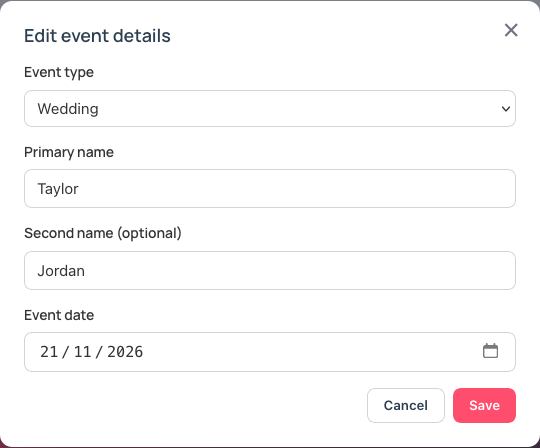
Pola Imię główne i Drugie imię (opcjonalnie) przechowują do 80 znaków każde. Nagłówek łączy oba imiona, na przykład „Taylor & Jordan”.
Dodaj lub edytuj lokalizację
Lista prezentów nie ma lokalizacji, dopóki jej nie dodasz. Dopóki jej nie dodasz, tylko Ty widzisz na stronie zastępczy tekst Dodaj lokalizację.
- Kliknij Dodaj lokalizację.
- Wpisz lokalizację w polu.
- Kliknij Save.
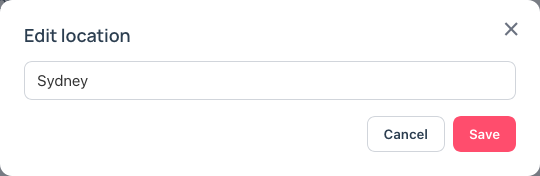
Jeśli lista prezentów ma już lokalizację, zamiast tego kliknij ikonę ołówka obok niej (Edytuj lokalizację). Lokalizacja może mieć do 255 znaków.
Aby dodać, usunąć lub zmienić ilość prezentów, zobacz jak dodawać i zarządzać pozycjami na liście prezentów.
Wybierz, co się stanie po dodaniu do koszyka
Domyślnie gość, który dodaje prezent, jest przekierowywany bezpośrednio do strony koszyka. Zamiast tego możesz pozostawić gości na stronie listy prezentów, aby mogli najpierw dodać więcej prezentów.
- Przejdź do SaveTo Wishlist → Ustawienia.
- Otwórz zakładkę Listy Prezentów.
- Otwórz kartę Ogólne.
- W sekcji Zachowanie koszyka wyłącz opcję Przekieruj do koszyka po dodaniu prezentu.
- Kliknij Zapisz zmiany.
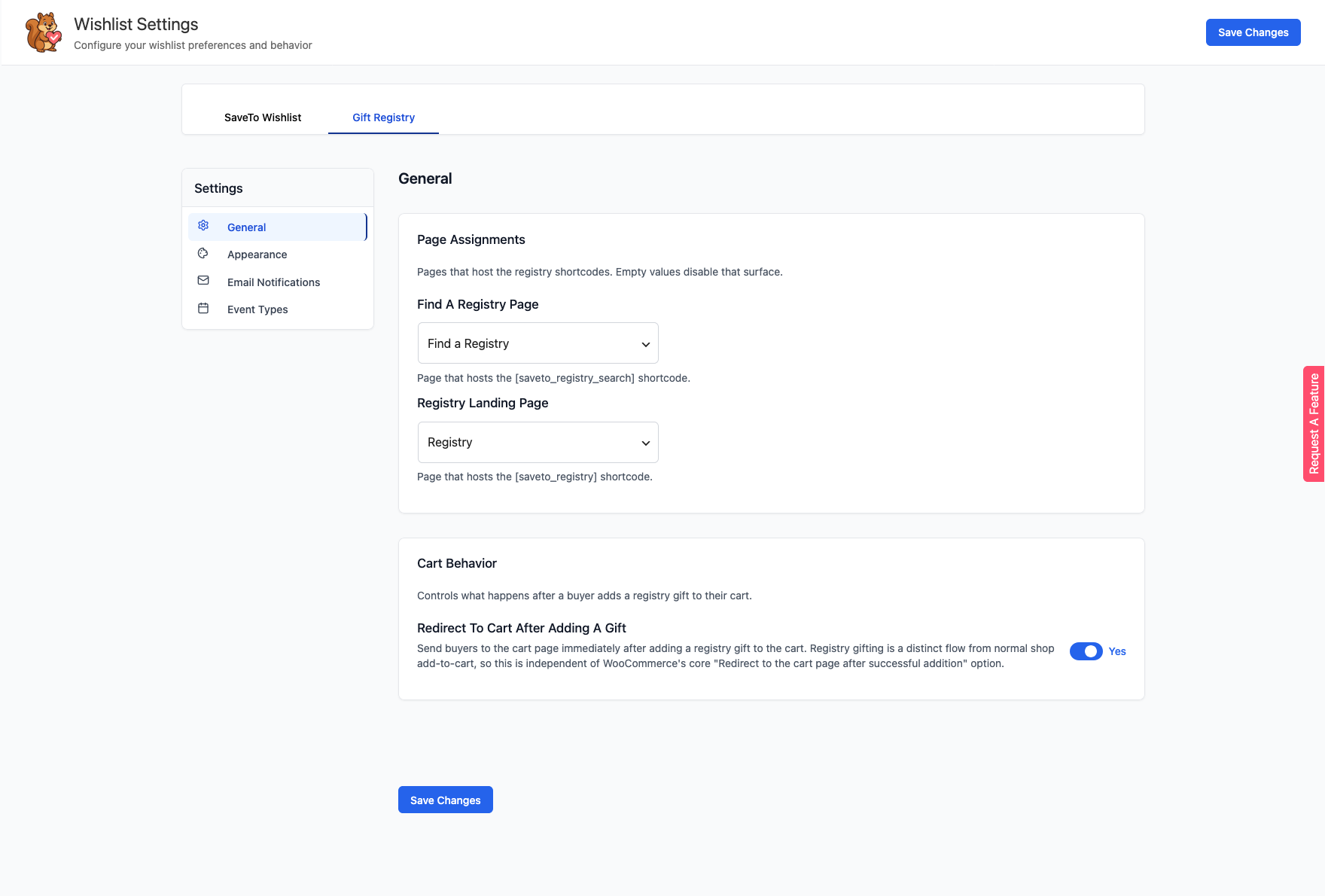
Przełącznik jest domyślnie włączony. Dotyczy on tylko prezentów dodanych ze strony listy prezentów. Jest oddzielony od ustawienia WooCommerce Przekieruj do strony koszyka po pomyślnym dodaniu, które nie zmienia sposobu obdarowywania z listy prezentów.
Jak aktualizują się ilości prezentów
Każdy prezent w rejestrze ma żądaną ilość, a jego karta pokazuje bieżącą liczbę, np. 2 z 5 zakupionych, dzięki czemu goście widzą, co jest jeszcze potrzebne.
Gdy zamówienie gościa zostanie opłacone, zakupiona kwota zostanie odnotowana w stosunku do tego prezentu, a dostępna liczba zmniejszy się. Jeśli ktoś spróbuje dodać więcej niż pozostało, sklep zablokuje to i pokaże, ile pozostało. Gdy prezent zostanie w pełni zarezerwowany, jego liczba pokaże pełną zakupioną kwotę, na przykład 5 z 5 zakupionych. Jeśli zamówienie zostanie później zwrócone lub anulowane, te jednostki zostaną zwrócone do rejestru. Częściowy zwrot obniża liczbę zakupionych o zwróconą ilość. Zobacz jak przeglądać zakupy prezentów i wysyłać podziękowania, aby uzyskać szczegółowe informacje.
Rozwiązywanie problemów
Ikona Konwertuj na Rejestr nie jest widoczna
Upewnij się, że rozszerzenie rejestru jest aktywne, przeglądasz swoją własną listę życzeń i lista życzeń nie została jeszcze przekonwertowana. Jeśli tak, w tym samym miejscu zobaczysz link Wyświetl Rejestr.
Wyświetla się komunikat „Ta lista życzeń została już przekonwertowana na rejestr”
Każda lista życzeń może stać się jednym rejestrem. Użyj linku Wyświetl Rejestr, aby otworzyć istniejący zamiast konwertować ponownie.
Przycisk Utwórz Rejestr jest wyszarzony
Wypełnij Typ wydarzenia, Datę wydarzenia i Twoje imię. Przycisk zostanie aktywowany po wypełnieniu wszystkich trzech pól. Pozostaje również wyłączony podczas przesyłania obrazu okładki, więc poczekaj na zakończenie przesyłania.
Często zadawane pytania
Czy mogę przekształcić więcej niż jedną listę życzeń w rejestr?
Tak. Każda lista życzeń staje się własnym rejestrem, z własnymi szczegółami wydarzenia i publicznym linkiem. Jedynym ograniczeniem jest jeden rejestr na listę życzeń.
Czy mogę zmienić szczegóły wydarzenia po konwersji?
Tak. Otwórz swoją stronę rejestru, będąc zalogowanym, i użyj ikon edycji (ołówek), aby zmienić szczegóły wydarzenia, wiadomość, lokalizację, obrazek wiodący i ilości przedmiotów. Zakładka Rejestry prezentów na Twoim koncie to miejsce, gdzie zobaczysz statystyki i śledzisz, kto co kupił.
Czy goście potrzebują konta, aby kupić prezent?
Goście mogą przeglądać rejestr bez konta, a podczas zakupu prezentu podają swoje imię i nazwisko oraz adres e-mail. To, czy samo zakończenie zakupu wymaga konta, zależy od ustawienia WooCommerce dla realizacji zakupu przez gości w Twoim sklepie.
Jakiego rodzaju obrazek wiodący mogę użyć?
Obrazek w formacie JPG, PNG lub WebP o rozmiarze do 5 MB. Pojawia się on u góry publicznej strony rejestru.
Potrzebujesz pomocy?
- Użytkownicy premium: prześlij zgłoszenie pomocy technicznej, a nasz zespół Ci pomoże.
- Użytkownicy darmowi: publikuj na forum pomocy technicznej WordPress.org.

