
Sprzedajesz koszulki w różnych rozmiarach lub kubki w różnych kolorach? Twoi klienci mogą zapisać dokładną wariację, którą chcą, na swojej liście życzeń, dzięki czemu nie będą musieli wybierać jej ponownie później. Oto jak działa zapisywanie produktu zmiennego w SaveTo Wishlist, co się dla niego wyświetla na liście życzeń i co się dzieje, gdy kupujący zapisuje jeden bez wcześniejszego wybrania wariacji.
Zanim zaczniesz
- SaveTo Wishlist Lite jest zainstalowany i aktywny.
- Masz co najmniej jeden produkt zmienny WooCommerce z skonfigurowanymi wariacjami (na przykład bluzę z opcjami Kolor i Logo). Przewodnik po produktach zmiennych WooCommerce omawia, jak tworzyć wariacje.
- Przycisk listy życzeń jest widoczny na stronach Twoich produktów. Zobacz Jak pomóc klientom korzystać z list życzeń w Twoim sklepie, aby dowiedzieć się, jak klienci używają przycisku.
Krok 1: Zapisz konkretną wariację ze strony produktu
Na stronie produktu zmiennego przycisk listy życzeń podąża za tym, co kupujący wybierze w rozwijanych menu wariacji WooCommerce. Gdy wszystkie opcje zostaną wybrane i WooCommerce znajdzie pasującą wariację, przycisk zapisze tę dokładną wariację.
- Otwórz stronę produktu zmiennego w swoim sklepie.
- Wybierz opcję z każdego rozwijanego menu wariacji (na przykład Kolor i Logo).
- Kliknij przycisk listy życzeń.
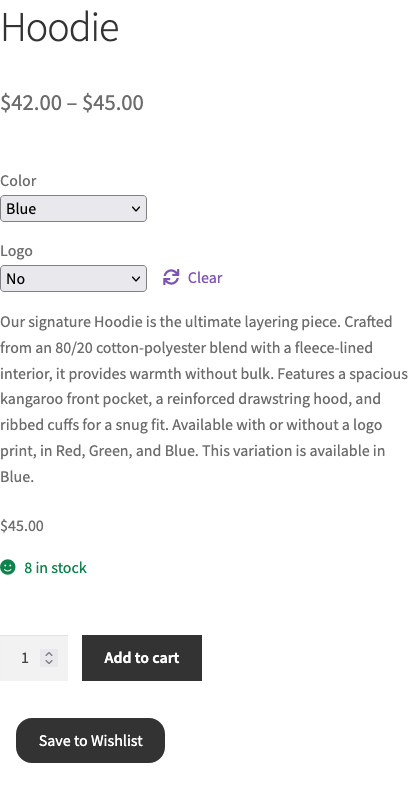
Przycisk również aktualizuje się, gdy kupujący zmienia opcje. Jeśli przełączy się na wariację, która jest już na jego liście życzeń, przycisk będzie wyświetlany jako zapisany. Jeśli przełączy się na taką, która nie jest, wróci do swojego wyglądu niezapisanego. Dzięki temu kupujący mogą od razu zobaczyć, które wersje już zapisali.
Każda wariacja jest zapisywana jako osobny element listy życzeń. Kupujący może zapisać czerwoną bluzę i niebieską bluzę z tego samego produktu, a obie pojawią się jako oddzielne wiersze na jego liście życzeń.
Krok 2: Sprawdź, jak wariacja wyświetla się na liście życzeń
Na stronie listy życzeń wiersz produktu zmiennego pokazuje nazwę produktu z rozwijanym menu dla każdej z jego opcji tuż pod spodem. Rozwijane menu są już ustawione na wariację, którą kupujący zapisał, dzięki czemu od razu widzi, jaki rozmiar lub kolor wybrał.
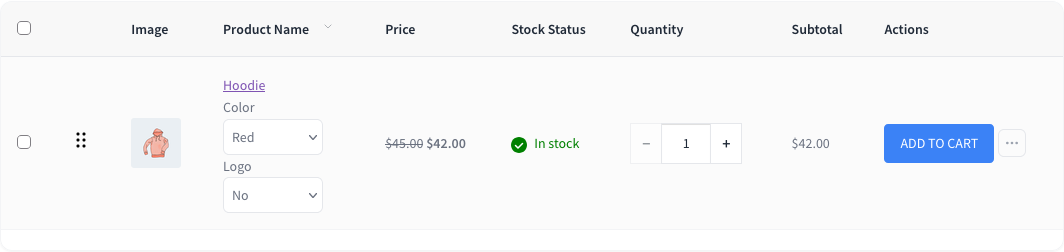
Obraz i status dostępności w magazynie w wierszu odpowiadają zapisanej wariacji. Jeśli ta wariacja ma własny obraz, wiersz pokazuje go zamiast głównego obrazu produktu. Przycisk Dodaj do koszyka dodaje tę dokładną wariację do koszyka, a suma pośrednia jest obliczana na podstawie ceny wariacji.
Domyślnie kolumna Cena pokazuje zakres cen produktu (ten sam zakres, który kupujący widzą na stronie sklepu). Przy aktywnej licencji SaveTo Wishlist Pro kolumna Cena pokazuje zamiast tego cenę wybranej wariacji.
Zmiana wariacji z listy życzeń
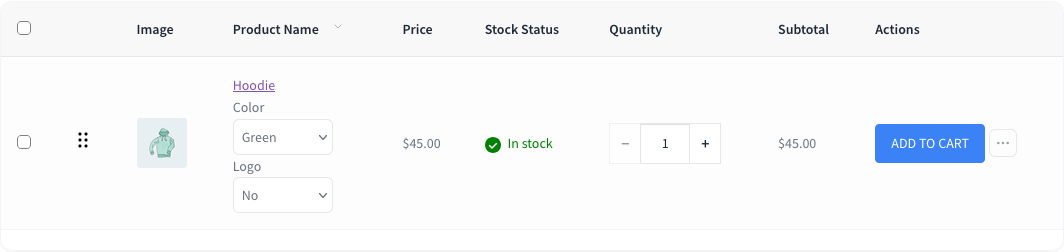
Klienci mogą zmieniać listy rozwijane bezpośrednio w wierszu listy życzeń. Obraz, status dostępności i suma częściowa aktualizują się, aby dopasować nowy wybór, a przycisk Dodaj do koszyka dodaje nowo wybraną wariację. Ta zmiana dotyczy tylko czasu, gdy klient jest na stronie. Lista życzeń nadal przechowuje wariację, którą pierwotnie zapisał, więc listy rozwijane wracają do niej przy następnym ładowaniu strony. Aby na stałe zapisać inną wariację, klient musi ją ponownie zapisać ze strony produktu.
Co się dzieje, gdy żadna wariacja nie jest wybrana
Jeśli klient kliknie przycisk listy życzeń przed wybraniem wszystkich opcji lub zapisze produkt ze strony sklepu lub kategorii, SaveTo Wishlist zapisze sam produkt bez określonej wariacji.
Na stronie listy życzeń ten wiersz nadal pokazuje listy rozwijane z opcjami. Ponieważ nie ma zapisanej wariacji, do której można by się odwołać, każda lista rozwijana zaczyna się od swojej pierwszej opcji. Klient wybiera rozmiar, kolor lub inne opcje, których chce, a następnie klika Dodaj do koszyka.
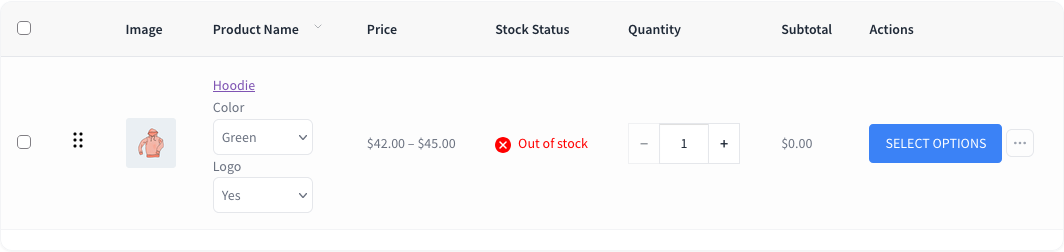
Jeśli wybrane opcje nie pasują do żadnej utworzonej przez Ciebie wariacji, wiersz pokazuje Brak w magazynie, a przycisk Dodaj do koszyka zmienia się na Wybierz opcje. Kliknięcie Wybierz opcje otwiera stronę produktu z wypełnionymi aktualnymi wyborami klienta, aby mógł tam dokończyć wybór wariacji.
Rozwiązywanie problemów
Przycisk listy życzeń zapisuje produkt, a nie wariację. Przycisk wybiera wariację dopiero po tym, jak klient wybrał wszystkie opcje, a WooCommerce dopasował je do wariacji. Jeśli jakakolwiek lista rozwijana jest nadal w domyślnym ustawieniu „Wybierz opcję”, produkt jest zapisywany bez wariacji. Poproś klienta, aby najpierw wybrał wszystkie opcje, a następnie ponownie kliknął przycisk.
Wiersz listy życzeń pokazuje Brak w magazynie i Wybierz opcje, mimo że produkt jest w magazynie. Wybrane opcje w tym wierszu nie pasują do żadnej utworzonej przez Ciebie wariacji. Często dzieje się tak, gdy produkt został zapisany bez wariacji, a pierwsza opcja każdej listy rozwijanej nie jest rzeczywistą kombinacją, lub gdy zapisana wariacja została od tego czasu usunięta. Wybranie prawidłowej kombinacji w listach rozwijanych wiersza przywraca przycisk Dodaj do koszyka. Możesz również sprawdzić zakładkę Wariacje produktu w WooCommerce, aby upewnić się, że każda sprzedawana przez Ciebie kombinacja istnieje.
Kolumna Cena pokazuje zakres cen zamiast ceny wariacji. Takie jest domyślne zachowanie. Suma częściowa nadal używa ceny wybranej wariacji. Aby wyświetlić cenę każdej wariacji w kolumnie Cena, aktywuj licencję SaveTo Wishlist Pro.
Często zadawane pytania
Czy klient może zapisać więcej niż jedną wariację tego samego produktu?
Tak. Każda wariacja jest osobnym elementem listy życzeń, więc klient może przechowywać kilka rozmiarów lub kolorów jednego produktu na tej samej liście życzeń.
Jeśli klient zmieni listy rozwijane na stronie listy życzeń, czy nowa wariacja zostanie zapisana?
Nie. Zmiana list rozwijanych wpływa tylko na to, co zostanie dodane do koszyka podczas tej wizyty.
Co się dzieje z zapisaną wariacją, jeśli usunę ją z produktu?
Wiersz listy życzeń pozostaje, ale nie może już znaleźć zapisanej wariacji, więc wraca do pierwszej opcji każdego menu rozwijanego. Klient może wybrać inną wariację w wierszu. Jeśli pierwsze opcje nie pasują do wariacji, wiersz pokazuje Wybierz opcje, a klient może kliknąć, aby wybrać jedną na stronie produktu.
Potrzebujesz pomocy?
- Użytkownicy premium: Otwórz zgłoszenie wsparcia
- Użytkownicy darmowi: Odwiedź nasze forum społeczności

