
Klienci, którzy otrzymują e-mail z automatyczną listą życzeń, widzą na górze nagłówek „Automation Email” i małą linię „Powered by SaveTo Wishlist” na dole. Jeśli chcesz użyć własnych słów w nagłówku lub usunąć linię z marką, pomoże w tym krótki fragment kodu. Ten przewodnik pokazuje, jak ustawić własny nagłówek i jak ukryć linię w e-mailach z SaveTo Wishlist Pro.
Zanim zaczniesz
- SaveTo Wishlist Pro w wersji 1.0.4 lub nowszej, aktywny, z co najmniej jednym zautomatyzowanym e-mailem. Jeśli jeszcze go nie skonfigurowałeś, zobacz Jak skonfigurować powiadomienia e-mail z automatyczną listą życzeń.
- Miejsce do dodawania kodu, takie jak wtyczka fragmentów kodu lub mała niestandardowa wtyczka. Nie edytuj plików SaveTo Wishlist Pro, ponieważ aktualizacje wtyczki je zastąpią.
SaveTo Wishlist Pro nie ma ekranu ustawień dla nagłówka e-maila ani linii „Powered by”. Pole Temat e-maila w edytorze automatyzacji ustawia tylko temat. Nie zmienia nagłówka.
Gdzie pojawia się nagłówek i linia
Nagłówek to duży tekst na górze treści e-maila, pod nazwą Twojego sklepu. Linia „Powered by SaveTo Wishlist” znajduje się pod stopką e-maila.
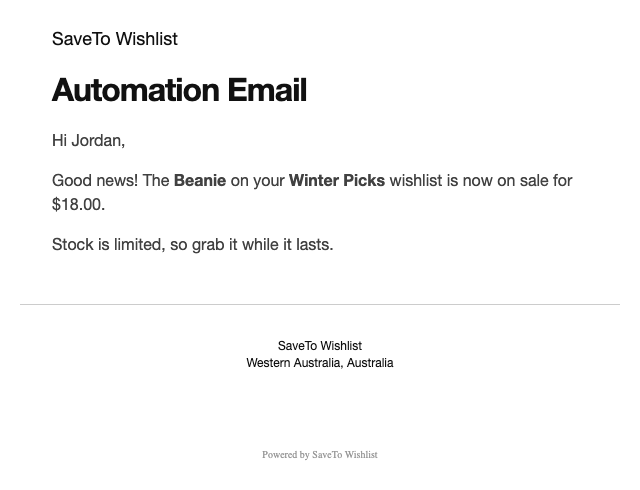
Zmień nagłówek
- Otwórz swoją wtyczkę fragmentów kodu i dodaj nowy fragment PHP lub otwórz plik niestandardowej wtyczki.
- Dodaj kod pokazany poniżej tej listy.
- Zastąp
Your wishlist updatenagłówkiem, który chcesz. - Zapisz fragment i upewnij się, że jest aktywny.
- Wyślij e-mail testowy z automatyzacji lub uruchom automatyzację. Nowy nagłówek pojawi się na górze e-maila.
Fragment do kroku 2:
add_filter( 'stwpro_automation_email_title', function () {
    return 'Your wishlist update';
} );
Użyj zwykłego tekstu dla nagłówka. Ten sam nagłówek pojawi się w każdej automatyzacji e-mail, ponieważ nie ma ustawienia nagłówka dla każdej automatyzacji. Aby wysłać e-mail testowy, zobacz Jak wysłać e-mail testowy dla akcji automatyzacji listy życzeń.
Ukryj linię „Powered by SaveTo Wishlist”
Linia jest widoczna domyślnie. Aby ją ukryć, dodaj ten kod w ten sam sposób, co powyżej:
add_filter( 'stwpro_show_powered_by_in_email', '__return_false' );Wyślij e-mail testowy, aby to sprawdzić. Aby ponownie wyświetlić linię, usuń fragment. Ten filtr ukrywania obejmuje również każdy inny e-mail wysyłany przez SaveTo Wishlist Pro. Znajdziesz go w tabeli innych haków w Jak rozszerzyć SaveTo Wishlist Pro za pomocą haków i REST API.
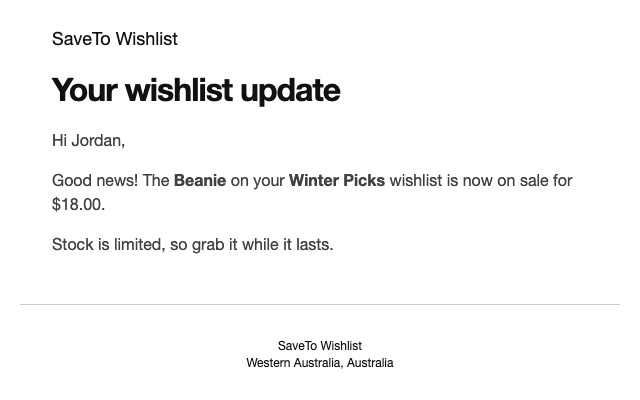
Zmień tekst stopki
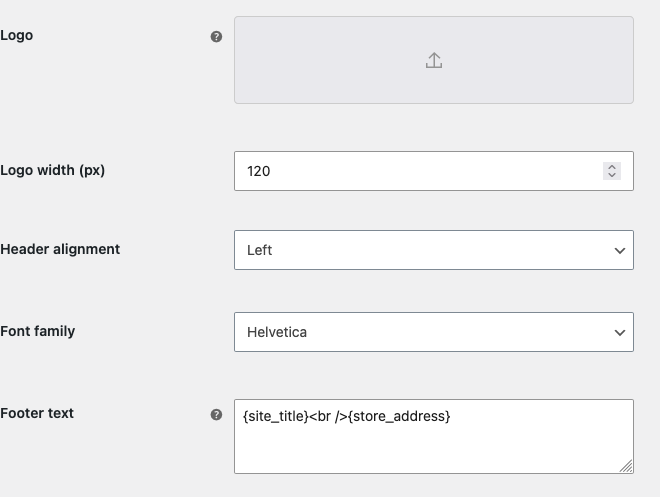
Tekst stopki pod treścią e-maila pochodzi z WooCommerce, a nie z SaveTo Wishlist Pro. Jest to ta sama stopka, której używają Twoje inne e-maile WooCommerce.
- Przejdź do WooCommerce → Ustawienia → E-maile.
- W sekcji Szablon e-maila edytuj Tekst stopki.
- Kliknij Zapisz zmiany.
Rozwiązywanie problemów
Nagłówek się nie zmienił.
Sprawdź, czy fragment jest aktywny i działa na stronie front-end Twojej witryny, a nie tylko w obszarze administracyjnym. Następnie wyślij nowy e-mail testowy. E-maile, które zostały już wysłane, nie zmienią się.
Linia Powered by nadal jest widoczna.
Sprawdź, czy fragment jest aktywny i czy dokładnie wpisałeś nazwę stwpro_show_powered_by_in_email. Następnie wyślij nową wiadomość testową.
Często zadawane pytania
Czy temat wiadomości e-mail zmienia nagłówek?
Nie. Temat to linia na liście skrzynek odbiorczych. Nagłówek to tekst wewnątrz wiadomości e-mail. Są one ustawiane w różnych miejscach.
Czy fragment zmienia e-maile dotyczące udostępniania listy życzeń i uprawnień do edycji?
Nie. SaveTo Wishlist Pro wysyła również e-maile, gdy ktoś udostępnia listę życzeń lub otrzymuje uprawnienia do edycji. Te e-maile zachowują własne nagłówki. Aby zmienić nagłówek we wszystkich e-mailach z SaveTo Wishlist Pro, użyj zamiast tego tego kodu:
add_filter( 'woocommerce_email_heading_stwpro_email', function () {
    return 'Your wishlist update';
} );
Czy aktualizacja wtyczki usunie mój fragment?
Nie. Fragment znajduje się we własnej wtyczce lub narzędziu do fragmentów, a nie w plikach SaveTo Wishlist Pro.
Potrzebujesz pomocy?
Jeśli masz pytanie lub napotkasz jakiekolwiek problemy, jesteśmy tutaj, aby pomóc.
- Użytkownicy premium: Otwórz zgłoszenie wsparcia
- Użytkownicy darmowi: Odwiedź nasze forum społeczności

