
Jedno złe kliknięcie nie powinno kosztować Twoich klientów produktu, na który czekali tygodniami. Dlatego SaveTo Wishlist Lite prosi o szybkie potwierdzenie, zanim produkt zniknie z listy życzeń. Oto, kiedy pojawia się to okno, co robi każdy przycisk i gdzie zobaczą je Twoi klienci.
Zanim zaczniesz
- SaveTo Wishlist Lite w wersji 1.0.5 lub nowszej
- Strona listy życzeń skonfigurowana w Twoim sklepie (patrz Jak pomóc klientom korzystać z list życzeń w Twoim sklepie)
Nie ma nic do włączenia. Okno potwierdzenia jest zawsze aktywne, zarówno dla zalogowanych klientów, jak i gości.
Kiedy pojawia się okno potwierdzenia
Okno pojawia się za każdym razem, gdy ktoś kliknie Usuń przy produkcie z listy życzeń. Dotyczy to dwóch miejsc: własnej listy życzeń zalogowanego klienta oraz listy życzeń gościa, z której korzystają kupujący przed utworzeniem konta.
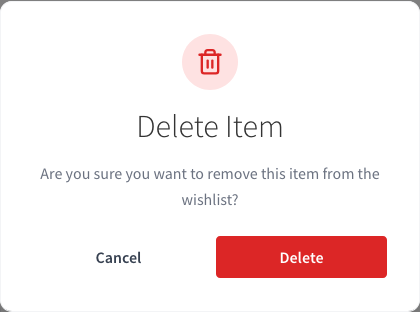
Okno ma tytuł Usuń produkt i pyta: „Czy na pewno chcesz usunąć ten produkt z listy życzeń?”. Nic nie zostanie usunięte, dopóki klient nie potwierdzi.
Goście mogą również zobaczyć okno po kliknięciu Dodaj do koszyka na liście życzeń gościa. Dzieje się tak, gdy opcja Automatyczne usuwanie produktu jest włączona w sekcji SaveTo Wishlist > Ustawienia > Ogólne. To ustawienie usuwa produkt z listy życzeń, gdy trafi on do koszyka, i otwiera się to samo okno, aby gość mógł potwierdzić usunięcie.
Usuwanie produktu z listy życzeń zalogowanego klienta
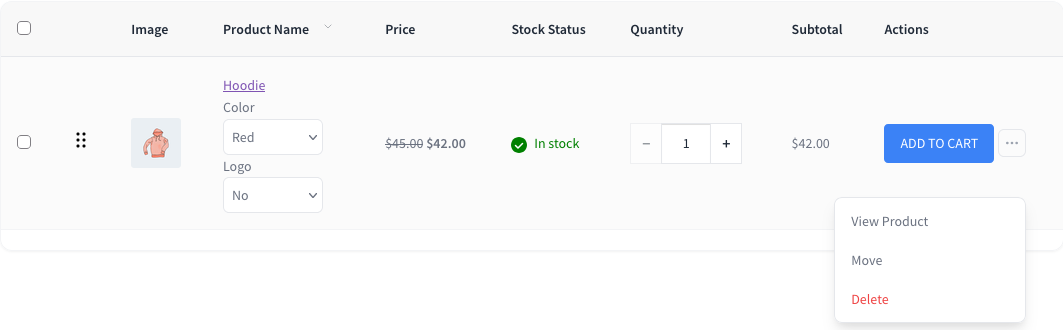
Zalogowani klienci usuwają produkty za pomocą menu Więcej akcji (przycisk z trzema kropkami) przy każdym produkcie. Działa to tak samo w widoku Tabela, jak i w widoku Siatka.
- Otwórz listę życzeń zawierającą produkt.
- Kliknij przycisk Więcej akcji (trzy kropki) przy produkcie.
- Kliknij Usuń.
- W oknie Usuń produkt kliknij Usuń, aby usunąć produkt, lub Anuluj, aby go zachować.
W widoku Tabela przycisk Więcej akcji znajduje się w kolumnie Akcje. W widoku Siatka znajduje się na karcie produktu.
Menu Więcej akcji jest widoczne tylko dla właściciela listy życzeń, administratora sklepu lub osoby z uprawnieniami do edycji tej listy. Kupujący przeglądający udostępnioną listę życzeń nie zobaczą go, więc nie będą mogli niczego usunąć.
Usuwanie produktu z listy życzeń gościa
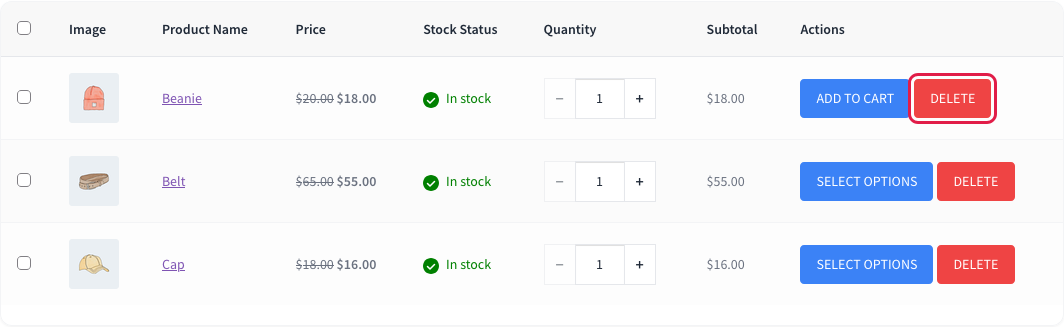
Goście otrzymują przycisk Usuń bezpośrednio w wierszu każdego produktu, obok przycisku Dodaj do koszyka.
- Otwórz stronę listy życzeń gościa.
- Kliknij Usuń w wierszu produktu.
- W oknie Usuń produkt kliknij Usuń, aby usunąć produkt, lub Anuluj, aby go zachować.
Lista życzeń gościa znajduje się w przeglądarce kupującego, więc usunięcie produktu wpływa tylko na tę przeglądarkę.
Co robi każdy przycisk w oknie
Usuń: natychmiast usuwa przedmiot, a lista życzeń odświeża się bez niego. Nie można tego cofnąć. Aby odzyskać przedmiot, klient musi dodać go ponownie do swojej listy życzeń ze strony produktu.
Anuluj: zamyka wyskakujące okienko i pozostawia przedmiot tam, gdzie był. Naciśnięcie klawisza Esc lub kliknięcie gdziekolwiek poza wyskakującym okienkiem robi to samo.
Rozwiązywanie problemów
Przycisk Więcej akcji nie wyświetla się przy przedmiotach z listy życzeń
Zwykle oznacza to, że klient przegląda listę życzeń, do której nie ma uprawnień, na przykład taką, którą udostępnił mu znajomy. Tylko właściciel, administrator sklepu lub osoba z uprawnieniami do edycji może usuwać przedmioty. Poproś klienta o zalogowanie się na konto, do którego należy lista życzeń.
Przedmiot został usunięty bez wyskakującego okienka
Wyskakujące okienko pojawia się tylko na stronie listy życzeń. Jeśli klient kliknie przycisk listy życzeń na stronie produktu lub sklepu, gdy wyświetla się Usuń z listy życzeń, przedmiot jest usuwany natychmiast bez potwierdzenia. Jest to oczekiwane zachowanie. Klient może ponownie kliknąć przycisk, aby dodać przedmiot z powrotem.
Często zadawane pytania
Dlaczego otworzyło się wyskakujące okienko po tym, jak gość kliknął Dodaj do koszyka?
Włączone jest ustawienie Automatyczne usuwanie produktu. Usuwa ono przedmiot z listy życzeń, gdy trafi on do koszyka, a wyskakujące okienko prosi gościa o potwierdzenie usunięcia. Ustawienie można znaleźć w sekcji SaveTo Wishlist > Ustawienia > Ogólne.
Czy mogę wyłączyć wyskakujące okienko z potwierdzeniem?
Nie. Wyskakujące okienko jest zawsze włączone i nie ma ustawienia, które pozwalałoby je ukryć.
Czy mogę zmienić tekst w wyskakującym okienku?
Tak. Tytuł, wiadomość i etykiety przycisków w wyskakującym okienku można tłumaczyć, więc można je zmienić za pomocą wtyczki do tłumaczeń, takiej jak Loco Translate.
Czy klienci otrzymują potwierdzenie przy usuwaniu całej listy życzeń?
Tak. Usunięcie całej listy życzeń wyświetla osobne wyskakujące okienko Usuń listę życzeń z komunikatem „Czy na pewno chcesz usunąć tę listę życzeń? Tej akcji nie można cofnąć.” Klienci nie mogą usunąć swojej ostatniej pozostałej listy życzeń.
Czy usunięty przedmiot można przywrócić?
Nie automatycznie. Klient może dodać przedmiot ponownie ze strony produktu.
Co dalej
- Jak pomóc klientom korzystać z list życzeń w Twoim sklepie
- Jak klienci mogą zarządzać swoimi listami życzeń w Moim Koncie
Potrzebujesz pomocy?
- Użytkownicy premium: Otwórz zgłoszenie wsparcia
- Użytkownicy darmowi: Odwiedź nasze forum społeczności

