

 Przejrzane przez
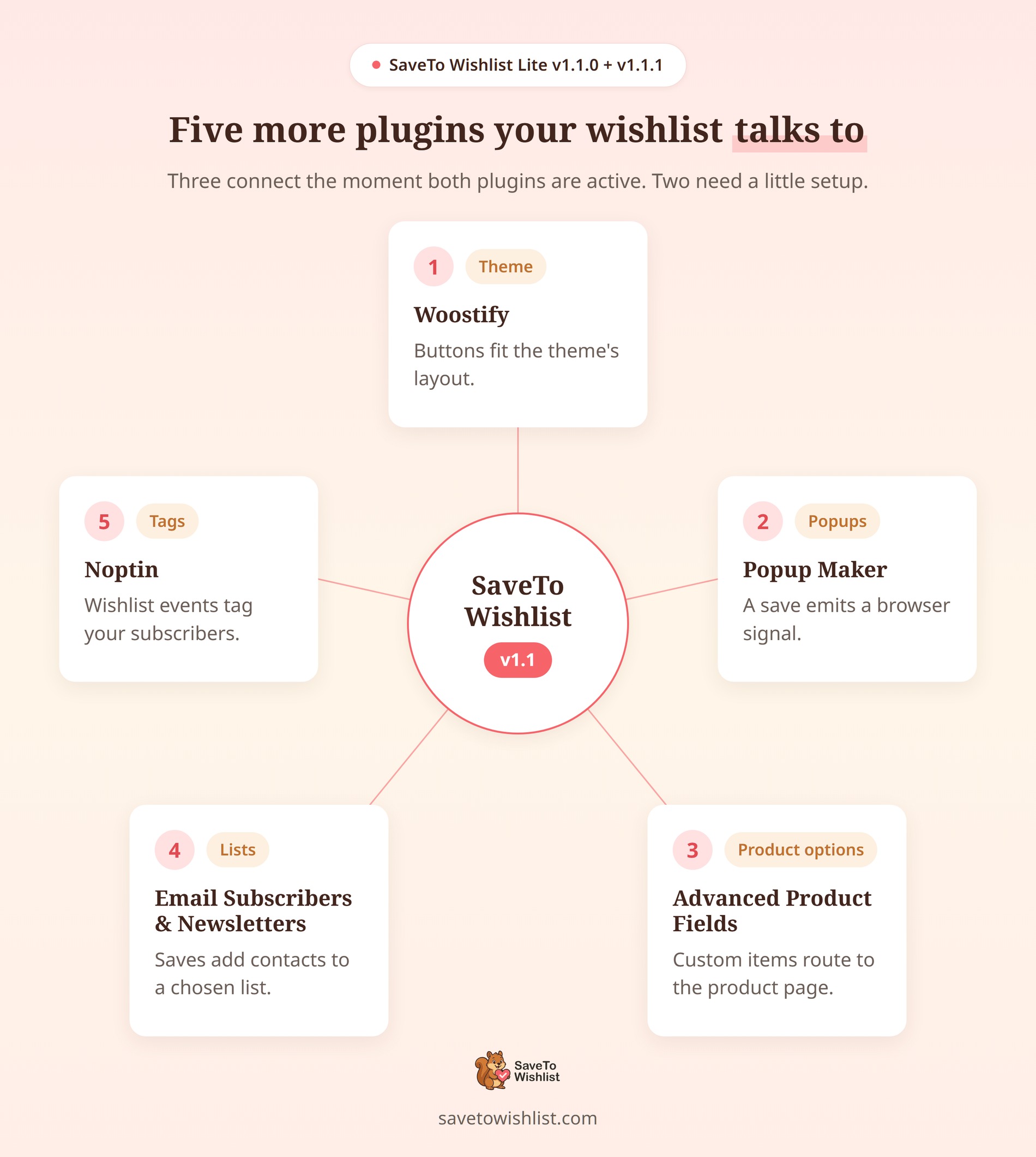
 Dzięki integracjom SaveTo Wishlist Lite v1.1.0 i v1.1.1, darmowa wersja łączy się teraz z 5 dodatkowymi wtyczkami i motywami WordPress.
Ta partia dodaje dwa mosty marketingowe e-mail i sygnał przeglądarki, który możesz skierować na wyskakujące okienko. Przynosi również zabezpieczenie dla produktów wymagających konfiguracji. Ponadto przyciski listy życzeń są teraz prawidłowo umieszczone w motywie Woostify.
Żaden z nich nie wymaga klucza API, połączonego konta ani zewnętrznej usługi. Zamiast tego praca odbywa się na Twoim własnym serwerze lub w przeglądarce odwiedzającego. W rezultacie używasz tylko wtyczek, które już masz zainstalowane.
Odkryliśmy, że notatki o wydaniu rzadko zawierają najważniejszą informację: co sprawdzić najpierw. Oto proste wyjaśnienie, jak działa każde połączenie.
Przejdź do:
- 5 nowych integracji wtyczki SaveTo Wishlist
- 1. Woostify: Przyciski Listy Życzeń Dopasowane do Twojego Motywu
- 2. Popup Maker: Wyzwalaj wyskakujące okienka bezpośrednio po zapisaniu
- 3. Advanced Product Fields: Utrzymuj kompletne niestandardowe zamówienia
- 4. Email Subscribers & Newsletters: Dodaj kupujących z list życzeń do swoich list mailingowych
- 5. Noptin: Oznaczaj subskrybentów według aktywności na liście życzeń
- 1. Woostify: Przyciski Listy Życzeń Dopasowane do Twojego Motywu
- Również nowe:
- Gotowy na ulepszenie swoich list życzeń?
5 nowych integracji wtyczki SaveTo Wishlist
Każda z integracji SaveTo Wishlist v1.1.0 i v1.1.1 odblokowuje określony przepływ pracy. Dwie z nich zasilają Twoje listy e-mailowe, podczas gdy pozostałe dotyczą popupów, niestandardowych opcji produktów i stylizacji motywu. Oto jak każda z nich działa i co musisz skonfigurować.
1. Woostify: Przyciski Listy Życzeń Dopasowane do Twojego Motywu
Przycisk listy życzeń, który wygląda na lekko nie na miejscu, może łatwo zepsuć w przeciwnym razie piękną stronę sklepu. Ponieważ motyw Woostify używa własnych siatek produktów i układów pojedynczych produktów zamiast standardowego znacznika WooCommerce, przyciski listy życzeń mogły czasami znajdować się w złym miejscu lub kolidować z wbudowanymi kontrolkami Woostify.
Nowość w wersji 1.1.1, SaveTo Wishlist automatycznie to naprawia. Teraz ładuje arkusz stylów zgodności zbudowany specjalnie w celu dopasowania do układu Woostify. Twój przycisk będzie teraz schludnie umieszczony w kartach produktów na stronie sklepu i na każdej stronie pojedynczego produktu, wyglądając jak natywna część Twojego sklepu.
Jak to działa
- Automatyczne wykrywanie motywu: Gdy Twój aktywny motyw jest ustawiony na Woostify, SaveTo Wishlist automatycznie ładuje dodatkowe pasujące style. Wykrywa szablon Twojego aktywnego motywu, co oznacza, że wszelkie motywy potomne zbudowane na Woostify automatycznie uzyskują dokładnie te same style.
- Ładuje tylko wtedy, gdy jest potrzebne: Te style ładują się bezpośrednio po głównych stylach wtyczki, aby mogły prawidłowo dostosować przycisk. Jednak jeśli używasz innego motywu, te specyficzne dla Woostify style nie załadują się wcale. Twój przycisk będzie po prostu używał swojego normalnego stylu.
- Nadal masz pełną kontrolę: Nowe style Woostify po prostu dostosowują się do wybranych przez Ciebie opcji projektowych. Nie zastępują ich. Nadal decydujesz dokładnie, gdzie znajduje się przycisk i jak wygląda, tak jak na każdym innym motywie.
🚀 Wskazówka Pro: Jeśli Twoje przyciski nadal wyglądają nieznacznie nieprawidłowo, sprawdź ponownie, czy Woostify (lub Twój motyw potomny Woostify) jest aktualnie ustawiony jako Twój aktywny motyw. SaveTo Wishlist specjalnie sprawdza Twój aktywny motyw, aby wywołać poprawkę układu. Jeśli masz zainstalowany tylko Woostify, ale aktywnie podglądasz lub używasz innego motywu, te idealnie dopasowane style nie załadują się!
Ustawienia i konfiguracja
Nie ma absolutnie nic, co musiałbyś skonfigurować, aby ta integracja działała. Wykrywanie motywu i pasujące style stosują się całkowicie automatycznie, o ile Woostify jest Twoim aktywnym motywem.
Wszystko, co musisz dostosować, znajduje się już w Twoich standardowych ustawieniach. Po prostu przejdź do SaveTo Wishlist → Ustawienia → Umiejscowienie i style przycisku, aby wybrać preferowany styl i lokalizację przycisku. Integracja zajmie się resztą ciężkiej pracy, aby zapewnić idealne dopasowanie do projektu Woostify.
Pełny przewodnik: Jak zintegrować SaveTo Wishlist z Woostify.
2. Popup Maker: Wyzwalaj wyskakujące okienka bezpośrednio po zapisaniu
Sekundy bezpośrednio po zapisaniu to dobry moment, aby coś powiedzieć. W praktyce może to być kod rabatowy, próg wysyłki lub wskazówka dotycząca powiązanego przedmiotu.
Ta integracja, wydana w wersji v1.1.0, udostępnia dwa sygnały po stronie przeglądarki po pomyślnym zapisaniu. Popup Maker decyduje, co z nimi zrobić, lub robi to Twój własny fragment kodu. Jednak SaveTo Wishlist samo w sobie nigdy nie otwiera okna podręcznego.
Jak to działa
- Zdarzenie DOM dla tej samej strony: SaveTo Wishlist wysyła
stwlite_added_to_wishlistnadocument. Jego szczegóły zawierająproductIdicollectionId. Zarejestruj swój listener nadocumentprzed kliknięciem, ponieważ zdarzenie nie jest odtwarzane później. - Cookie na później: Zapisuje również cookie
stwlite_wishlist_addedz okresem ważności 30 dni. Cookie używapath=/iSameSite=Lax, a także Secure w HTTPS. Zawiera jedno ID produktu, a następny kwalifikujący się zapis nadpisuje je. - Dwa identyfikatory do obserwacji: Zapis gościa raportuje
collectionId: 0, ponieważ listy gości znajdują się w pamięci przeglądarki. Operacja Save Cart to Wishlist raportujeproductId: 0. Ta ostatnia wyzwala się raz dla całej koszyka, a nie raz dla każdego przedmiotu. - Tylko przy rzeczywistych sukcesach: Dla zapisanego elementu przez zalogowanego użytkownika, sygnały są wysyłane tylko po potwierdzonym dodaniu. Nieudane zapisanie przywraca przycisk, wyświetla powiadomienie o ponownej próbie i nic nie wysyła.
- Ty konfigurujesz wyskakujące okienko: Funkcje plików cookie Popup Maker służą do zapobiegania powtarzaniu się wyskakującego okienka, a nie do jego otwierania. Nie ma wbudowanego warunku, który odczytuje plik cookie innej wtyczki. Otwarcie wyskakującego okienka wymaga kilku linii JavaScript. Nasłuchuje ono zdarzenia lub odczytuje plik cookie, a następnie wywołuje
PUM.open()z identyfikatorem Twojego wyskakującego okienka.
Ustawienia i konfiguracja
Nie ma ustawień dla tej integracji. Zamiast tego zdarzenie i plik cookie to ogólne interfejsy przeglądarki. Są one aktywowane, gdy tylko skrypt front-endowy zostanie załadowany i zapis zakończy się sukcesem. Dzieje się tak niezależnie od tego, czy Popup Maker jest zainstalowany.
Niemniej jednak, jedno pobliskie ustawienie jest warte uwagi. W sekcji SaveTo Wishlist → Ustawienia → Ogólne, opcja Przycisk dodawania do listy życzeń określa, co widzi klient po kliknięciu. Dostępne opcje to Przekierowanie, Popup lub Zanikanie. Należy pamiętać, że Popup tutaj oznacza własny modal potwierdzenia SaveTo Wishlist, a nie wyskakujące okienko Popup Maker.
Jednak Przekierowanie wymaga dodatkowej uwagi. Zalogowany klient zaczyna nawigować dalej zaraz po wyzwoleniu zdarzenia. Synchroniczny nasłuch nadal działa, chociaż wolniejsze zadania mogą zostać przerwane. Zamiast tego odczytaj plik cookie na stronie docelowej.
Pełny samouczek: Jak zintegrować SaveTo Wishlist z Popup Maker.
3. Advanced Product Fields: Utrzymuj kompletne niestandardowe zamówienia
Zaawansowane pola produktów dla WooCommerce (zarówno w wersji darmowej, jak i Pro) pozwalają klientom personalizować produkt za pomocą opcji, takich jak konkretny rozmiar, niestandardowy tekst grawerunku lub przesłany plik.
Ponieważ listy życzeń obecnie nie przechwytują ani nie zapisują tych konkretnych wyborów, zapisany przedmiot może przypadkowo trafić do koszyka ze wszystkimi brakującymi niestandardowymi szczegółami. Dodana w wersji v1.0.9 integracja działa jak inteligentne zabezpieczenie. Zamiast pozwolić na dodanie niekompletnego niestandardowego przedmiotu do koszyka, zapewnia, że klient najpierw dokończy jego konfigurację.
Jak to działa
- Wykrywa produkty niestandardowe: SaveTo Wishlist automatycznie sprawdza, czy produkt posiada dodatek Advanced Product Fields. Jeśli tak, wtyczka oznacza ten konkretny przedmiot jako „wymagający konfiguracji”.
- Inteligentne przekierowanie: Z powodu tej flagi, gdy klient próbuje dodać produkt do koszyka z listy życzeń, jest on bezpiecznie przekierowywany z powrotem na stronę produktu, zamiast dodawać przedmiot od razu.
- Świeże konfiguracje: Lista życzeń robi dokładnie to, co powinna – przechowuje produkt, aby klient mógł do niego wrócić w dowolnym momencie. Po przekierowaniu z powrotem na stronę produktu, klient po prostu wypełnia wymagane opcje i dodaje ukończony przedmiot do koszyka, aby nic ważnego nie zostało pominięte.
- Spójna ochrona: Jeśli korzystasz z naszej integracji PPOM, działa ona dokładnie w ten sam sposób. SaveTo Wishlist używa jednego spójnego, współdzielonego systemu, aby zapewnić, że najpopularniejsze wtyczki dodatkowe są obsługiwane bezpiecznie, zamiast zawodzić w koszyku.
🚀 Wskazówka Pro dotycząca szybkości strony: Zastanawiasz się, czy sprawdzanie każdego pojedynczego produktu pod kątem niestandardowych pól spowolni Twoją stronę? Nie martw się! SaveTo Wishlist automatycznie buforuje te sprawdzenia w tle podczas ładowania strony. Oznacza to, że nawet jeśli klient stworzy obszerną listę życzeń, integracja nie dodaje żadnych powtarzalnych kosztów ładowania do Twojego sklepu.
Ustawienia i konfiguracja
Nie ma absolutnie nic do skonfigurowania ani żadnego przełącznika do włączenia. Zachowanie jest całkowicie automatyczne.
Dopóki Advanced Product Fields jest aktywny w Twoim sklepie, integracja będzie płynnie sprawdzać pola opcji w tle. I nie martw się! Tylko produkty, które faktycznie posiadają pola opcji, są przekierowywane na stronę produktu. Normalne produkty nadal będą dodawane bezpośrednio do koszyka jak zwykle!
Pełny przewodnik: Jak zintegrować SaveTo Wishlist z Advanced Product Fields.
4. Email Subscribers & Newsletters: Dodaj kupujących z list życzeń do swoich list mailingowych
Jeśli używasz Email Subscribers & Newsletters (obecnie nazywanego Icegram Express) do swojego marketingu, ta integracja pomoże Ci rozwinąć grono odbiorców. Nowość w wersji v1.1.1, pozwala automatycznie subskrybować klientów do Twoich list mailingowych, gdy wchodzą w interakcję ze swoimi listami życzeń, umożliwiając Ci uruchamianie automatyzacji e-mail w oparciu o to, co chcą kupić.
Jak to działa
- Automatyczne subskrypcje: Możesz wybrać konkretne listy dla dwóch różnych akcji. Kiedy zalogowany klient dodaje produkt do listy życzeń, jest automatycznie zapisywany na Twoją listę „Dodane do listy życzeń”. Kiedy zapisuje całą listę życzeń, jest zapisywany na Twoją listę „Zapisana lista życzeń”.
- Automatyczne tworzenie kontaktów: SaveTo Wishlist wyszukuje kontakt klienta za pomocą adresu e-mail jego konta. Jeśli kontakt nie istnieje, wtyczka automatycznie go tworzy przed zapisaniem klienta na listę.
- Usunięcia nie mają wpływu: Ponieważ ta integracja wykorzystuje standardowe listy mailingowe zamiast tagów dla poszczególnych zdarzeń, usunięcie produktu z listy życzeń nie zmienia subskrypcji klienta ani go nie wypisuje.
- 100% lokalne przetwarzanie: Wszystko działa bezpiecznie w Twoim własnym sklepie za pośrednictwem wewnętrznego API PHP wtyczki. Nie wykonuje ona żadnych zewnętrznych wywołań HTTP do usług zewnętrznych.
- Goście pominięci: Ponieważ subskrypcja wymaga kontaktu z adresem e-mail, ta integracja dotyczy tylko zalogowanych klientów. Aktywność gości jest bezpiecznie ignorowana.
🚀 Wskazówka Pro dotycząca szybkości strony: Martwisz się, że uruchamianie automatyzacji e-mail w tle spowolni Twój sklep? Nie martw się! SaveTo Wishlist obsługuje zadania subskrypcji *po* wysłaniu odpowiedzi strony do kupującego. Oznacza to, że Twoi klienci nigdy nie muszą czekać na zakończenie zadań e-mail, dzięki czemu front-end Twojego sklepu działa błyskawicznie.
Ustawienia i konfiguracja
Zanim zaczniesz, upewnij się, że utworzyłeś co najmniej jedną listę w Email Subscribers. Jeśli jeszcze nie masz żadnych list, Twoje listy rozwijane będą puste.
Aby ją skonfigurować:
- Przejdź do karty SaveTo Wishlist → Ustawienia → Integracje → Email Subscribers & Newsletters.
- Włącz przełącznik Włącz integrację Email Subscribers.
- Wybierz pożądane listy w menu rozwijanych Lista dodanych do listy życzeń i Lista zapisanych list życzeń.
- Zapisz swoje ustawienia.
Po podłączeniu te subskrypcje uruchamiają własne zdarzenia automatyzacji Icegram, co oznacza, że możesz łatwo zacząć wysyłać e-maile powitalne, sekwencje porzuconych list życzeń lub cokolwiek innego, co obsługuje wtyczka!
Pełny opis: Jak zintegrować SaveTo Wishlist z Email Subscribers & Newsletters.
5. Noptin: Oznaczaj subskrybentów według aktywności na liście życzeń
Jeśli używasz Noptin do swojego marketingu e-mailowego, ta integracja pomaga zamienić aktywność na liście życzeń klienta w zautomatyzowane kampanie e-mailowe. Nowość w wersji 1.1.1, SaveTo Wishlist automatycznie stosuje tagi specyficzne dla zdarzeń do zalogowanych subskrybentów, gdy wchodzą w interakcję z listą życzeń.
Jak to działa
- Trzy tagi zdarzeń: SaveTo Wishlist stosuje trzy różne tagi w Noptin w oparciu o działania klienta: Lista życzeń – Produkt dodany, Lista życzeń – Produkt usunięty i Lista życzeń – Zapisana. Możesz użyć dowolnego z tych tagów jako wyzwalaczy dla swoich automatyzacji Noptin.
- Tagi są kumulatywne: Każde zdarzenie na liście życzeń dodaje nowy tag do profilu subskrybenta, zamiast zastępować istniejące. Jedno zdarzenie nigdy nie usuwa tagów zapisanych przez wcześniejszą akcję, pozwalając subskrybentowi na posiadanie wielu tagów jednocześnie, aby rejestrować jego aktywność w czasie.
- Pozostawieni subskrybenci, którzy zrezygnowali z subskrypcji: Jeśli klient zrezygnował z Twoich działań marketingowych, integracja uszanuje jego wybór. Klienci, którzy zrezygnowali z subskrypcji, pozostają nietknięci i nigdy nie zostaną ponownie zasubskrybowani ani otagowani w wyniku działań związanych z listą życzeń.
- Tylko właściciele i zalogowani klienci: Tagi stosuje się tylko do zalogowanych klientów, którzy mają zapisany adres e-mail. Aktywność gości nie powoduje przypisywania żadnych tagów, a integracja działa tylko wtedy, gdy właściciel listy życzeń wchodzi w interakcję ze swoją listą.
- 100% przetwarzania lokalnego: Synchronizacja działa w całości na Twojej stronie internetowej za pośrednictwem publicznego API subskrybentów Noptin. Nie wykonuje żadnych zewnętrznych wywołań HTTP, dzięki czemu Twoja witryna działa szybko, a dane klientów są bezpieczne.
🚀 Wskazówka Pro dla wielojęzycznych sklepów: Nazwy tagów Noptin są celowo pozostawione bez tłumaczenia (Lista życzeń – Produkt dodany, Lista życzeń – Produkt usunięty i Lista życzeń – Zapisany). Ponieważ te dokładne identyfikatory tagów pozostają takie same we wszystkich językach i regionach, Twoje automatyzacje e-mail Noptin będą działać płynnie i bezproblemowo, nawet jeśli prowadzisz wielojęzyczny sklep.
Ustawienia i konfiguracja
Nie ma nic do konfiguracji w SaveTo Wishlist. Nie są wymagane żadne przełączniki, pola tagów ani klucze API. Integracja aktywuje się automatycznie, o ile oba wtyczki są aktywne na Twojej stronie.
Aby skonfigurować swoją pierwszą automatyzację:
- Upewnij się, że zarówno Noptin, jak i SaveTo Wishlist są aktywne.
- Zaloguj się jako klient testowy i dodaj produkt do listy życzeń, aby wygenerować pierwsze zdarzenie.
- W Noptin otwórz profil tego subskrybenta i potwierdź, że tag został zastosowany.
- Utwórz nową automatyzację Noptin, używając wyzwalacza opartego na tagach, a następnie dodaj kroki e-mailowe do dalszej komunikacji!
Pełny samouczek: Jak zintegrować SaveTo Wishlist z Noptin.
Również nowe:
Oprócz pięciu powyższych integracji, najnowsze aktualizacje wprowadziły garść zmian ułatwiających życie. Oto krótkie podsumowanie tego, co jeszcze jest nowe.
- Ukryj wyłączone przyciski dodawania do koszyka: Nowa opcja ukrywa niedostępne przyciski Dodaj do koszyka na stronie listy życzeń.
- Szybszy ekran ustawień: Nagłówek i pasek boczny ustawień pozostają teraz na miejscu podczas przewijania. Podgląd przycisku znajduje się obok pól stylów, dzięki czemu widzisz zmiany w miarę ich wprowadzania.
- Lepsze odstępy w linii: Jest więcej miejsca między przyciskami Dodaj do koszyka i Zapisz na liście życzeń przy umiejscowieniu w linii.
- Blok listy życzeń: Natywny blok Listy życzeń, który można umieścić za pomocą wstawiacza bloków. Renderuje dokładnie to samo, co kod krótki
[saveto_wishlist], ponieważ wykorzystuje ten sam kod. Opcjonalne pole ID listy życzeń na pasku bocznym odpowiada atrybutowiidkodu krótkiego. Pozostaw je puste, aby wyświetlić listę życzeń bieżącego klienta. Działa również w Edytorze witryny, a istniejące kody krótkie nadal działają. - Przejdź bezpośrednio do kasy: Opcja Po dodaniu wszystkiego do koszyka, która przekierowuje kupujących do koszyka lub kasy. Obowiązuje po użyciu opcji Dodaj wszystko do koszyka na stronie listy życzeń. Dla klienta, który chce całą listę, jest to jedna strona mniej przed płatnością. Produkty niedostępne pozostają poza masowym dodawaniem, tak jak wszędzie indziej.
Nasz pełny przewodnik po Bloku listy życzeń i funkcji Przejdź bezpośrednio do kasy szczegółowo omawia obie funkcje.
Gotowy na ulepszenie swoich list życzeń?
Integracje SaveTo Wishlist Lite v1.1.0 i v1.1.1 wynoszą darmowy plugin poza prostą listę zapisanych produktów. Dwie z nich zasilają Twoje listy e-mailowe. Jedna daje Ci wyzwalacz do wiadomości na stronie. W międzyczasie inna chroni Twoje niestandardowe zamówienia, a ostatnia poprawia stylizację motywu.
Trzy z pięciu nie wymagają żadnej konfiguracji. Email Subscribers & Newsletters wymaga przełącznika i dwóch list rozwijanych. Popup Maker wymaga krótkiego fragmentu kodu JavaScript. Niemniej jednak, powyższa kontrola umiejscowienia Woostify jest warta dwóch minut Twojego czasu.
Przegapiłeś jakieś szczegóły? Wróć do konkretnej integracji, aby przejrzeć, jak działa:
- Woostify: Przyciski listy życzeń pasujące do Twojego motywu
- Popup Maker: Wyzwalaj wyskakujące okienka natychmiast po zapisaniu
- Advanced Product Fields: Utrzymuj kompletne niestandardowe zamówienia
- Email Subscribers & Newsletters: Dodaj kupujących z listy życzeń do swoich list mailingowych
- Noptin: Oznacz subskrybentów według aktywności na liście życzeń
Zaktualizuj SaveTo Wishlist Lite już dziś i zacznij łączyć wtyczki, których już używasz!



