

 Przejrzane przez
 Jeśli prowadzisz duży katalog WooCommerce, sklep hurtowy lub formularz szybkiego zamawiania, prawdopodobnie korzystałeś z układu tabeli produktów. Pozwala on kupującym przeglądać dziesiątki produktów na jednej stronie i szybko dodawać je do koszyka.
Jednak wielu właścicieli sklepów napotyka tę samą lukę. Ci kupujący chcą również sposobu na zapisanie produktów na później, a nie tylko na natychmiastowy zakup.
Dlatego cieszę się, że mogę podzielić się wiadomością: WooCommerce Product Table firmy Barn2 ma teraz wbudowaną integrację z SaveTo Wishlist. Włącz oba wtyczki, a przycisk „Dodaj do listy życzeń” pojawi się w każdym wierszu tabeli. Oznacza to, że możesz zachować swoje szybkie, przeszukiwalne tabele produktów i nadal zapewniać kupującym pełne funkcje listy życzeń.
Poniżej opiszę, co robi integracja, dlaczego zapisywanie z tabeli ma znaczenie dla Twoich przychodów oraz dokładnie, jak ją skonfigurować, stylizować i rozwiązywać problemy.
Przejdź do:
- Co to jest wtyczka WooCommerce Product Table?
- Kluczowe funkcje WooCommerce Product Table
- Co robi integracja WooCommerce Product Table
- Dlaczego zapisywanie z tabeli produktów ma znaczenie
- Kto najbardziej skorzysta z uruchomienia obu wtyczek
- Czego potrzebujesz przed rozpoczęciem
- Jak skonfigurować SaveTo Wishlist z Twoimi tabelami produktów
- Jak stylizować przycisk listy życzeń w tabeli
- Co się dzieje po tym, jak kupujący zapisze produkt
- Czy przycisk przetrwa wyszukiwanie, sortowanie i ładowanie leniwe?
- Czego integracja nie robi
- Rozwiązywanie problemów z integracją WooCommerce Product Table
- Często zadawane pytania
- Zacznij je łączyć już dziś
Co to jest wtyczka WooCommerce Product Table?
Barn2’s WooCommerce Product Table to wtyczka premium, która zamienia listę produktów w przeszukiwalną, sortowalną tabelę lub formularz zamówienia. Zamiast klikać w każdy produkt, kupujący widzą wszystko na jednym ekranie.
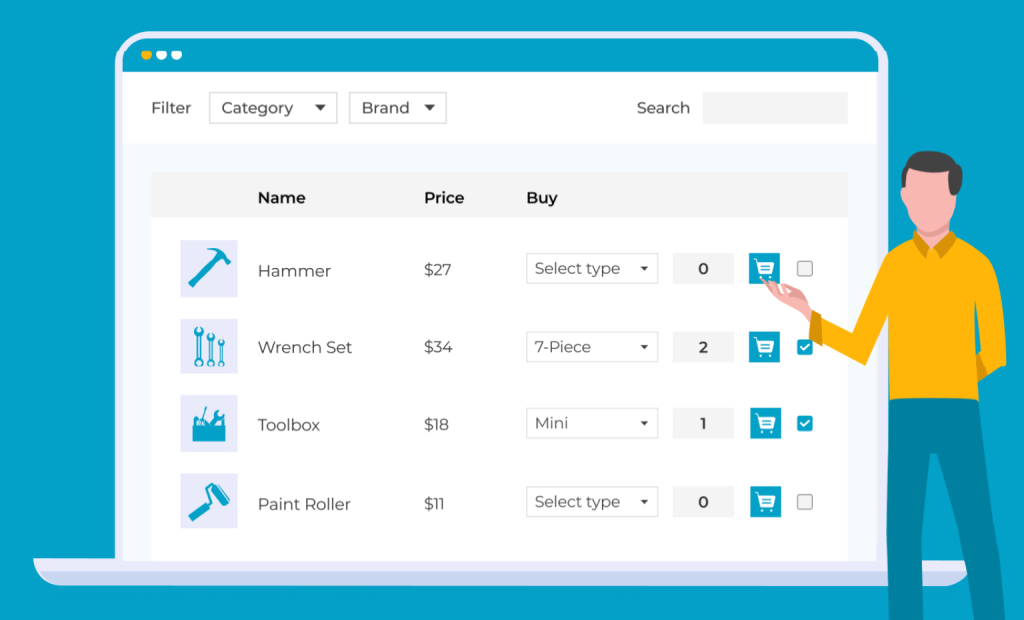
Możesz tworzyć tyle tabel, ile chcesz, za pomocą kreatora konfiguracji krok po kroku. Następnie wybierasz, gdzie każda z nich się pojawi. Na przykład możesz zastąpić strony sklepu i kategorii układem tabeli. Alternatywnie, możesz umieścić tabelę na dowolnej stronie za pomocą bloku Gutenberg lub krótkiego kodu.
Jest to popularny wybór dla dużych katalogów, kupujących hurtowo i menu restauracji. Na stronie Barn2 ma ocenę 4,97 na 5 na podstawie ponad 300 recenzji. Ponadto licencje na jedną witrynę zaczynają się od 79 USD rocznie, z gwarancją zwrotu pieniędzy w ciągu 30 dni.
Kluczowe funkcje WooCommerce Product Table
Wtyczka zawiera wiele funkcji w jednej tabeli. Oto funkcje, które są najważniejsze, gdy łączysz ją z listą życzeń:
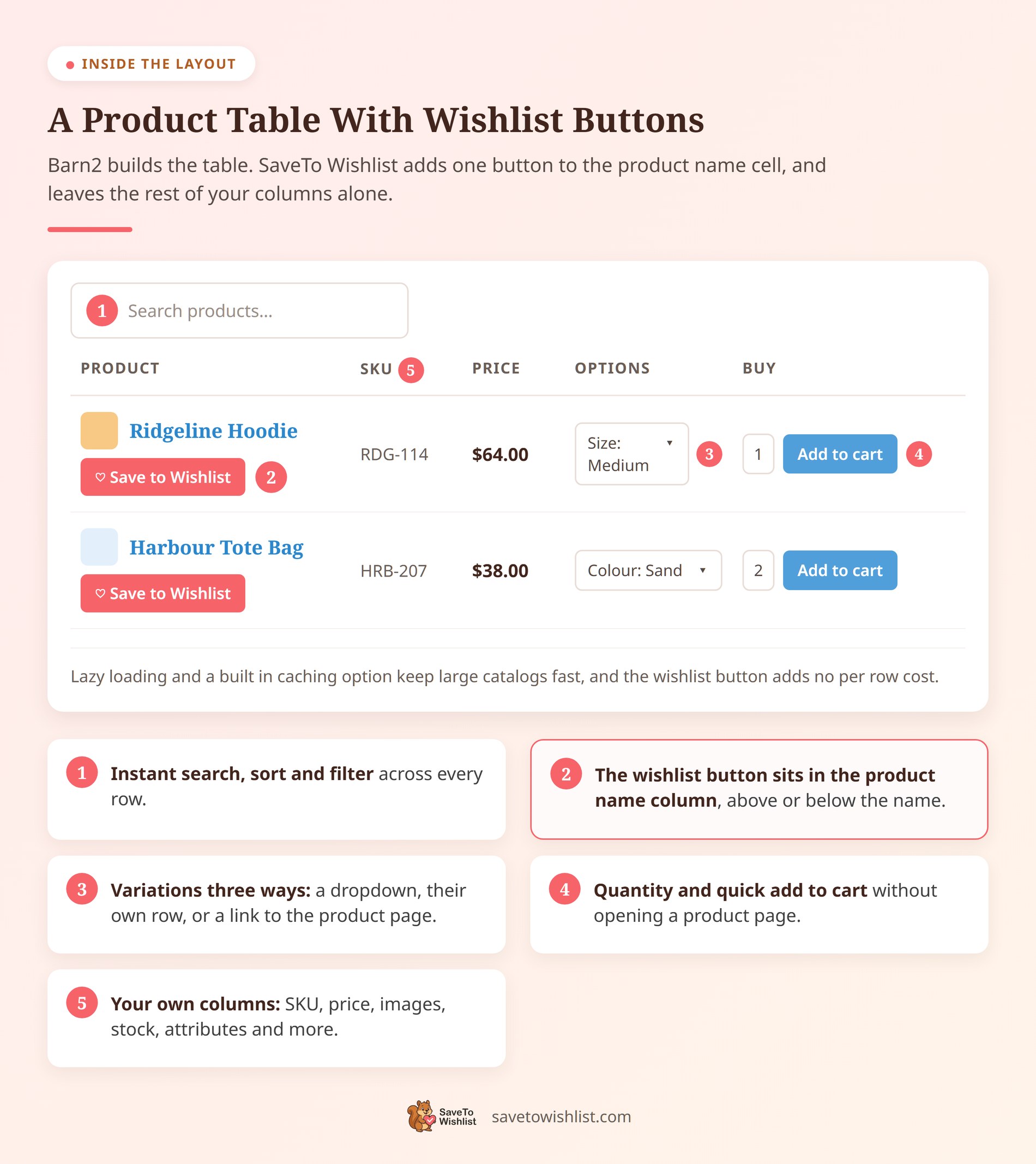
- Natychmiastowe wyszukiwanie, sortowanie i filtrowanie: Kupujący sortują, klikając w dowolną kolumnę, wyszukują za pomocą pola AJAX i zawężają wyniki za pomocą rozwijanych list filtrów lub widżetów bocznego paska.
- Trzy sposoby wyświetlania wariantów: Wyświetlaj warianty jako listy rozwijane, jako oddzielne wiersze z własnymi przyciskami dodawania do koszyka lub jako link do strony produktu.
- Konfigurowalne kolumny: Wyświetlaj dane, takie jak SKU, stan magazynowy, atrybuty, pola niestandardowe i obrazy. Możesz zmienić nazwy nagłówków lub połączyć kilka kolumn w jedną komórkę.
- Zoptymalizowana dla dużych katalogów: Ładowanie leniwe i wbudowana opcja buforowania pozwalają tabeli obsługiwać tysiące produktów bez spowalniania.
- Szybkie dodawanie do koszyka: Klienci wybierają ilości i dodają wiele produktów jednocześnie, bezpośrednio z tabeli.
W praktyce te funkcje sprawiają, że tabela przypomina bardziej formularz zamówienia niż katalog. W rezultacie kupujący poruszają się szybciej, co dobrze współgra z listą życzeń dla przedmiotów, których nie są jeszcze gotowi kupić.
Co robi integracja WooCommerce Product Table
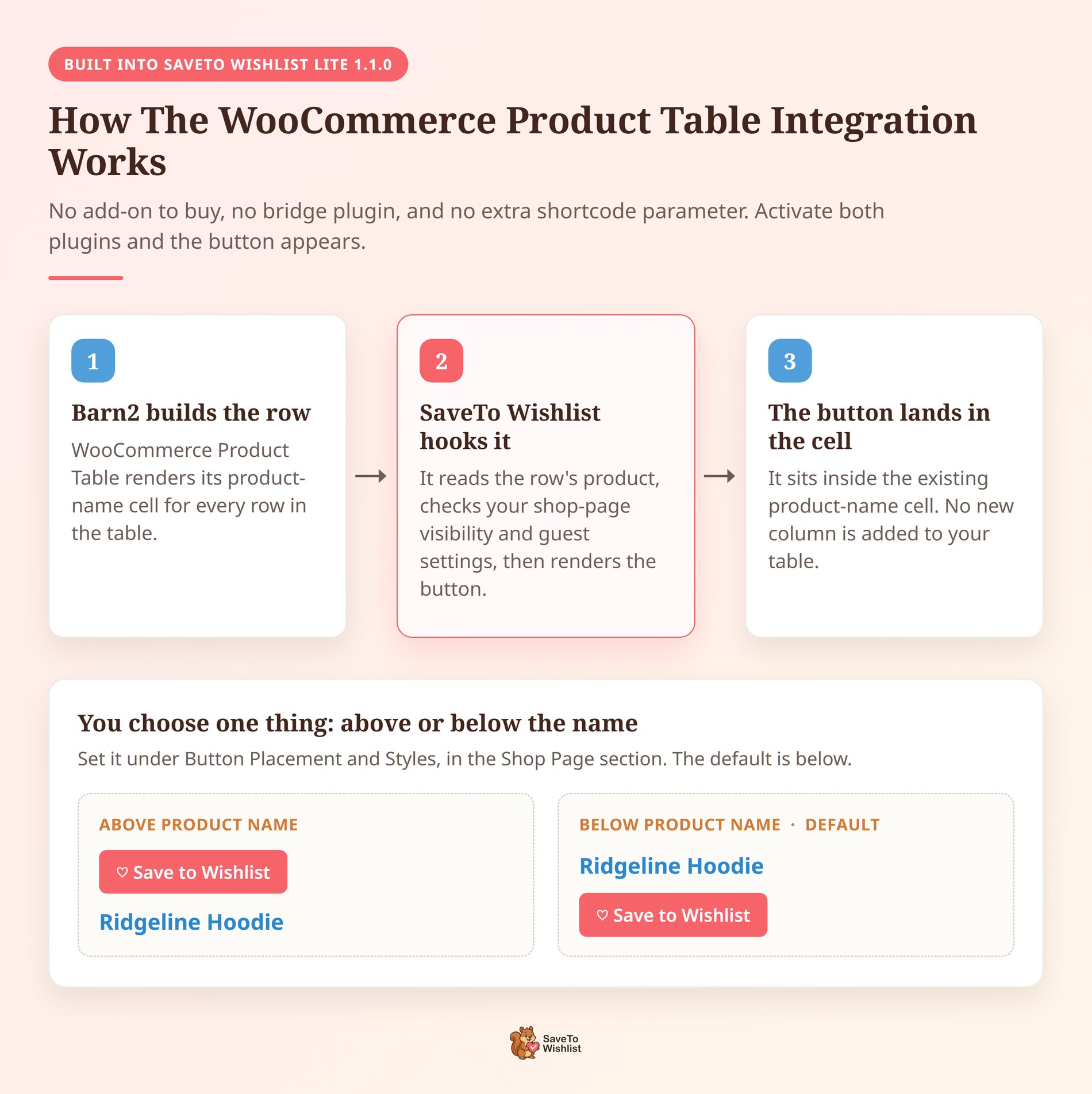
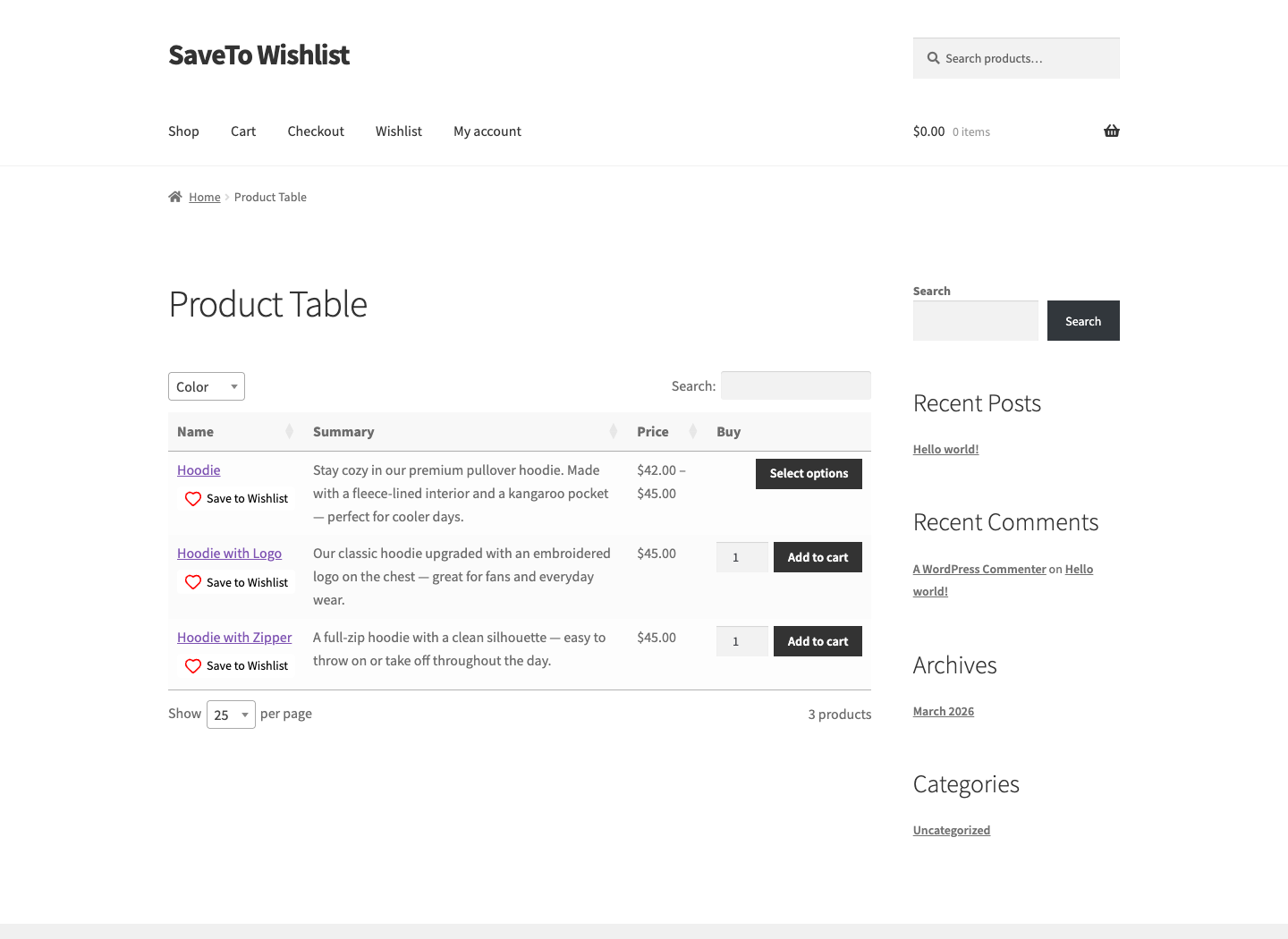
SaveTo Wishlist dodaje przycisk Zapisz do listy życzeń bezpośrednio do każdego wiersza Twojej tabeli Barn2. Przycisk znajduje się w istniejącej komórce nazwy produktu, powyżej lub poniżej samej nazwy. Nie dodano nowej kolumny i nic w układzie Twojej tabeli nie musi się zmieniać.
Jest to prawdziwa integracja, a nie tylko dwie wtyczki, które unikają konfliktów. Jest ona zawarta w SaveTo Wishlist Lite 1.1.0 i nowszych, więc nie ma oddzielnego dodatku do kupienia ani wtyczki pośredniczącej do zainstalowania. Wystarczy, że obie wtyczki będą aktywne.
Oto, co dzieje się w każdym wierszu. WooCommerce Product Table tworzy nazwę produktu, następnie SaveTo Wishlist ją pobiera, sprawdza, czy wiersz zawiera rzeczywisty produkt, sprawdza Twoją stronę sklepu i ustawienia gości, a następnie umieszcza swój zwykły przycisk nad lub pod tą nazwą. Jeśli wiersz nie zawiera prawidłowego produktu, SaveTo Wishlist pozostawia nazwę bez zmian.
Naturalnie, Twoi kupujący otrzymują to, co najlepsze z obu rozwiązań. Mogą przeglądać szybką tabelę produktów, aby znaleźć to, czego potrzebują. W międzyczasie mogą zapisywać produkty na liście życzeń, gdy nie są jeszcze gotowi do zakupu.
Ma to największe znaczenie dla sklepów o dużej liczbie transakcji. Formularze zamówień i tabele produktów są stworzone z myślą o szybkości i zakupach hurtowych. Natomiast listy życzeń dodają intencję zachowania na później, której często brakuje w tych układach.
🔍️ Co zaobserwowaliśmy: właściciele sklepów dodają tabelę produktów dla szybszego zamawiania, a następnie zauważają, że kupujący nadal chcą mieć możliwość dodawania elementów do zakładek. Połączenie tych dwóch funkcji wypełnia tę lukę.
Dlaczego zapisywanie z tabeli produktów ma znaczenie
Tabela produktów to narzędzie do wyszukiwania produktów, a wyszukiwanie produktów to miejsce, w którym cicho ucieka wiele przychodów. Badania Baymard Institute dotyczące list produktów wykazały, że strony o przeciętnej użyteczności list produktów odnotowały wskaźniki porzucenia od 67 do 90 procent, podczas gdy strony z tylko nieznacznie zoptymalizowanym zestawem narzędzi odnotowały tylko 17 do 33 procent w tych samych zadaniach wyszukiwania produktów.
Tabele już rozwiązują dużą część tego problemu. Umieszczają wyszukiwanie, sortowanie i filtrowanie na jednym ekranie, dzięki czemu nikt nie musi klikać dwudziestu stron produktów, aby porównać cztery przedmioty.
Czego sama tabela nie potrafi naprawić, to kupujący, który znajduje właściwy produkt, ale nie kupuje dzisiaj. Według Baymard Institute, 42 procent amerykańskich kupujących online porzuciło koszyk, ponieważ „tylko przeglądali / nie byli gotowi do zakupu”. To nie jest problem z płatnością, który można zniwelować obniżkami cen. To problem z czasem.
Te same badania wskazują średni udokumentowany wskaźnik porzucenia koszyka na poziomie 70,22 procent w 50 oddzielnych badaniach. Kiedy większość Twojego ruchu opuszcza stronę bez zakupu, dawanie temu ruchowi miejsca do wylądowania jest warte więcej niż wyciskanie tych nielicznych, którzy i tak zawsze mieli dokonać konwersji.
Przycisk listy życzeń w wierszu tabeli jest tym miejscem docelowym. Zamiast zamykać kartę, kupujący zapisuje przedmiot, a Ty otrzymujesz zapis tego, czego chciał. Stamtąd możesz wysyłać kampanie e-mailowe z listą życzeń, odzyskiwać porzucone przeglądanie lub po prostu pozwolić klientowi wrócić w dogodnym dla niego czasie.
🔍️ Co zaobserwowaliśmy: sklepy traktują dużą tabelę jako narzędzie konwersji i mierzą ją wyłącznie na podstawie wskaźnika dodawania do koszyka. Wiersze, nad którymi ludzie zatrzymują kursor, ale nigdy nie klikają, są równie użyteczne, a lista życzeń jest najtańszym sposobem na ich przechwycenie.
Kto najbardziej skorzysta z uruchomienia obu wtyczek
Każdy sklep może używać tej pary, ale kilka konfiguracji zyskuje najwięcej:
- Sklepy hurtowe i B2B: Kupujący zamawiają ponownie hurtowo z tabeli, a następnie zapisują przyszłe wybory na liście na kolejny cykl.
- Duże katalogi: Duże sklepy pozwalają kupującym przeglądać setki produktów, a następnie tworzyć listy ulubionych, zamiast je tracić.
- Restauracje i menu: Goście przeglądają czystą tabelę menu i zapisują dania, które chcą później spróbować.
- Sklepy z gośćmi: Odwiedzający mogą zapisywać przedmioty bez konta, ponieważ SaveTo Wishlist obsługuje listy życzeń gości.
- Powracający kupujący: WooCommerce Product Table może wyświetlić zalogowanemu klientowi jego wcześniej zamówione przedmioty w celu szybkiego ponownego zamówienia. Pozwala to powracającym kupującym szybko ponownie zamówić swoje zwykłe produkty z tabeli, jednocześnie używając listy życzeń do dodawania do zakładek nowych przedmiotów, które chcą wypróbować następnym razem.
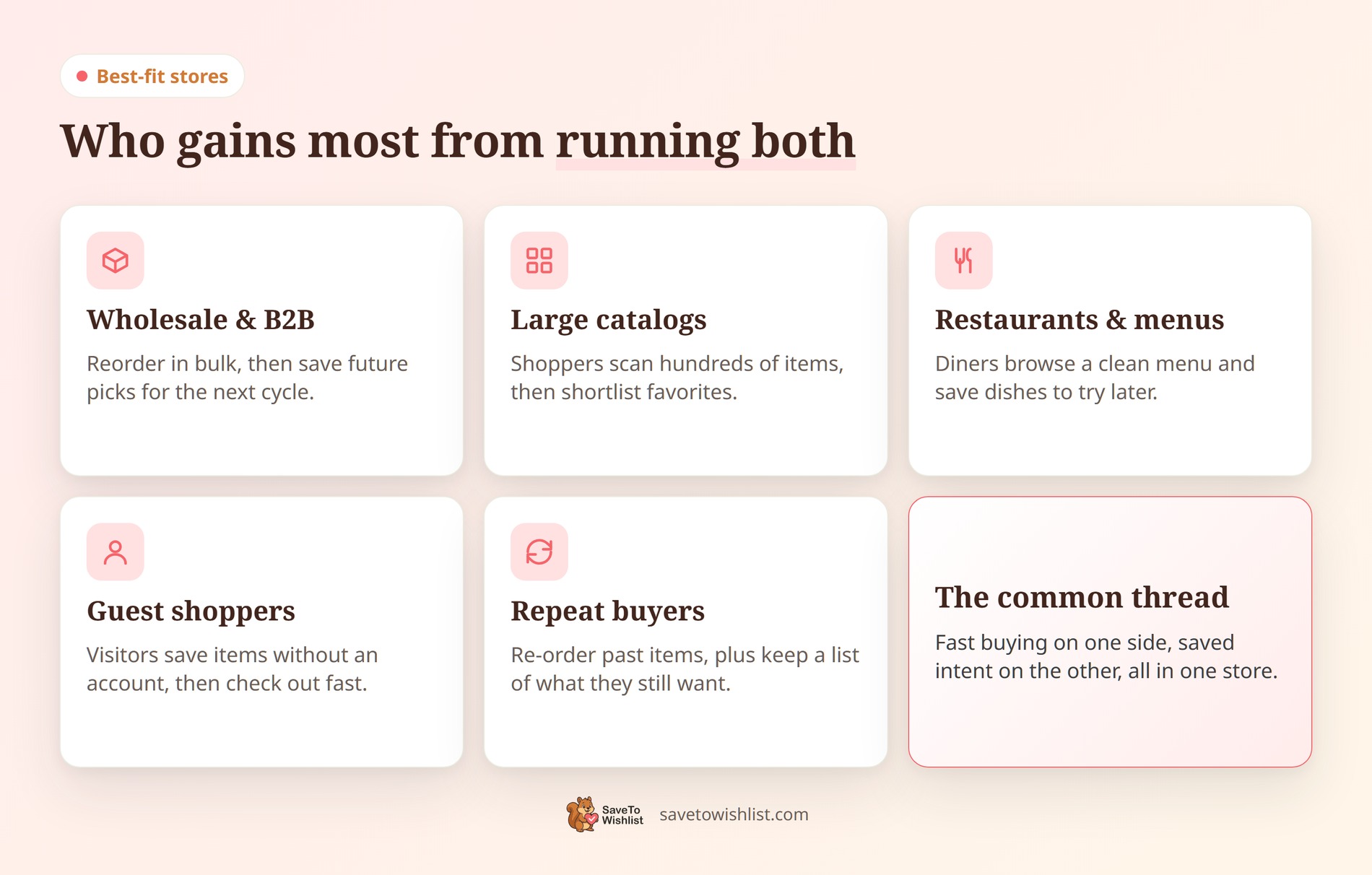
Ten ostatni punkt jest wart bliższego przyjrzenia się. WooCommerce Product Table może wyświetlać przedmioty, które klient zamówił wcześniej, podczas gdy lista życzeń zawiera przedmioty, które nadal rozważa. Razem dają one powracającym kupującym dwie szybkie ścieżki z powrotem do kasy.
Czego potrzebujesz przed rozpoczęciem
Integracja ma krótką listę wymagań. Sprawdź je, zanim zaczniesz szukać ustawienia, którego jeszcze nie ma:
- WordPress 5.8 lub nowszy i PHP 7.4 lub nowszy na Twoim hoście.
- WooCommerce 4.0 lub nowszy, zainstalowany i aktywny.
- SaveTo Wishlist Lite 1.1.0 lub nowszy. Integracja Barn2 pojawiła się w wersji 1.1.0, więc starsze wersje nie będą wyświetlać ustawienia.
- WooCommerce Product Table, zainstalowany i aktywny, z tabelą produktów już na jednej z Twoich stron. SaveTo Wishlist nie sprawdza jego konkretnej wersji.
- Tabela zawierająca kolumnę nazwy produktu. Ta kolumna jest miejscem, w którym wstawiany jest przycisk, więc tabela zbudowana bez niej nie ma miejsca, w którym można go umieścić.
Warto zauważyć: wszystko tutaj działa z darmową wersją SaveTo Wishlist. Nie potrzebujesz płatnego planu, aby umieścić przyciski listy życzeń w swoich tabelach produktów.
Jak skonfigurować SaveTo Wishlist z Twoimi tabelami produktów
Nie ma integracji do włączenia. Gdy oba pluginy są aktywne, wystarczy potwierdzić dwa ustawienia, a oba znajdują się w tym samym panelu.
- Zainstaluj i aktywuj WooCommerce, SaveTo Wishlist i WooCommerce Product Table.
- Zbuduj tabelę produktów Barn2 i upewnij się, że zawiera kolumnę nazwy produktu.
- W WordPress przejdź do SaveTo Wishlist > Ustawienia > Umiejscowienie i style przycisku & i znajdź sekcję Strona sklepu.
- Ustaw Umiejscowienie przycisku na cokolwiek innego niż Nie pokazuj. Kontroluje to, czy przycisk jest w ogóle dostępny w tabeli.
- W tej samej sekcji ustaw Pozycję tabeli produktów Barn2 na Nad nazwą produktu lub Pod nazwą produktu.
- Zapisz swoje ustawienia, a następnie przetestuj tabelę jako zalogowany klient i, jeśli listy życzeń dla gości są włączone, jako niezalogowany gość.
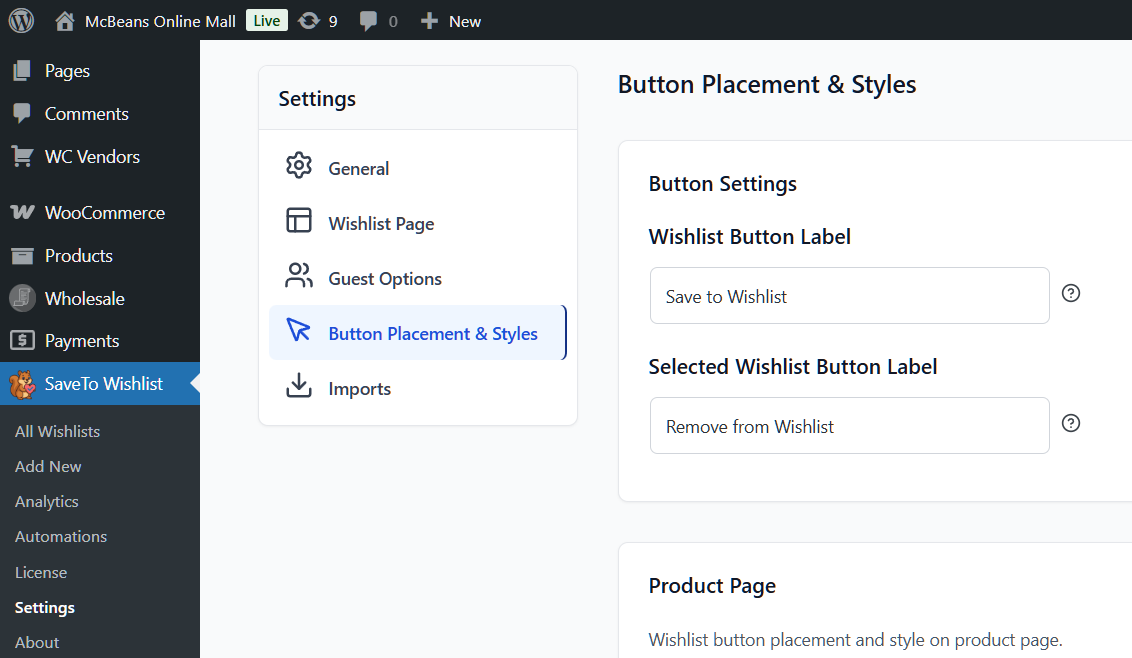
Te dwa ostatnie ustawienia wykonują różne zadania, a ich pomylenie jest najczęstszym błędem w konfiguracji. Umiejscowienie przycisku na Stronie sklepu decyduje o tym, czy przycisk listy życzeń w ogóle pojawi się w ofertach w stylu sklepu. Pozycja tabeli produktów Barn2 decyduje o tym, gdzie w komórce nazwy produktu znajduje się przycisk tabeli.
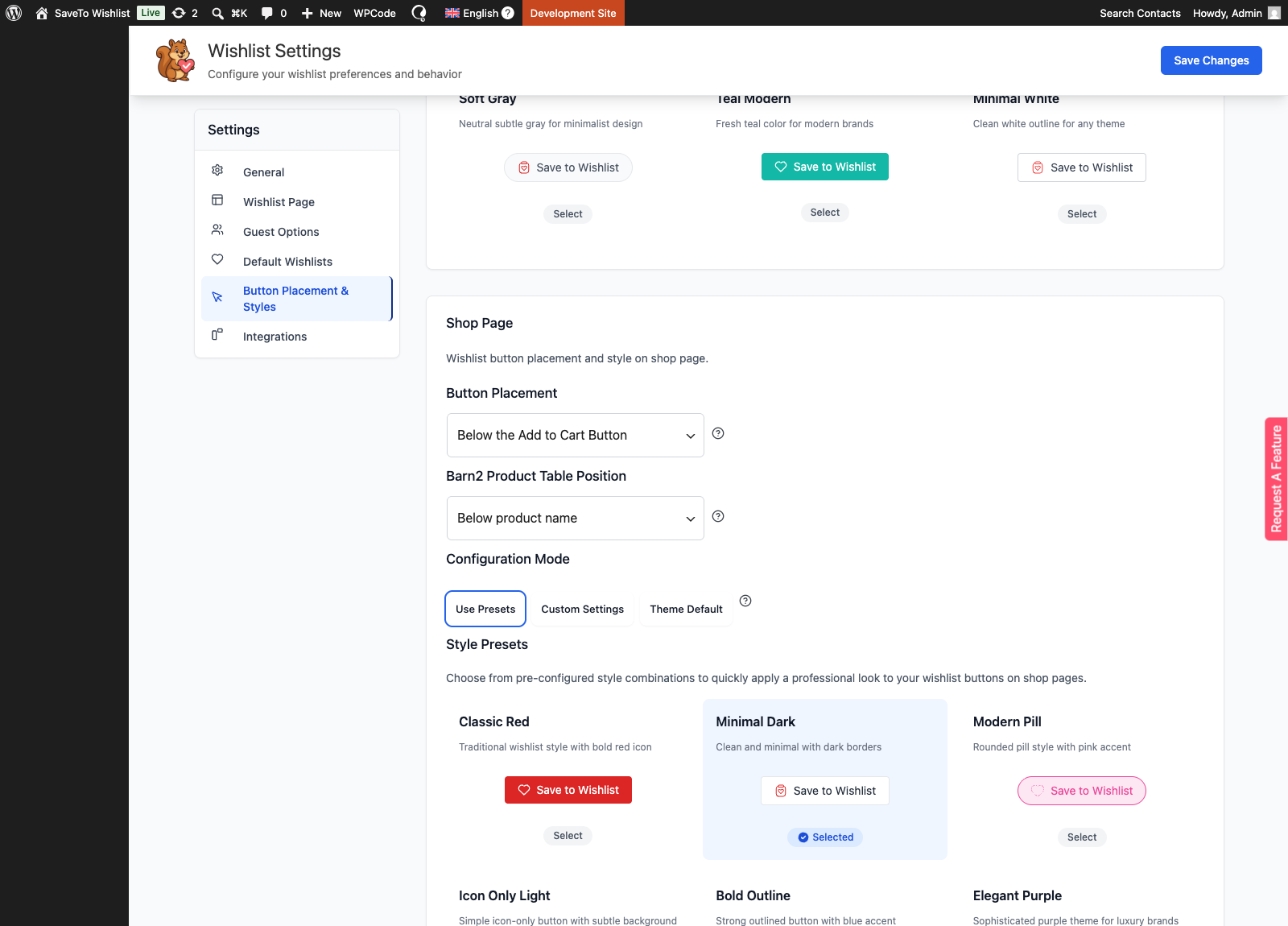
Jeśli nigdy nie zmienisz ustawienia pozycji, SaveTo Wishlist domyślnie ustawi Pod nazwą produktu. Samo ustawienie pojawia się dopiero po wykryciu przez SaveTo Wishlist aktywacji pluginu tabeli, więc nie szukaj go, zanim nie aktywujesz pluginu tabeli.
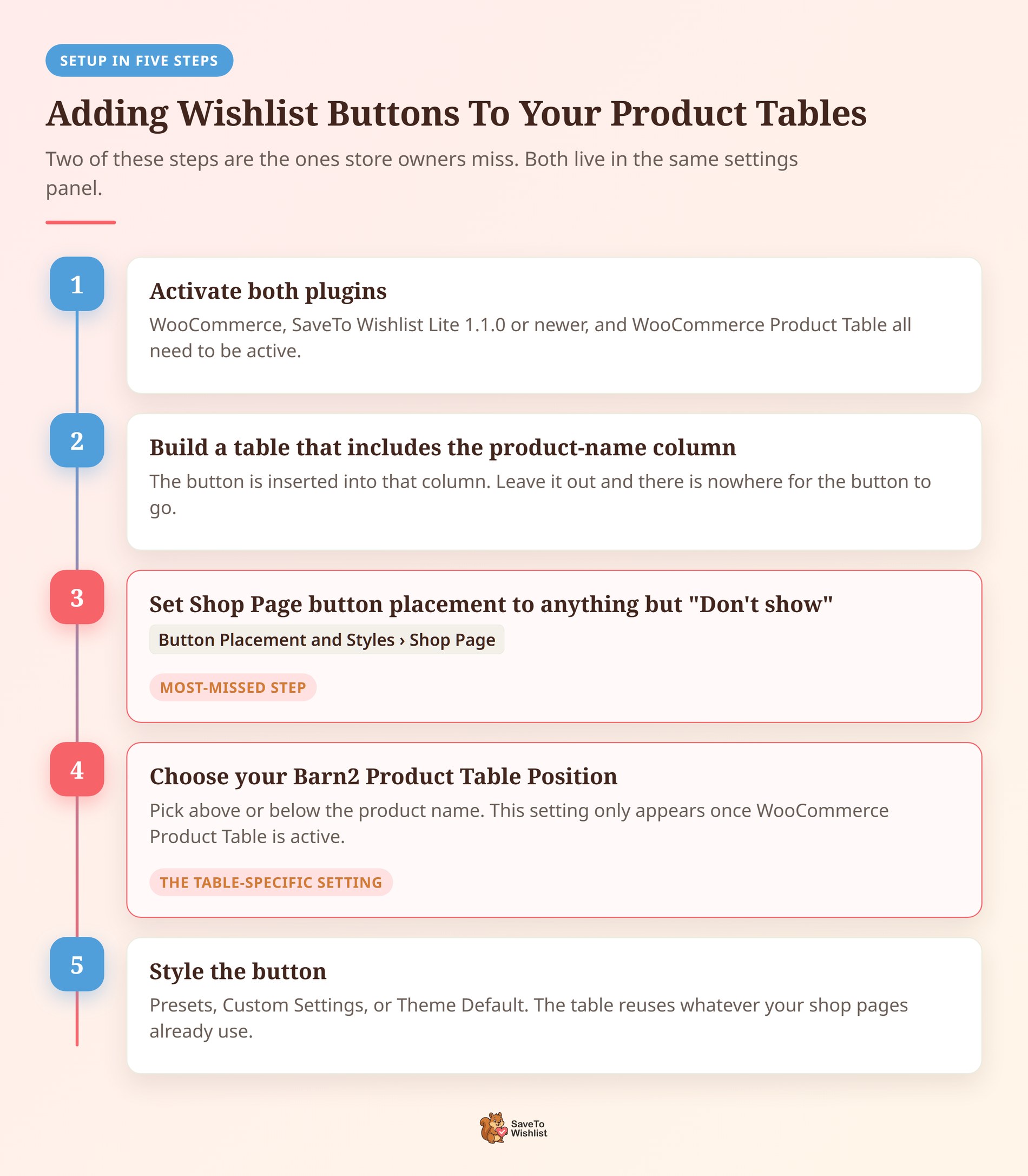
Jedną z rzeczy, których nie musisz robić, jest edycja shortcode. Jeśli istniejący [product_table] zawiera już kolumnę product-name, SaveTo Wishlist automatycznie wstawia przycisk. Nie ma potrzeby dodawania dodatkowego atrybutu.
Wybór odpowiedniego planu SaveTo Wishlist
Jeśli dopiero zaczynasz przygodę z listami życzeń, bezpłatna wersja SaveTo Wishlist jest dobrym miejscem na początek. Obejmuje ona wiele list życzeń i listy życzeń dla gości bez żadnych kosztów. SaveTo Wishlist Pro dodaje następnie szczegółowe analizy, automatyczne e-maile, webhooki i tagowanie użytkowników, a zaczyna się od 99 USD rocznie (49,50 USD za pierwszy rok). Listy prezentów pochodzą z oddzielnego dodatku Gift Registry Addon, który jest zawarty w planach Plus i Business.
Chcesz dowodu, że połączenie się opłaca? Listy życzeń dają kupującym możliwość powrotu i zakupu bez presji. W rezultacie mogą one zwiększyć Twój wskaźnik konwersji w czasie.
Jak stylizować przycisk listy życzeń w tabeli
Przycisk tabeli wykorzystuje konfigurację przycisku strony sklepu, więc stylizujesz go tak samo, jak przyciski na stronach sklepu i kategorii. Przejdź do SaveTo Wishlist > Ustawienia > Umiejscowienie i style przycisków, otwórz sekcję Strona sklepu i wybierz tryb konfiguracji.
- Użyj gotowych ustawień: Stosuje jeden z gotowych presetów przycisków strony sklepu SaveTo Wishlist. Jest to najszybsza droga, jeśli po prostu chcesz czegoś schludnego.
- Ustawienia niestandardowe: Daje Ci typ przycisku, kolory tekstu i kolory przy najechaniu, kolory tła i tła przy najechaniu, kolory i szerokość obramowania, kolor i rozmiar ikony, rozmiar i styl tekstu, pionowe i poziome wypełnienie oraz promień obramowania.
- Domyślne ustawienia motywu: Przekazuje przycisk do Twojego motywu. SaveTo Wishlist dostosowuje swoje kolory i rozmiar, dzięki czemu przycisk wygląda jak każdy inny przycisk w wierszu.
Domyślne ustawienia motywu to opcja, po którą należy sięgnąć, gdy koralowy przycisk kłóci się z tabelą, którą już stylizowałeś. Ponieważ przekazuje stylizację z powrotem do Twojego motywu, przycisk listy życzeń wygląda jak każdy inny przycisk w wierszu.
Pamiętaj, że nie ma ustawienia stylu tylko dla tabeli. Cokolwiek wybierzesz, dotyczy to zarówno stron sklepu, jak i Twoich tabel Barn2.
🔍️ Warto wiedzieć: SaveTo Wishlist oblicza styl, kolor i pozycję raz na stronę, a nie raz na wiersz. Dlatego tabela z setkami wierszy nie kosztuje Cię nic dodatkowego pod względem szybkości.
Co się dzieje po tym, jak kupujący zapisze produkt
Przycisk tabeli działa zgodnie z Twoim standardowym ustawieniem Przycisk Dodaj do listy życzeń, które znajduje się w SaveTo Wishlist > Ustawienia > Ogólne. Masz trzy zachowania:
- Przekierowanie: Zapisuje produkt, a następnie wysyła klienta na skonfigurowaną stronę przekierowania.
- Popup: Zapisuje produkt i wyświetla standardowy popup potwierdzający, pozostawiając klienta na stronie.
- Zanik: Zmienia przycisk, aby potwierdzić zapis, bez przekierowania.
W przypadku tabeli produktów ten wybór ma większe znaczenie niż gdziekolwiek indziej. Cały sens tabeli polega na tym, że kupujący pracują z wieloma wierszami w jednej sesji, więc ustawienie Przekierowanie usuwa ich z tabeli po pojedynczym zapisie.
🔍️ Co zaobserwowaliśmy: Przekierowanie jest rozsądnym domyślnym ustawieniem na stronie produktu, gdzie kupujący już zdecydował się na jeden produkt. W formularzu zamówienia na 200 wierszy cicho zabija sesję przeglądania. Popup lub Zanik zazwyczaj lepiej pasują do stron tabelarycznych.
Goście, konta i wiele list
Niezalogowani goście również otrzymują przyciski tabeli, o ile włączone są listy życzeń dla gości. Kontrolka znajduje się w sekcji SaveTo Wishlist > Ustawienia > Opcje dla gości, w ustawieniu o nazwie Wyłącz listę życzeń dla gości. Pozostaw ją wyłączoną, a goście będą mogli zapisywać z Twoich tabel. Włącz ją, a przyciski znikną dla niezalogowanych gości, podczas gdy zalogowani klienci zachowają swoje.
Zalogowani klienci otrzymują normalne doświadczenie, w tym zapisany stan produktów już na liście. Jeśli włączyłeś opcję Zezwalaj na wiele list życzeń, zwykły selektor Wybierz listę również pojawi się w tabeli, dzięki czemu kupujący może wysyłać różne wiersze do różnych list bez opuszczania strony.
Czy przycisk przetrwa wyszukiwanie, sortowanie i ładowanie leniwe?
Tak, w konfiguracji nasze zautomatyzowane testy obejmują. Przycisk jest dodawany po stronie serwera podczas tworzenia nazwy każdego wiersza, a nie przez JavaScript w przeglądarce. Więc kiedy Barn2 pobiera nowe wiersze po wyszukaniu lub sortowaniu, te wiersze również otrzymują przyciski.
Pakiet testów integracyjnych weryfikuje, że:
- Standardowy kod
[product_table]renderuje się z przyciskami listy życzeń. - Przyciski pojawiają się poprawnie zarówno nad, jak i pod nazwą produktu.
- Tabela ładowana leniwie może być sortowana według kolumny Nazwa, a przyciski pozostają po ponownym narysowaniu przez AJAX.
- Tabela ładowana leniwie może być przeszukiwana z własnego pola wyszukiwania, a przyciski pozostają również po ponownym narysowaniu.
Te testy są uruchamiane na podstawie tej konfiguracji kodu skrótu:
[product_table search_box="top" lazy_load="true" rows_per_page="100" sort_by="menu_order" variations="dropdown" category="wishlist-products" cache="false"]Mówiąc szczerze: zapewnia to kompatybilność wyszukiwania i sortowania według nazwy w tej konfiguracji ładowanej leniwie i odświeżanej przez AJAX. Nie dowodzi to każdej możliwej kombinacji opcji kodu skrótu Barn2, niestandardowych kolumn, rozszerzeń tabeli i dostosowań stron trzecich. Jeśli Twoja tabela jest mocno dostosowana, przetestuj ją na stagingu przed wdrożeniem.
Czego nie obejmuje integracja
Znajomość granic oszczędza Ci biletu wsparcia. Oto, czego ta integracja celowo nie dotyka:
- Nie tworzy kolumny listy życzeń. Przycisk trafia do istniejącej komórki nazwy produktu i nie ma wbudowanej opcji, aby nadać mu własną kolumnę.
- Nie dodaje, nie usuwa ani nie zmienia kolejności Twoich kolumn. Struktura Twojej tabeli jest całkowicie Twoja.
- Nie zmienia zapytania o produkty, reguł wyszukiwania ani reguł sortowania Barn2. To, jakie produkty się pojawiają i w jakiej kolejności, pozostaje decyzją WooCommerce Product Table.
- Nie zapewnia tabelom własnego przełącznika widoczności. Ustawienie Umiejscowienie przycisku strony sklepu na Nie pokazuj usuwa przyciski również z Twoich tabel.
- Nasze testy obejmują tabele zbudowane za pomocą shortcode, a nie bloku Barn2. SaveTo Wishlist nie sprawdza również konkretnej wersji Barn2.
Deweloperzy mają tu pole do manewru. Filtr o nazwie stwlite_wishlist_button_barn2_table_html pozwala zmienić znacznik przycisku, umieścić go we własnym kontenerze lub zwrócić pusty ciąg znaków, aby ukryć przycisk na konkretnych produktach. Cokolwiek zwrócisz, jest sprawdzane pod kątem listy dozwolonych znaczników HTML przycisków SaveTo Wishlist, zanim zostanie dodane, więc nietypowe znaczniki mogą wymagać rozszerzenia tej listy. Jeśli tworzysz na podstawie wtyczki, przewodnik po SaveTo Wishlist REST API jest pomocnym uzupełnieniem.
Rozwiązywanie problemów z integracją WooCommerce Product Table
Większość problemów wynika z kilku przyczyn. Przejrzyj tę listę w kolejności.
Przycisk listy życzeń w ogóle się nie pojawia
Sprawdź, czy WooCommerce, SaveTo Wishlist Lite 1.1.0 lub nowszy oraz WooCommerce Product Table są aktywne. Następnie upewnij się, że Twoja tabela zawiera kolumnę nazwy produktu i że opcja Umiejscowienie przycisku strony sklepu nie jest ustawiona na Nie pokazuj. Jeśli dane produktu w wierszu są niekompletne, SaveTo Wishlist pozostawia nazwę produktu nietkniętą, zamiast renderować uszkodzony przycisk.
Brakuje ustawienia Pozycja tabeli produktów Barn2
To ustawienie jest rejestrowane tylko wtedy, gdy SaveTo Wishlist wykryje WooCommerce Product Table na Twojej stronie. Jeśli się nie wyświetla, wtyczka tabeli albo nie jest aktywna, albo nie jest wykrywana. Ponowna aktywacja i odświeżenie strony ustawień zazwyczaj rozwiązuje problem.
Odwiedzający niezalogowani nie widzą przycisku
Sprawdź SaveTo Wishlist > Ustawienia > Opcje dla gości pod kątem Wyłącz listę życzeń dla gości. Gdy ta opcja jest włączona, integracja celowo ukrywa przyciski przed niezalogowanymi odwiedzającymi, pozostawiając je dla zalogowanych klientów.
Przycisk jest w złym miejscu
Przycisk znajduje się obok nazwy produktu dostarczanej przez Barn2, więc może znajdować się tylko nad lub pod tą nazwą. Przełącz Pozycję tabeli produktów Barn2 na inną opcję i przeładuj. Pełny opis wraz ze zrzutami ekranu znajduje się w naszym przewodniku konfiguracji w bazie wiedzy, który obejmuje ten sam temat.
Niestandardowy filtr zepsuł przycisk
Wszystko, co zostanie zwrócone z stwlite_wishlist_button_barn2_table_html, jest sprawdzane pod kątem listy dozwolonych znaczników HTML przycisków SaveTo Wishlist, więc elementy i atrybuty, których na niej nie ma, są usuwane. Zwrócenie pustego ciągu znaków z tego filtra usuwa przycisk dla danego wiersza, co czasami jest przyczyną przypadkową, a nie błędem.
Często zadawane pytania
Czy SaveTo Wishlist i WooCommerce Product Table powodują konflikty?
Nie. Nie tylko współistnieją, ale celowo ze sobą współpracują. SaveTo Wishlist Lite 1.1.0 dodał wbudowaną integrację, która wstawia przycisk listy życzeń do każdego wiersza tabeli, dzięki czemu zarówno Twoje tabele, jak i funkcje listy życzeń nadal działają.
Czy kupujący mogą dodawać do listy życzeń z tabeli produktów?
Tak. Przycisk Zapisz na liście życzeń pojawia się w komórce nazwy produktu każdego wiersza, dzięki czemu klienci mogą zapisać produkt bez otwierania jego strony najpierw. Mogą z niego korzystać zarówno zalogowani klienci, jak i goście, o ile listy życzeń dla gości są włączone.
Gdzie pojawia się przycisk listy życzeń w tabeli?
W komórce nazwy produktu Barn2, nad lub pod nazwą produktu. Kontrolujesz to w Ustawienia > Umiejscowienie i style przycisków & Stylów, w sekcji Strona sklepu, używając ustawienia Pozycja tabeli produktów Barn2. Domyślnie jest to poniżej nazwy produktu.
Czy potrzebuję specjalnych ustawień, aby działały razem?
Nie jest potrzebny żaden wtyczka mostkująca ani zmiany w shortkodach. Wystarczy potwierdzić dwie rzeczy w SaveTo Wishlist > Ustawienia > Umiejscowienie i style przycisku: że Umiejscowienie przycisku na stronie sklepu jest ustawione na coś innego niż Nie pokazuj, a Pozycja tabeli produktów Barn2 jest ustawiona na powyżej lub poniżej nazwy produktu.
Czy integracja może dodać osobną kolumnę listy życzeń?
Nie. Wbudowana integracja umieszcza przycisk w istniejącej kolumnie nazwy produktu, zamiast tworzyć nową. Nie doda, nie usunie ani nie zmieni kolejności żadnych innych kolumn.
Czy WooCommerce Product Table działa z tysiącami produktów?
Tak. Wtyczka wykorzystuje leniwego ładowania, aby ładować jedną stronę produktów na raz. Dodatkowo, wbudowana opcja buforowania dodatkowo przyspiesza działanie. W rezultacie duże katalogi pozostają szybkie nawet przy tysiącach pozycji.
Czy przycisk listy życzeń spowolni dużą tabelę?
Nie. SaveTo Wishlist oblicza wartości stylu, koloru i pozycji raz na stronę, a nie raz na wiersz, więc duża tabela nie generuje dodatkowych kosztów na wiersz. Po stronie Barn2 leniwe ładowanie i wbudowana opcja buforowania zapewniają szybkość długich list produktów.
Czy to działa z darmową wersją SaveTo Wishlist?
Tak. Integracja jest dostępna w SaveTo Wishlist Lite 1.1.0, więc darmowa wersja ją obejmuje. Lite zawiera również wiele list życzeń i listy życzeń dla gości. Zaktualizuj do wersji Pro, gdy potrzebujesz szczegółowych analiz, zautomatyzowanych wiadomości e-mail, webhooków lub tagowania użytkowników.
Ile kosztuje WooCommerce Product Table?
WooCommerce Product Table to płatna wtyczka Barn2. Licencje na jedną witrynę zaczynają się od 79 USD rocznie. Dostępny jest również pakiet dwóch wtyczek z filtrami produktów, a także przepustka All Access Pass do pełnego pakietu Barn2. Każdy plan zawiera 30-dniową gwarancję zwrotu pieniędzy.
Zacznij je łączyć już dziś
Tabele produktów i listy życzeń rozwiązują dwa różne problemy. Jedno przyspiesza zakupy, podczas gdy drugie przechwytuje intencje na później. Ostatecznie, uruchomienie ich razem oznacza, że nie musisz wybierać.
Oto przebieg, w kolejności, w jakiej będzie Ci potrzebny:
- Upewnij się, że masz spełnione wymagania wstępne w Co jest potrzebne przed rozpoczęciem.
- Włącz przycisk, postępując zgodnie z Jak skonfigurować SaveTo Wishlist z Twoimi tabelami produktów.
- Dopasuj go do swojego motywu w Jak stylizować przycisk listy życzeń w Twojej tabeli.
- Zobacz, gdzie trafiają zapisane przedmioty w Co się dzieje po tym, jak kupujący zapisze przedmiot.
- Sprawdź kontrolki tabeli w porównaniu z Czy przycisk przetrwa wyszukiwanie, sortowanie i ładowanie leniwe?
- Ustaw oczekiwania w Czego integracja nie robi.
- Rozwiąż wszelkie problemy w Rozwiązywanie problemów z integracją tabeli produktów WooCommerce.
Gotowy, aby dać kupującym sprytniejszy sposób na zapisywanie? Pobierz SaveTo Wishlist i połącz go ze swoją konfiguracją WooCommerce Product Table już dziś.



