

 Przejrzane przez
Dodajesz wtyczkę listy życzeń do sklepu Woostify, otwierasz stronę produktu, a przycisku nie ma. Siatka sklepu wygląda dobrze. Ustawienia również wyglądają dobrze.
To najczęstszy problem z listą życzeń Woostify, wynikający z domyślnego ustawienia, a nie błędu. SaveTo Wishlist domyślnie umieszcza swój przycisk w prawym górnym rogu obrazu produktu. Jednak niestandardowa galeria produktów Woostify nie wyświetla tego przycisku na obrazie niezawodnie.
Właśnie z tego powodu dostarczamy dedykowaną integrację z Woostify w SaveTo Wishlist. Poniżej pokażę Ci, które pozycje działają na każdym typie strony, których należy unikać i dlaczego.
Przejdź do:
- Dlaczego Woostify potrzebuje własnych uwag dotyczących konfiguracji listy życzeń
- Pozycje listy życzeń Woostify, które działają, i trzy, których należy unikać
- Instalacja i konfiguracja SaveTo Wishlist w Woostify
- Dopasowanie stylu Twojego motywu Woostify
- Co zrobić z własnymi ustawieniami listy życzeń Woostify
- Często zadawane pytania dotyczące konfiguracji listy życzeń Woostify
- Umieść przycisk listy życzeń Woostify tam, gdzie kupujący go zobaczą
Dlaczego Woostify potrzebuje własnych uwag dotyczących konfiguracji listy życzeń

Woostify przebudowuje pętlę produktów WooCommerce i dostarcza własną galerię produktów. To są dwa miejsca, w których normalnie znajduje się przycisk listy życzeń. W rezultacie ogólne porady dotyczące pozycjonowania mogą wskazać Ci opcję, która nie sprawdzi się w tym motywie.
SaveTo Wishlist Lite dodało integrację z Woostify w wersji 1.1.1, z obsługą stylizacji i umiejscowienia przycisków specyficznych dla Woostify. W praktyce przycisk wygląda natywnie na szablonach sklepu, archiwum i pojedynczych produktów Woostify bez potrzeby dodawania własnego CSS.
Niemniej jednak, obsłużona stylizacja nie rozwiązuje problemu umiejscowienia. Wy wybieracie, gdzie przycisk się znajduje, a motyw decyduje, ile miejsca ma to miejsce. Dokumentacja naszego wtyczki wskazuje trzy umiejscowienia, które nie działają dobrze w konfiguracji listy życzeń Woostify.
Ma to również znaczenie handlowe. Zapisanie produktu jest jednym z najwcześniejszych sygnałów zakupu, jakie daje Ci klient. To jest cały powód odzyskiwania porzuconych przeglądania. Przycisk, którego nikt nie widzi, nie zbiera żadnych z tych sygnałów.
Pozycje listy życzeń Woostify, które działają, i trzy, których należy unikać
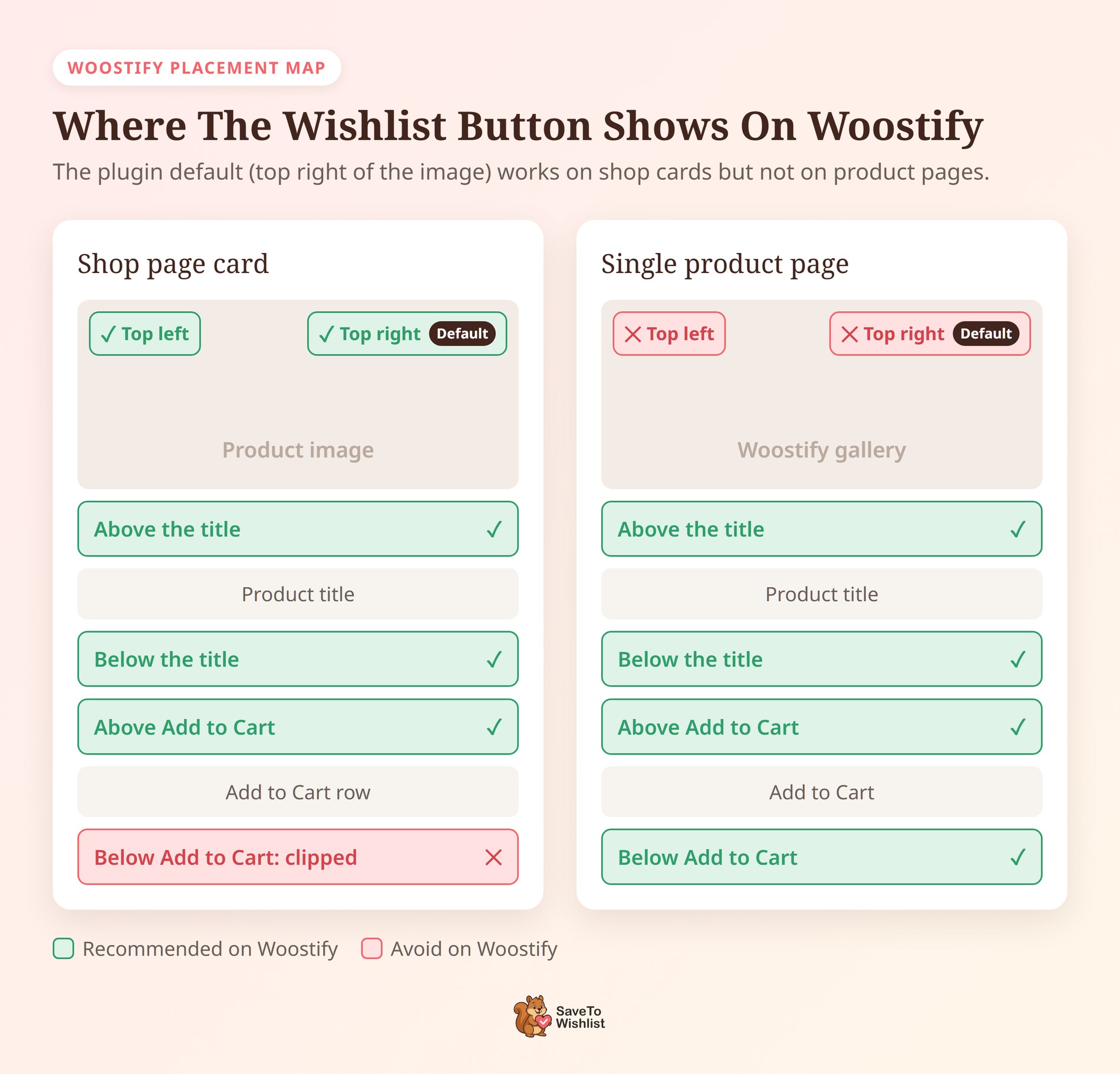
Na stronach sklepu Woostify unikaj opcji „Poniżej przycisku Dodaj do koszyka”. Na stronach produktów Woostify unikaj „W prawym górnym rogu obrazu produktu” i „W lewym górnym rogu obrazu produktu”. Wszystko inne w poniższej tabeli to zalecany wybór.
| Strona | Zalecane umiejscowienie | Unikaj | Dlaczego |
|---|---|---|---|
| Sklep | W prawym górnym rogu obrazu produktu (domyślne ustawienie wtyczki), W lewym górnym rogu obrazu produktu, Powyżej tytułu produktu, Poniżej tytułu produktu, Powyżej przycisku Dodaj do koszyka | Poniżej przycisku Dodaj do koszyka | Woostify renderuje ten wiersz w obszarze o stałej wysokości i animowanym na pulpicie, więc przycisk jest niewidoczny. |
| Produkt | Powyżej przycisku Dodaj do koszyka, Poniżej przycisku Dodaj do koszyka, Powyżej tytułu produktu, Poniżej tytułu produktu | W prawym górnym rogu obrazu produktu (domyślne ustawienie wtyczki), W lewym górnym rogu obrazu produktu | Niestandardowa galeria produktów Woostify nie wyświetla niezawodnie przycisku na obrazie |
Oto część, którą łatwo przeoczyć. „W prawym górnym rogu obrazu produktu” to domyślne umiejscowienie SaveTo Wishlist dla obu typów stron. Tak więc świeża instalacja na Woostify zaczyna się od umiejscowienia na stronie produktu, którego galeria motywu nie wyświetla niezawodnie.
Natomiast to samo domyślne ustawienie znajduje się na liście zalecanych dla stron sklepu. Tam problemem jest wiersz dodawania do koszyka. Dlatego dobra konfiguracja listy życzeń Woostify traktuje oba typy stron jako oddzielne decyzje.
🔍️ Szybka diagnoza: Kiedy przycisk znika, naturalne jest założenie, że wtyczka jest zepsuta. Zazwyczaj rozwiązaniem jest inna wartość z listy rozwijanej. Jeśli przycisk pojawia się w siatce sklepu, ale nie na stronie pojedynczego produktu, nic nie jest zepsute. Jesteś o jedno ustawienie od działającej instalacji.
Instalacja i konfiguracja SaveTo Wishlist w Woostify
Gdy już wiesz, których umiejscowień używać, konfiguracja listy życzeń Woostify zajmuje kilka minut. Oto kolejność, która pozwala uniknąć przeróbek.
Zainstaluj SaveTo Wishlist Lite
SaveTo Wishlist Lite to darmowa wtyczka WooCommerce do tworzenia list życzeń, a integracja z Woostify jest częścią darmowej wersji. Pojawiła się w wersji 1.1.1, a obecne wydanie to 1.1.8. Więc jeśli używasz starszej wersji, najpierw zaktualizuj.
Aktualizacje mają znaczenie również z drugiego powodu. Wersja 1.1.5 naprawiła błąd, w którym Ustawienia pokazywały inną domyślną lokalizację niż ta faktycznie używana przez sklep. Starsze instalacje mogą sprawić, że menu rozwijane będzie wyglądać myląco.
Przesuń pozycję na stronie produktu z domyślnej
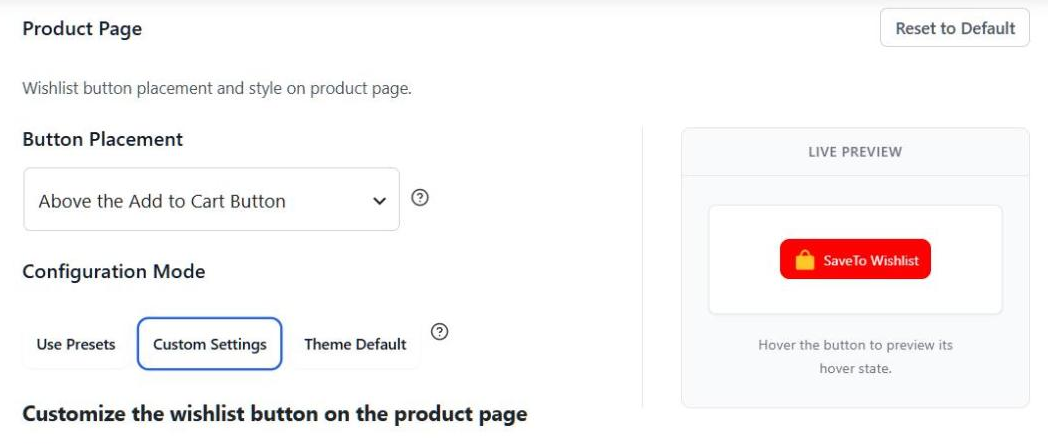
Przejdź do SaveTo Wishlist > Ustawienia > Umiejscowienie i style przycisku i znajdź ustawienie Umiejscowienie przycisku na stronie produktu. Zmień je z „Góra po prawej stronie obrazu produktu” na jedną z czterech zalecanych opcji. Zacząłbym od „Nad przyciskiem Dodaj do koszyka”, ponieważ przycisk zapisywania znajduje się tuż obok decyzji o zakupie.
Sprawdź pozycję na stronie sklepu
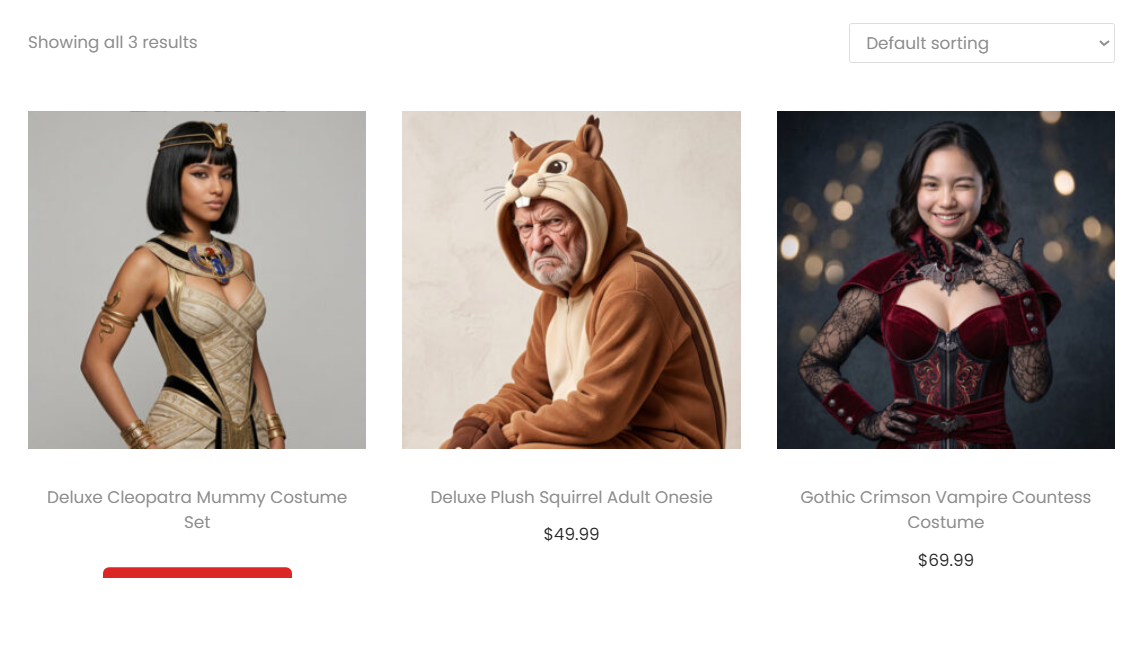
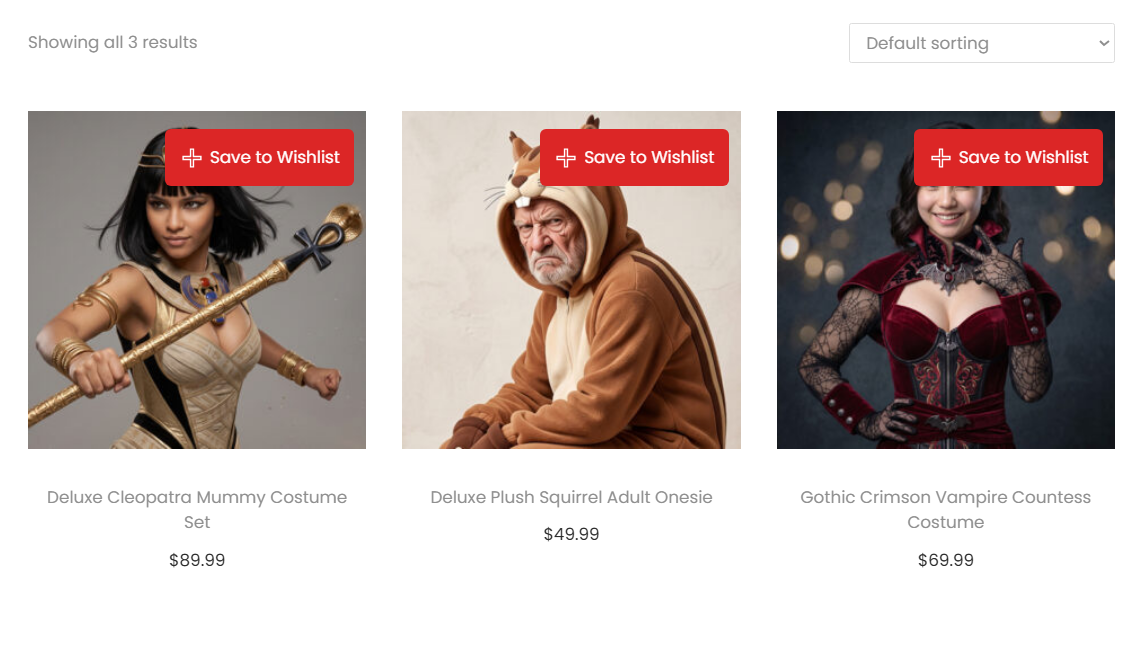
Domyślne ustawienie sklepu „Góra po prawej stronie obrazu produktu” działa na kartach Woostify, więc większość sklepów może je zostawić. Jednak jeśli umiejscowienie w sklepie jest ustawione na „Pod przyciskiem Dodaj do koszyka”, zmień je. Woostify przycina ten wiersz na komputerach.
To jedno ustawienie obejmuje wiele aspektów. Przycisk jest renderowany na każdej karcie produktu w pętli sklepu, nie tylko na stronach pojedynczych produktów.
Przetestuj oba typy stron na komputerze
Przycinanie na stronie sklepu jest udokumentowane jako zachowanie na komputerach, więc sprawdzenie tylko na urządzeniach mobilnych może je przeoczyć. Załaduj stronę sklepu i stronę produktu w przeglądarce na komputerze, zanim uznasz, że wszystko jest gotowe.
Jedna luka, o której warto wiedzieć: strony produktów oferują również umiejscowienie „W linii z przyciskiem Dodaj do koszyka”. Nasze notatki dotyczące Woostify tego nie obejmują, więc przetestuj to we własnym sklepie, zanim zaczniesz na tym polegać.
Zapisz przedmiot jako gość
Goście mogą zapisywać produkty bez konta w SaveTo Wishlist Lite. Przejdź przez tę ścieżkę samodzielnie, zanim zrobią to klienci, aby zobaczyć dokładnie to, co oni widzą.
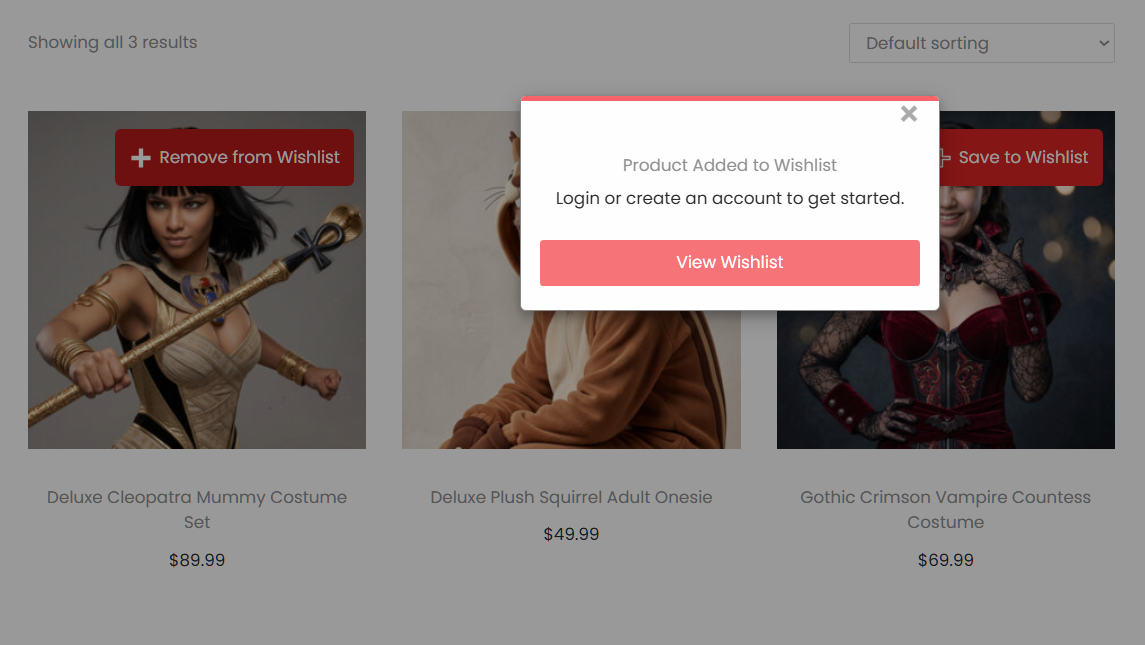
Po zapisaniu etykieta przycisku zmienia się z „Dodaj do listy życzeń” na „Usuń z listy życzeń”. Kupujący mogą cofnąć zapisanie w tym samym miejscu. Gość widzi również popup oferujący „Zaloguj się lub utwórz konto, aby zacząć”. To umieszcza prompt konta po zapisaniu, a nie przed nim.
To cała konfiguracja. Pięć szybkich sprawdzeń i Twój przycisk znajduje się tam, gdzie Woostify faktycznie może go pokazać.
Dopasowanie stylu Twojego motywu Woostify
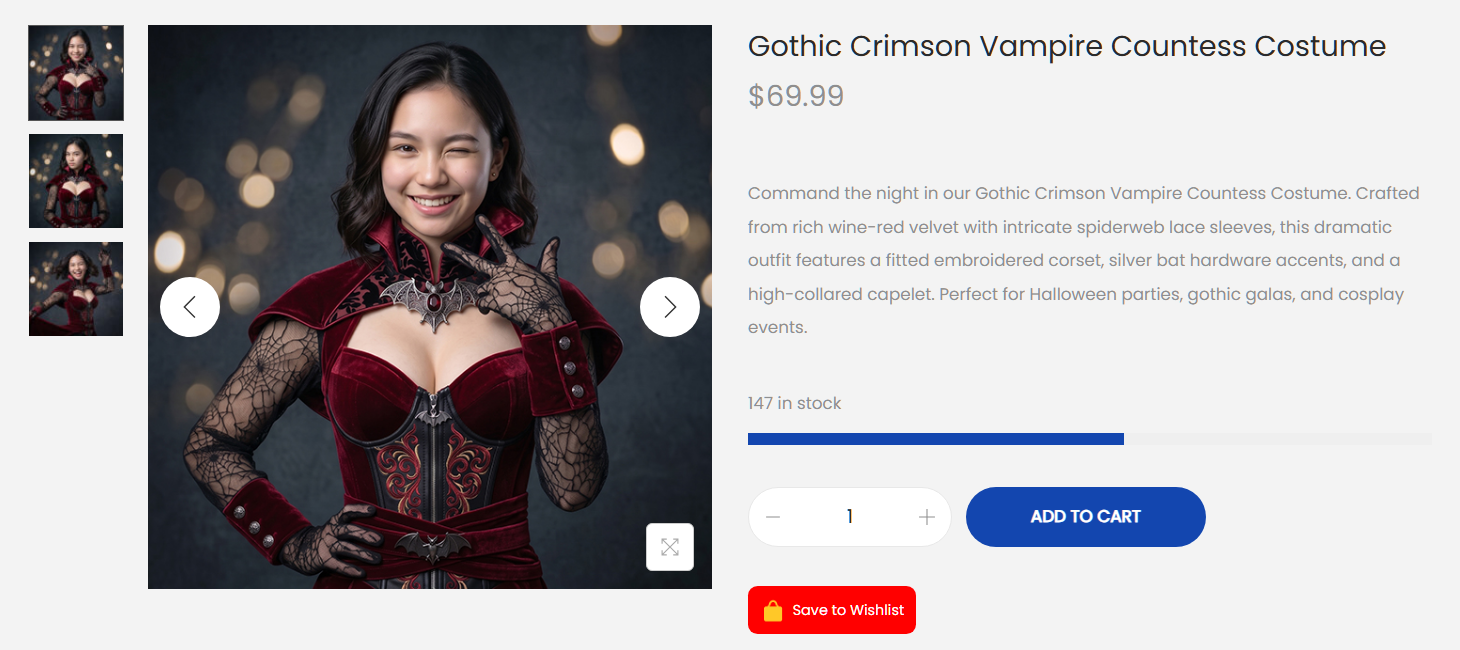
Większość sklepów Woostify nie potrzebuje niestandardowego CSS. SaveTo Wishlist dostarcza style specyficzne dla Woostify, pięć domyślnych stylów przycisków i tryb „Domyślny motywu”, który dziedziczy wygląd przycisku Twojego motywu. Zacząłbym od Domyślnego motywu, ponieważ Twoje karty produktów już mają styl przycisku, który inaczej musiałbyś odtworzyć ręcznie.
Upewnij się, że masz wersję 1.1.7 lub nowszą, zanim ocenisz, jak wygląda Twoja konfiguracja listy życzeń Woostify. To wydanie naprawiło brakujący rozmiar przycisku „Dodaj do koszyka” w Domyślnym motywie i używanie niewłaściwego koloru strony Sklepu.
Aby wyjść poza domyślne style, nasz poradnik dotyczący personalizacji list życzeń WooCommerce obejmuje szerszy zakres opcji. Tymczasem przewodnik po szablonach przycisków list życzeń omawia sam przycisk. Nasz poradnik Woostify dotyczący umieszczania i stylizacji przycisków zagłębia się w ten temat.
Dla strony listy życzeń, krótki kod [saveto_wishlist] i jego odpowiednik w bloku renderują listę klienta. Każdy z nich można umieścić na stronie Woostify jak każdy inny blok.
Co zrobić z własnymi ustawieniami listy życzeń Woostify

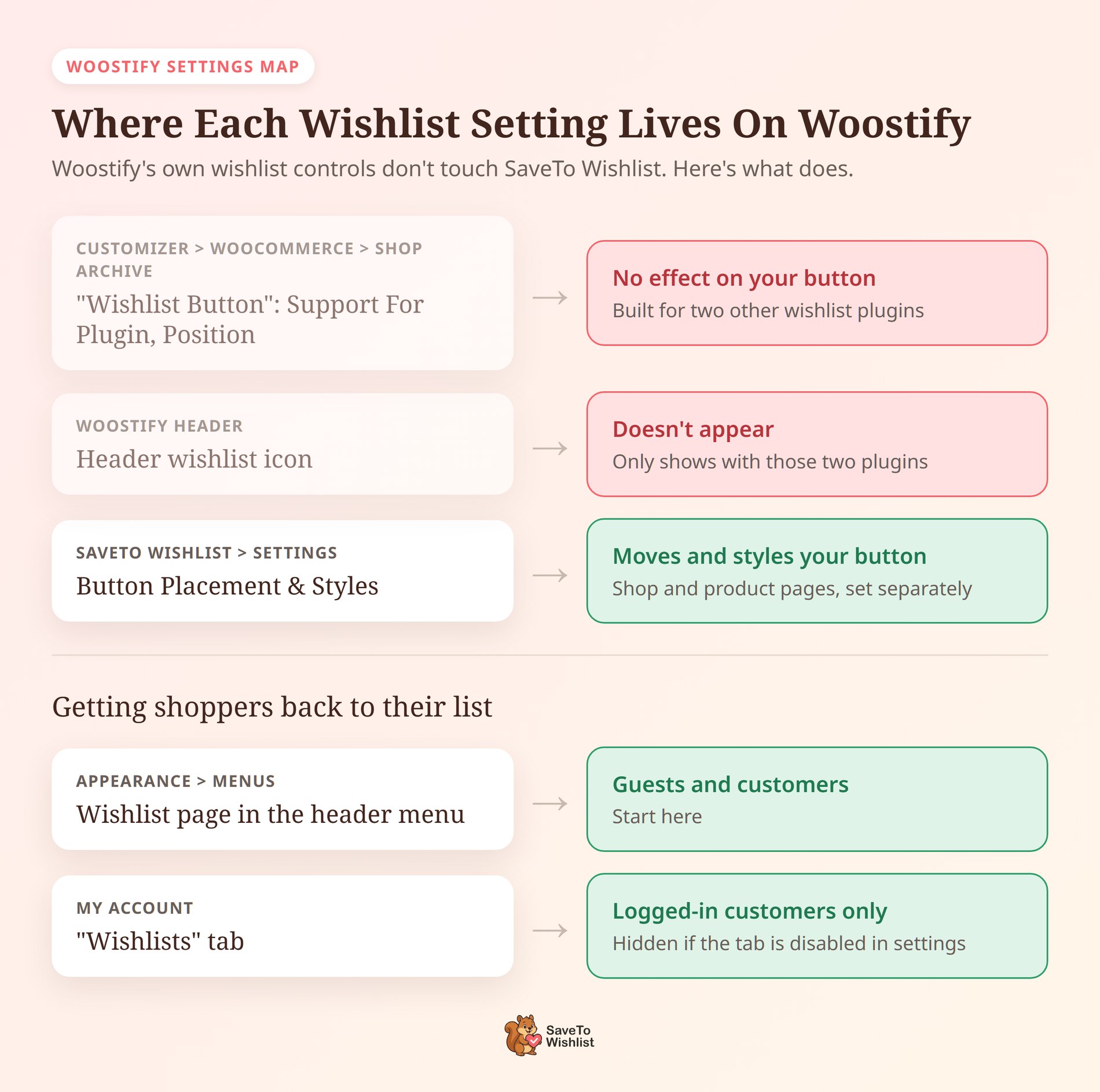
Pozostaw je w spokoju. Woostify Customizer ma własne kontrolki listy życzeń, ale są one zbudowane dla dwóch innych wtyczek listy życzeń, a nie SaveTo Wishlist.
Znajdziesz je w sekcji Wygląd > Dostosuj > WooCommerce > Archiwum sklepu, w grupie „Przycisk listy życzeń”. Jego rozwijane menu „Wsparcie dla wtyczki” zawiera tylko te dwie wtyczki. Ustawienie „Pozycja” obok niego umieszcza tylko ich przyciski, więc jego zmiana nie przesunie Twoich.
W konfiguracji listy życzeń Woostify, umiejscowienie przycisku znajduje się w jednym miejscu: SaveTo Wishlist > Ustawienia > Umiejscowienie i style przycisków. Wiedza o tym oszczędza podróż przez Customizer w poszukiwaniu ustawienia, którego tam nie ma.
Ikona listy życzeń w nagłówku Woostify działa tak samo. Motyw pokazuje to ustawienie ikony tylko wtedy, gdy aktywna jest jedna z dwóch obsługiwanych wtyczek. W rezultacie Woostify nie ma ikony w nagłówku, która wskazywałaby na listę SaveTo Wishlist.
Niemniej jednak, kupujący potrzebują sposobu na powrót do tego, co zapisali. Dwie ścieżki działają bez żadnego kodu:
- Dodaj swoją stronę listy życzeń do menu nagłówka w sekcji Wygląd > Menu.
- Przekieruj zalogowanych klientów do zakładki „Listy życzeń”, którą SaveTo Wishlist dodaje do Moje konto.
Najpierw zrobiłbym link do menu. Goście otrzymują zakładkę Listy życzeń dopiero po zalogowaniu, ale mogą od razu otworzyć Twoją stronę listy życzeń. Zakładka znika również, jeśli włączone jest ustawienie „Wyłącz listę życzeń w Moim koncie”.
Często zadawane pytania dotyczące konfiguracji listy życzeń Woostify
Czy to działa z Woostify Pro?
Nasza integracja jest skierowana do motywu Woostify, a dokumentacja nie wymienia oddzielnie dodatku Woostify Pro. Nie udokumentowaliśmy zachowania specyficznego dla Pro, więc go nie deklarujemy. Jeśli używasz Woostify Pro, sprawdź stronę sklepu i stronę produktu na komputerze po ustawieniu umiejscowienia.
Czy te zasady pozycjonowania dotyczą innych motywów?
Nie, a stosowanie ich gdzie indziej może bez powodu kosztować Cię dobrą pozycję. Te ostrzeżenia istnieją, ponieważ Woostify przebudowuje pętlę produktów i dostarcza własną galerię. Inne motywy mają swoje własne uwagi. Na przykład w Blocksy każda pozycja wyświetla przycisk.
Czy SaveTo Wishlist jest darmowy i co dodaje płatna wersja?
Tak, SaveTo Wishlist Lite jest darmowy, w tym integracja z Woostify. SaveTo Wishlist Pro to płatne rozszerzenie. Dodaje ono analizę list życzeń, automatyzacje, webhaki w czasie rzeczywistym, kontrolę dostępu opartą na rolach i zaawansowane udostępnianie.
Growth kosztuje 49,50 USD przez pierwszy rok, potem 99 USD rocznie. Plus kosztuje 99,50 USD, potem 199 USD, a Business kosztuje 199,50 USD, potem 399 USD. SaveTo Wishlist Gift Registry Addon jest dostępny tylko z planami Plus i Business.

Umieść przycisk listy życzeń Woostify tam, gdzie kupujący go zobaczą
Drobne niedociągnięcia motywu, takie jak to, są warte dziesięciu minut, ponieważ zawodzą po cichu. Zepsuty proces płatności jest zgłaszany w ciągu godziny. W przeciwieństwie do tego, przycisk listy życzeń, który się nie wyświetla, niczego nie zbiera, a liczby wskazują na niskie zapotrzebowanie.
Oto krótka wersja konfiguracji Twojej listy życzeń Woostify:
- Spodziewaj się, że pętla i galeria Woostify będą zachowywać się inaczej niż w standardowym WooCommerce.
- Przenieś umiejscowienie na stronie produktu z domyślnej pozycji „W prawym górnym rogu obrazu produktu”.
- Trzymaj umiejscowienie w sklepie z dala od „Poniżej przycisku Dodaj do koszyka”.
- Sprawdź oba typy stron na komputerze.
- Zacznij od stylizacji „Domyślna motywu” przed napisaniem jakiegokolwiek CSS.
- Pomiń własne ustawienia listy życzeń Woostify w narzędziu Dostosuj i zamiast tego dodaj link do listy życzeń do swojego menu.
Gdy przycisk będzie widoczny, nasz przewodnik po optymalizacji list życzeń WooCommerce pokaże, jak uzyskać dzięki niemu więcej zapisów.
Zainstaluj darmowy SaveTo Wishlist Lite, popraw umiejscowienie na stronie produktu i zobacz, co zacznie zbierać Twój sklep Woostify. Chcesz alertów i analiz oprócz tych zapisów? Porównaj plany na stronie cen SaveTo Wishlist.


 SaveTo Wishlist

