
Verkaufen Sie Hemden in verschiedenen Größen oder Tassen in verschiedenen Farben? Ihre Kunden können die genaue Variante, die sie wünschen, in ihrer Wunschliste speichern, damit sie sie später nicht noch einmal auswählen müssen. Hier erfahren Sie, wie das Speichern eines variablen Produkts in SaveTo Wishlist funktioniert, was die Wunschliste dafür anzeigt und was passiert, wenn ein Käufer eines speichert, ohne zuerst eine Variante auszuwählen.
Bevor Sie beginnen
- SaveTo Wishlist Lite ist installiert und aktiv.
- Sie haben mindestens ein variables WooCommerce-Produkt mit seinen eingerichteten Variationen (z. B. einen Hoodie mit den Optionen Farbe und Logo). Der Leitfaden für variable WooCommerce-Produkte erklärt, wie Variationen erstellt werden.
- Der Wunschlisten-Button wird auf Ihren Produktseiten angezeigt. Sehen Sie So helfen Sie Kunden, Wunschlisten in Ihrem Shop zu nutzen, wie Kunden den Button verwenden.
Schritt 1: Speichern einer bestimmten Variante von der Produktseite
Auf der Seite eines variablen Produkts folgt der Wunschlisten-Button dem, was der Käufer in den WooCommerce-Varianten-Dropdowns auswählt. Sobald jede Option ausgewählt ist und WooCommerce eine passende Variante findet, speichert der Button diese genaue Variante.
- Öffnen Sie eine variable Produktseite in Ihrem Shop.
- Wählen Sie eine Option aus jedem Varianten-Dropdown (z. B. Farbe und Logo).
- Klicken Sie auf den Wunschlisten-Button.
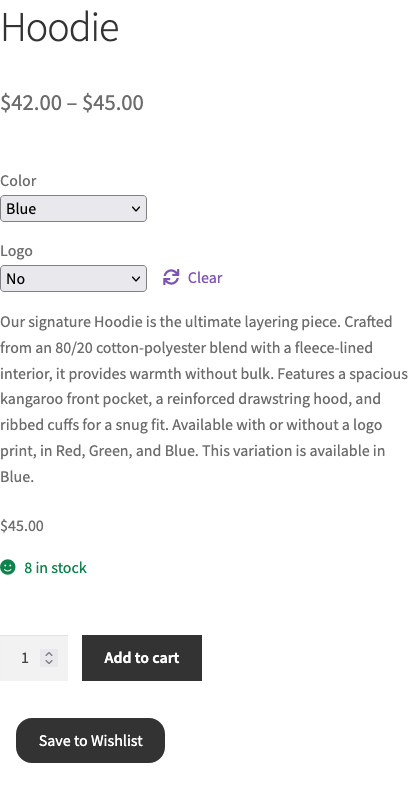
Der Button aktualisiert sich auch, wenn der Käufer Optionen ändert. Wenn er zu einer Variante wechselt, die bereits in seiner Wunschliste ist, wird der Button als gespeichert angezeigt. Wenn er zu einer Variante wechselt, die nicht in der Liste ist, kehrt er zu seinem ungespeicherten Aussehen zurück. Das macht es für Käufer einfach, auf einen Blick zu sehen, welche Versionen sie bereits gespeichert haben.
Jede Variante wird als eigenes Wunschlisten-Element gespeichert. Ein Käufer kann einen roten Hoodie und einen blauen Hoodie vom selben Produkt speichern, und beide erscheinen als separate Zeilen in seiner Wunschliste.
Schritt 2: Überprüfen, wie die Variante in der Wunschliste angezeigt wird
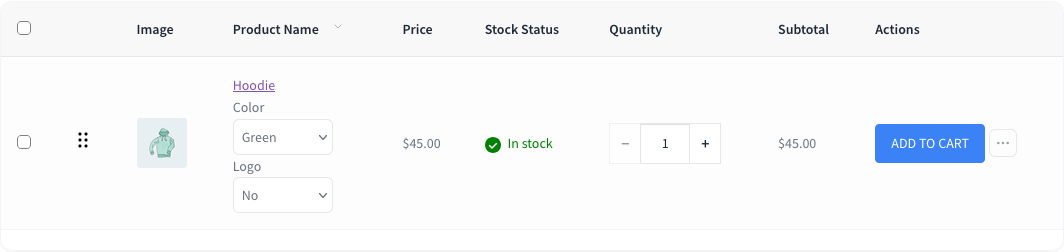
Auf der Wunschlistenseite zeigt eine Zeile für variable Produkte den Produktnamen mit einem Dropdown für jede seiner Optionen direkt darunter an. Die Dropdowns sind bereits auf die vom Käufer gespeicherte Variante eingestellt, sodass er auf einen Blick sehen kann, welche Größe oder Farbe er ausgewählt hat.
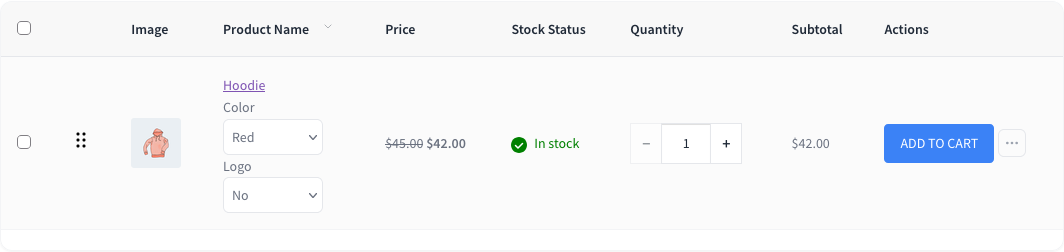
Das Bild und der Lagerstatus der Zeile entsprechen der gespeicherten Variante. Wenn diese Variante ein eigenes Bild hat, zeigt die Zeile dieses anstelle des Hauptproduktbilds. Der Zum Warenkorb hinzufügen-Button fügt diese genaue Variante dem Warenkorb hinzu, und der Zwischensummenpreis wird aus dem Preis der Variante berechnet.
Standardmäßig zeigt die Spalte Preis die Preisspanne des Produkts an (dieselbe Spanne, die Käufer auf Ihrer Shop-Seite sehen). Mit einer aktiven SaveTo Wishlist Pro-Lizenz zeigt die Spalte Preis stattdessen den Preis der ausgewählten Variante an.
Ändern der Variante aus der Wunschliste
Käufer können die Dropdowns direkt in der Wunschzettelzeile ändern. Das Bild, der Lagerbestand und der Gesamtbetrag werden aktualisiert, um die neue Auswahl zu berücksichtigen, und In den Warenkorb fügt die neu ausgewählte Variante hinzu. Diese Änderung gilt nur, solange sich der Käufer auf der Seite befindet. Der Wunschzettel behält die ursprünglich gespeicherte Variante, sodass die Dropdowns beim nächsten Laden der Seite dorthin zurückkehren. Um eine andere Variante dauerhaft zu speichern, speichert der Käufer sie erneut von der Produktseite.
Was passiert, wenn keine Variante ausgewählt ist
Wenn ein Käufer auf die Wunschzettel-Schaltfläche klickt, bevor er alle Optionen ausgewählt hat, oder das Produkt von einer Shop- oder Kategorieseite speichert, speichert SaveTo Wishlist das Produkt selbst ohne eine bestimmte Variante.
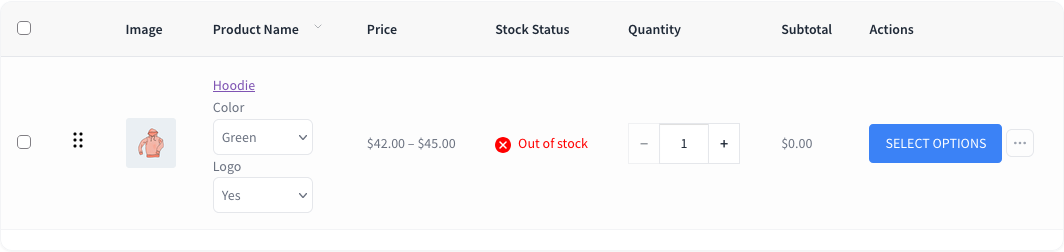
Auf der Wunschzettel-Seite zeigt diese Zeile immer noch die Options-Dropdowns an. Da keine gespeicherte Variante zur Auswahl steht, beginnt jede Dropdown-Liste mit ihrer ersten Option. Der Käufer wählt die Größe, Farbe oder andere gewünschte Optionen aus und klickt dann auf In den Warenkorb.
Wenn die ausgewählten Optionen nicht mit einer von Ihnen erstellten Variante übereinstimmen, zeigt die Zeile Nicht auf Lager an und die Schaltfläche In den Warenkorb ändert sich zu Optionen auswählen. Wenn Sie auf Optionen auswählen klicken, wird die Produktseite mit den aktuellen Auswahlen des Käufers geöffnet, damit er die Auswahl dort abschließen kann.
Fehlerbehebung
Die Wunschzettel-Schaltfläche speichert das Produkt, nicht die Variante. Die Schaltfläche wählt eine Variante erst aus, nachdem der Käufer alle Optionen ausgewählt und WooCommerce sie einer Variante zugeordnet hat. Wenn eine Dropdown-Liste noch auf ihrer Standardeinstellung „Option auswählen“ steht, wird das Produkt ohne Variante gespeichert. Bitten Sie den Käufer, zuerst alle Optionen auszuwählen und dann erneut auf die Schaltfläche zu klicken.
Eine Wunschzettelzeile zeigt Nicht auf Lager und Optionen auswählen an, obwohl das Produkt auf Lager ist. Die in dieser Zeile ausgewählten Optionen stimmen nicht mit einer von Ihnen erstellten Variante überein. Dies geschieht häufig, wenn ein Produkt ohne Variante gespeichert wurde und die erste Option jeder Dropdown-Liste keine echte Kombination ist, oder wenn die gespeicherte Variante inzwischen gelöscht wurde. Wenn Sie eine gültige Kombination in den Dropdown-Listen der Zeile auswählen, wird die Schaltfläche In den Warenkorb wieder angezeigt. Sie können auch den Tab Varianten des Produkts in WooCommerce überprüfen, um sicherzustellen, dass jede von Ihnen verkaufte Kombination existiert.
Die Spalte Preis zeigt einen Preisbereich anstelle des Preises der Variante an. Dies ist das Standardverhalten. Der Gesamtbetrag verwendet weiterhin den Preis der ausgewählten Variante. Um jeder Variante ihren eigenen Preis in der Spalte Preis anzuzeigen, aktivieren Sie eine SaveTo Wishlist Pro-Lizenz.
Häufig gestellte Fragen
Kann ein Kunde mehr als eine Variante desselben Produkts speichern?
Ja. Jede Variante ist ein separates Wunschzettel-Element, sodass ein Kunde mehrere Größen oder Farben eines Produkts im selben Wunschzettel behalten kann.
Wenn ein Kunde die Dropdowns auf der Wunschzettel-Seite ändert, wird die neue Variante gespeichert?
Nein. Das Ändern der Dropdowns wirkt sich nur auf das aus, was bei diesem Besuch in den Warenkorb gelegt wird.
Was passiert mit einer gespeicherten Variante, wenn ich sie aus dem Produkt lösche?
Die Wunschlistenzeile bleibt bestehen, aber sie kann die gespeicherte Variante nicht mehr finden, sodass sie auf die erste Option jedes Dropdowns zurückfällt. Der Kunde kann eine andere Variante in der Zeile auswählen. Wenn die ersten Optionen keiner Variante entsprechen, zeigt die Zeile Optionen auswählen an, und der Kunde kann darauf klicken, um eine auf der Produktseite auszuwählen.
Brauchen Sie Hilfe?
- Premium-Benutzer: Support-Ticket eröffnen
- Kostenlose Benutzer: Besuchen Sie unser Community-Forum

