
Käufer, die ein Produkt in einem Quick View-Popup öffnen, sollten es nicht verlassen müssen, um das Produkt zu speichern. SaveTo Wishlist fügt seine Schaltfläche „In die Wunschliste speichern“ in das Popup von Quick View für WooCommerce von ShapedPlugin ein, sodass Käufer ein Produkt speichern können, ohne seine Produktseite zu öffnen. Diese Anleitung zeigt, was Käufer sehen, welche Einstellungen gelten und wie Sie die Schaltfläche im Popup deaktivieren können.
Bevor Sie beginnen
- SaveTo Wishlist Lite 1.1.7 oder neuer.
- Quick View für WooCommerce ist in Ihrem Shop aktiv. Das Admin-Menü lautet Reno QuickView.
- Sonst ist nichts einzurichten. Die Schaltfläche wird standardmäßig im Popup angezeigt.
Was Käufer sehen
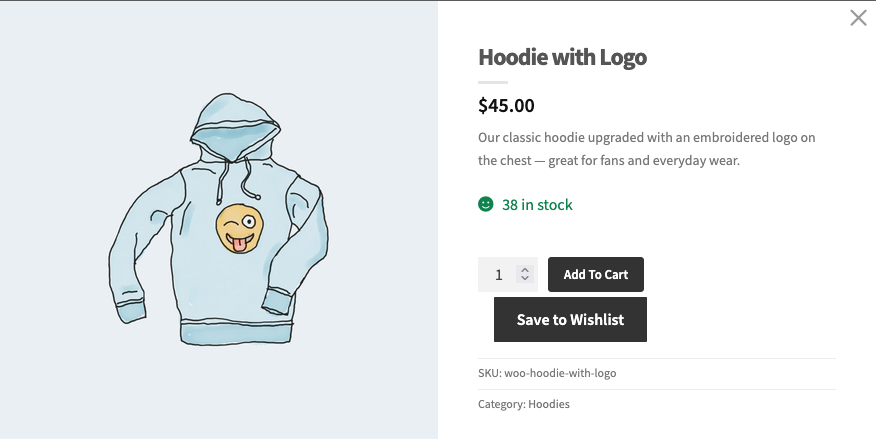
Ein Käufer klickt in Ihrem Shop auf Quick View bei einem Produkt, und das Popup öffnet sich mit der Schaltfläche In die Wunschliste speichern darin. Das Popup verwendet Ihre Platzierung und Ihren Stil für die Schaltfläche Produktseite, sodass es zu Ihren Produktseiten passt. Durch Klicken auf die Schaltfläche wird das Produkt wie die Schaltfläche auf jeder Produktseite gespeichert.
Wie Ihre Platzierung angewendet wird
Wenn Ihre Platzierung auf der Produktseite Oben rechts vom Produktbild oder Oben links vom Produktbild lautet, zeigt das Popup die Schaltfläche über dem Produkttitel an, nicht auf dem Bild. Wenn die Platzierung Nicht anzeigen lautet, wird die Schaltfläche im Popup ebenfalls nicht angezeigt. Ihre Platzierung auf der Shop-Seite ist separat und ändert sich nicht. Weitere Informationen finden Sie unter Anpassen der Platzierung und Stile der Wunschlisten-Schaltfläche in WooCommerce.
Schalten Sie die Schaltfläche im Popup aus
Sie können die Schaltfläche auf Ihren Produktseiten beibehalten und sie nur im Popup ausblenden.
- Gehen Sie zu SaveTo Wishlist → Einstellungen → Schaltflächenplatzierung & Stile.
- Schalten Sie im Abschnitt Schaltflächeneinstellungen In Quick View für WooCommerce anzeigen aus.
- Klicken Sie auf Änderungen speichern.
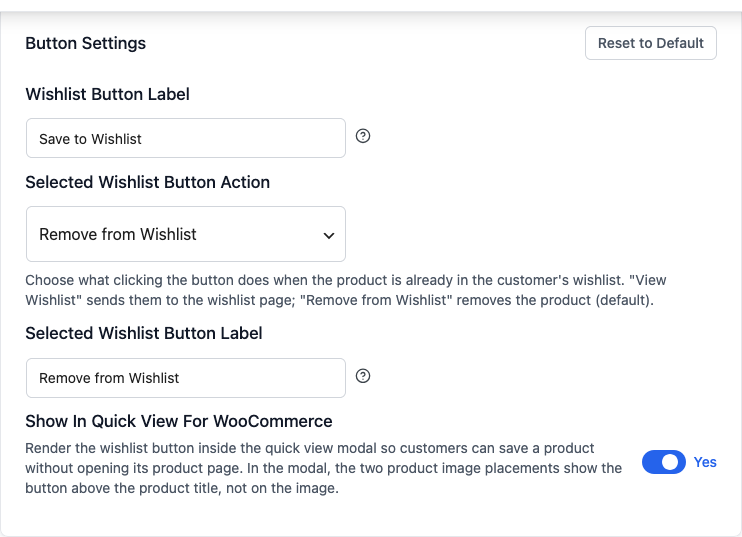
Der Schalter ist standardmäßig aktiviert. Er erscheint nur, während Quick View für WooCommerce aktiv ist.
Fehlerbehebung
Die Schaltfläche „In die Wunschliste speichern“ fehlt im Popup.
Gehen Sie zu SaveTo Wishlist → Einstellungen → Schaltflächenplatzierung & Stile und stellen Sie sicher, dass In Quick View für WooCommerce anzeigen aktiviert ist. Überprüfen Sie dann, ob die Platzierung auf der Produktseite nicht Nicht anzeigen lautet. Wenn nur abgemeldete Käufer sie nicht sehen können, überprüfen Sie Gast-Wunschliste deaktivieren unter Gastoptionen.
Der Schalter ist nicht auf dem Einstellungsbildschirm.
Er wird nur angezeigt, während Quick View für WooCommerce aktiv ist. Aktivieren Sie das Plugin und laden Sie dann den Einstellungsbildschirm neu.
Häufig gestellte Fragen
Muss ich die Integration einschalten?
Nein. Sie ist standardmäßig eingeschaltet, sobald Quick View für WooCommerce aktiv ist.
Fügt dies eine Schaltfläche zu den Produktkarten in meinem Shop hinzu?
Nein. Die Karten verwenden Ihre Platzierung auf der Shop-Seite, die ihre eigene Einstellung hat.
Brauchen Sie Hilfe?
Wenn Sie eine Frage haben oder auf Probleme stoßen, sind wir für Sie da.
- Premium-Benutzer: Support-Ticket eröffnen
- Kostenlose Benutzer: Besuchen Sie unser Community-Forum

