
Ein falscher Klick sollte Ihre Kunden nicht um ein Produkt bringen, das sie wochenlang gespart haben. Deshalb fragt SaveTo Wishlist Lite nach einer kurzen Bestätigung, bevor ein Artikel aus einer Wunschliste entfernt wird. Hier erfahren Sie, wann dieses Popup angezeigt wird, was jede Schaltfläche bewirkt und wo Ihre Kunden es sehen werden.
Bevor Sie beginnen
- SaveTo Wishlist Lite Version 1.0.5 oder neuer
- Eine in Ihrem Shop eingerichtete Wunschlistenseite (siehe So helfen Sie Kunden, Wunschlisten in Ihrem Shop zu nutzen)
Es gibt nichts zu aktivieren. Das Bestätigungs-Popup ist immer aktiv, sowohl für angemeldete Kunden als auch für Gäste.
Wann das Bestätigungs-Popup erscheint
Das Popup erscheint jedes Mal, wenn jemand auf Löschen bei einem Artikel auf der Wunschlistenseite klickt. Dies gilt für zwei Orte: die eigene Wunschliste eines angemeldeten Kunden und die Gast-Wunschliste, die Käufer verwenden, bevor sie ein Konto erstellen.
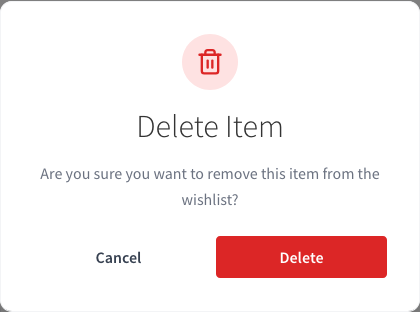
Das Popup hat den Titel Artikel löschen und fragt: „Sind Sie sicher, dass Sie diesen Artikel aus der Wunschliste entfernen möchten?“ Nichts wird entfernt, bis der Kunde bestätigt.
Gäste können das Popup auch sehen, nachdem sie auf In den Warenkorb in der Gast-Wunschliste geklickt haben. Dies geschieht, wenn Produkt automatisch entfernen unter SaveTo Wishlist > Einstellungen > Allgemein aktiviert ist. Diese Einstellung entfernt einen Artikel aus der Wunschliste, sobald er in den Warenkorb gelegt wird, und dasselbe Popup wird geöffnet, damit der Gast die Entfernung bestätigen kann.
Einen Artikel aus der Wunschliste eines angemeldeten Kunden entfernen
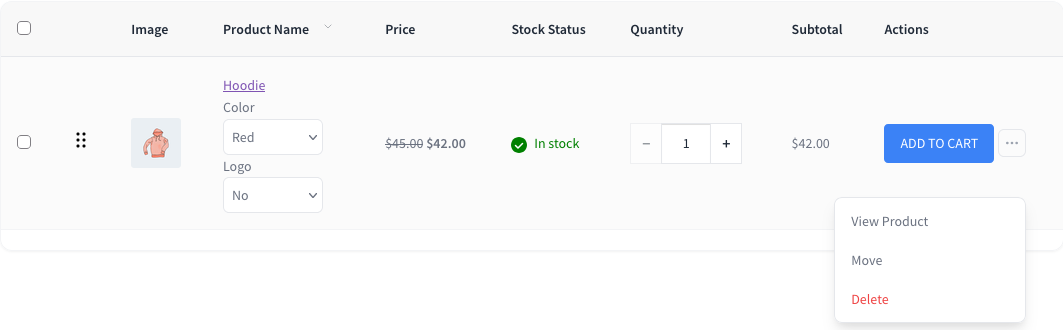
Angemeldete Kunden entfernen Artikel über das Menü Weitere Aktionen (die Drei-Punkte-Schaltfläche) bei jedem Artikel. Dies funktioniert sowohl in der Tabellenansicht als auch in der Rasteransicht gleich.
- Öffnen Sie die Wunschliste, die den Artikel enthält.
- Klicken Sie auf die Schaltfläche Weitere Aktionen (die drei Punkte) für den Artikel.
- Klicken Sie auf Löschen.
- Klicken Sie im Popup Artikel löschen auf Löschen, um den Artikel zu entfernen, oder auf Abbrechen, um ihn zu behalten.
In der Tabellenansicht befindet sich die Schaltfläche Weitere Aktionen in der Spalte Aktionen. In der Rasteransicht befindet sie sich auf der Produktkarte.
Das Menü Weitere Aktionen wird nur für den Besitzer der Wunschliste, einen Shop-Administrator oder jemanden mit Berechtigung zur Bearbeitung dieser Wunschliste angezeigt. Käufer, die eine geteilte Wunschliste ansehen, sehen es nicht und können daher nichts entfernen.
Einen Artikel aus der Gast-Wunschliste entfernen
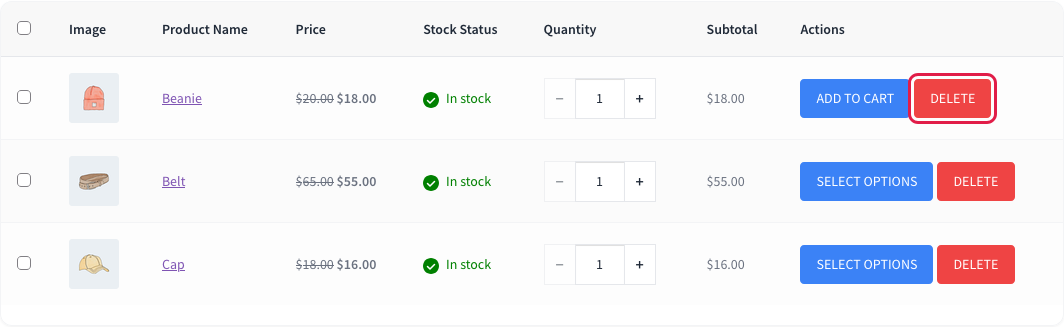
Gäste erhalten eine Schaltfläche Löschen direkt in der Zeile jedes Artikels, neben der Schaltfläche In den Warenkorb.
- Öffnen Sie die Gast-Wunschlistenseite.
- Klicken Sie in der Zeile des Artikels auf Löschen.
- Klicken Sie im Popup Artikel löschen auf Löschen, um den Artikel zu entfernen, oder auf Abbrechen, um ihn zu behalten.
Eine Gast-Wunschliste wird im Browser des Käufers gespeichert. Das Entfernen eines Artikels wirkt sich daher nur auf diesen Browser aus.
Was jede Schaltfläche im Popup bewirkt
Löschen: Entfernt den Artikel sofort, und die Wunschliste wird ohne ihn aktualisiert. Es gibt kein Rückgängigmachen. Um den Artikel zurückzubekommen, fügt der Kunde ihn von der Produktseite erneut zu seiner Wunschliste hinzu.
Abbrechen: Schließt das Popup und lässt den Artikel dort, wo er war. Das Drücken der Esc-Taste oder das Klicken irgendwo außerhalb des Popups bewirkt dasselbe.
Fehlerbehebung
Die Schaltfläche „Weitere Aktionen“ wird bei Wunschlistenartikeln nicht angezeigt
Dies bedeutet normalerweise, dass der Kunde eine Wunschliste anzeigt, die ihm nicht gehört, z. B. eine, die ein Freund mit ihm geteilt hat. Nur der Besitzer, ein Administrator des Shops oder jemand mit Bearbeitungsrechten kann Artikel entfernen. Bitten Sie den Kunden, sich bei dem Konto anzumelden, dem die Wunschliste gehört.
Ein Artikel wurde ohne Popup entfernt
Das Popup erscheint nur auf der Wunschlistenseite. Wenn ein Kunde auf einer Produkt- oder Shop-Seite auf die Wunschlistenschaltfläche klickt, während diese Aus Wunschliste entfernen anzeigt, wird der Artikel sofort und ohne Bestätigung entfernt. Dies ist zu erwarten. Der Kunde kann erneut auf die Schaltfläche klicken, um den Artikel wieder hinzuzufügen.
Häufig gestellte Fragen
Warum hat sich ein Popup geöffnet, nachdem ein Gast auf „In den Warenkorb“ geklickt hat?
Die Einstellung Produkt automatisch entfernen ist aktiviert. Sie entfernt einen Artikel aus der Wunschliste, wenn er in den Warenkorb gelegt wird, und das Popup bittet den Gast, diese Entfernung zu bestätigen. Sie finden die Einstellung unter SaveTo Wishlist > Einstellungen > Allgemein.
Kann ich das Bestätigungs-Popup deaktivieren?
Nein. Das Popup ist immer aktiviert und es gibt keine Einstellung, um es auszublenden.
Kann ich den Text im Popup ändern?
Ja. Der Titel, die Nachricht und die Schaltflächenbeschriftungen des Popups sind übersetzbar, sodass Sie sie mit einem Übersetzungstool wie Loco Translate ändern können.
Erhält der Kunde eine Bestätigung, wenn eine ganze Wunschliste gelöscht wird?
Ja. Das Löschen einer gesamten Wunschliste zeigt ein separates Popup Wunschliste löschen mit der Meldung „Sind Sie sicher, dass Sie diese Wunschliste löschen möchten? Diese Aktion kann nicht rückgängig gemacht werden.“ Kunden können ihre letzte verbleibende Wunschliste nicht löschen.
Kann ein entfernter Artikel wiederhergestellt werden?
Nicht automatisch. Der Kunde kann den Artikel von der Produktseite erneut hinzufügen.
Was kommt als Nächstes
- Wie Sie Kunden helfen, Wunschlisten in Ihrem Shop zu nutzen
- Wie Kunden ihre Wunschzettel in Mein Konto verwalten können
Brauchen Sie Hilfe?
- Premium-Benutzer: Support-Ticket eröffnen
- Kostenlose Benutzer: Besuchen Sie unser Community-Forum

