
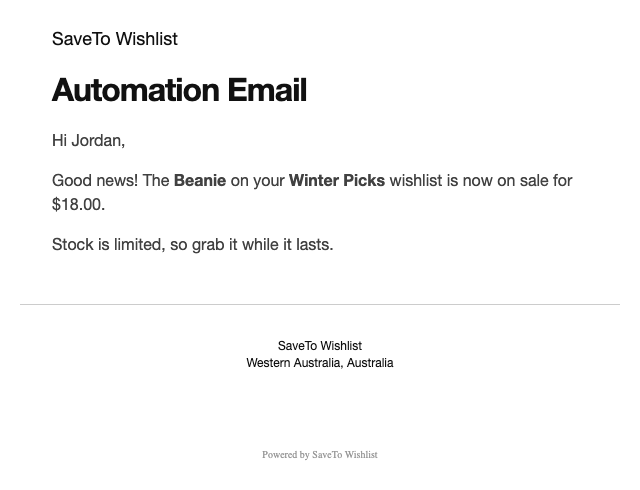
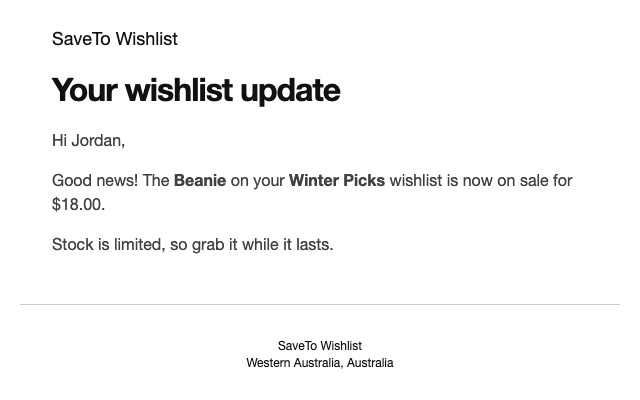
Kunden, die eine E-Mail-Automatisierung für Wunschlisten erhalten, sehen oben die Überschrift „Automation Email“ und unten eine kleine Zeile „Powered by SaveTo Wishlist“. Wenn Sie Ihre eigene Formulierung in der Überschrift wünschen oder keine Branding-Zeile, erledigt dies ein kurzes Code-Snippet. Diese Anleitung zeigt Ihnen, wie Sie Ihre eigene Überschrift festlegen und wie Sie die Zeile in E-Mails von SaveTo Wishlist Pro ausblenden.
Bevor Sie beginnen
- SaveTo Wishlist Pro 1.0.4 oder neuer, aktiv, mit mindestens einer E-Mail-Automatisierung. Wenn Sie noch keine eingerichtet haben, siehe So richten Sie automatisierte E-Mail-Benachrichtigungen für Wunschlisten ein.
- Ein Ort, an dem Code hinzugefügt werden kann, z. B. ein Code-Snippets-Plugin oder ein kleines benutzerdefiniertes Plugin. Bearbeiten Sie nicht die Dateien von SaveTo Wishlist Pro, da Plugin-Updates diese ersetzen.
SaveTo Wishlist Pro verfügt über keinen Einstellungsbildschirm für die E-Mail-Überschrift oder die Zeile „Powered by“. Das Feld E-Mail-Betreff im Automatisierungseditor legt nur die Betreffzeile fest. Es ändert nicht die Überschrift.
Wo die Überschrift und die Zeile erscheinen
Die Überschrift ist der große Text oben im E-Mail-Text, unter dem Namen Ihres Shops. Die Zeile „Powered by SaveTo Wishlist“ befindet sich unter dem E-Mail-Footer.
Ändern Sie die Überschrift
- Öffnen Sie Ihr Code-Snippets-Plugin und fügen Sie ein neues PHP-Snippet hinzu, oder öffnen Sie Ihre benutzerdefinierte Plugin-Datei.
- Fügen Sie den Code hinzu, der unter dieser Liste angezeigt wird.
- Ersetzen Sie
Ihre Wunschlistenaktualisierungdurch die gewünschte Überschrift. - Speichern Sie das Snippet und stellen Sie sicher, dass es aktiv ist.
- Senden Sie eine Test-E-Mail aus der Automatisierung oder lösen Sie die Automatisierung aus. Die neue Überschrift wird oben in der E-Mail angezeigt.
Snippet für Schritt 2:
add_filter( 'stwpro_automation_email_title', function () {
    return 'Your wishlist update';
} );
Verwenden Sie einfachen Text für die Überschrift. Dieselbe Überschrift wird in jeder E-Mail-Automatisierung angezeigt, da es keine Überschriftseinstellung für jede Automatisierung gibt. Um eine Test-E-Mail zu senden, siehe So senden Sie eine Test-E-Mail für eine Wunschlisten-Automatisierungsaktion.
Blenden Sie die Zeile „Powered by SaveTo Wishlist“ aus
Die Zeile wird standardmäßig angezeigt. Um sie auszublenden, fügen Sie diesen Code auf die gleiche Weise wie oben hinzu:
add_filter( 'stwpro_show_powered_by_in_email', '__return_false' );Senden Sie eine Test-E-Mail, um dies zu überprüfen. Um die Zeile wieder anzuzeigen, entfernen Sie das Snippet. Dieser Filter zum Ausblenden deckt auch jede andere E-Mail ab, die SaveTo Wishlist Pro sendet. Sie finden ihn in der Tabelle anderer Hooks unter So erweitern Sie SaveTo Wishlist Pro mit Hooks und der REST-API.
Ändern Sie den Footer-Text
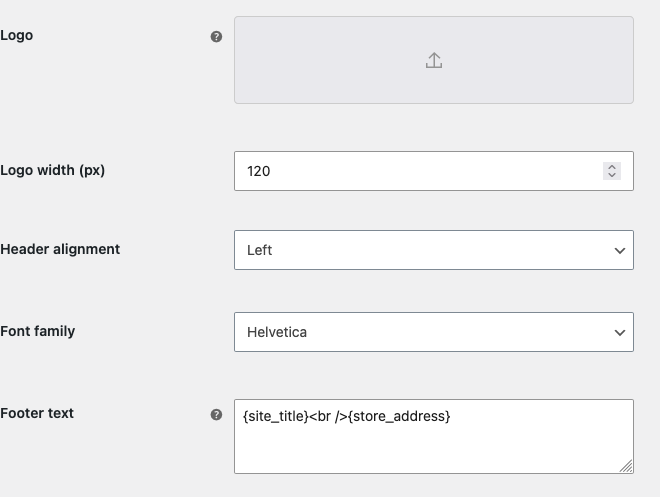
Der Footer-Text unter dem E-Mail-Text stammt von WooCommerce, nicht von SaveTo Wishlist Pro. Es ist derselbe Footer, den Ihre anderen WooCommerce-E-Mails verwenden.
- Gehen Sie zu WooCommerce → Einstellungen → E-Mails.
- Bearbeiten Sie im Abschnitt E-Mail-Vorlage den Footer-Text.
- Klicken Sie auf Änderungen speichern.
Fehlerbehebung
Die Überschrift hat sich nicht geändert.
Überprüfen Sie, ob das Snippet aktiv ist und im Frontend Ihrer Website ausgeführt wird, nicht nur im Admin-Bereich. Senden Sie dann eine neue Test-E-Mail. Bereits gesendete E-Mails werden nicht geändert.
Die Powered by-Zeile wird immer noch angezeigt.
Stellen Sie sicher, dass der Snippet aktiv ist und Sie den Namen stwpro_show_powered_by_in_email genau richtig eingegeben haben. Senden Sie dann eine neue Test-E-Mail.
Häufig gestellte Fragen
Ändert der E-Mail-Betreff die Überschrift?
Nein. Der Betreff ist die Zeile in der Posteingangsliste. Die Überschrift ist der Text innerhalb der E-Mail. Sie werden an verschiedenen Stellen festgelegt.
Ändert der Snippet die E-Mails für Freigabe und Bearbeitungsberechtigungen der Wunschliste?
Nein. SaveTo Wishlist Pro sendet auch eine E-Mail, wenn jemand eine Wunschliste teilt oder eine Bearbeitungsberechtigung erhält. Diese E-Mails behalten ihre eigenen Überschriften. Um die Überschrift in allen E-Mails von SaveTo Wishlist Pro zu ändern, verwenden Sie stattdessen diesen Code:
add_filter( 'woocommerce_email_heading_stwpro_email', function () {
    return 'Your wishlist update';
} );
Entfernt ein Plugin-Update meinen Snippet?
Nein. Der Snippet befindet sich in Ihrem eigenen Plugin oder Snippet-Tool, nicht in den SaveTo Wishlist Pro-Dateien.
Brauchen Sie Hilfe?
Wenn Sie eine Frage haben oder auf Probleme stoßen, sind wir für Sie da.
- Premium-Benutzer: Support-Ticket eröffnen
- Kostenlose Benutzer: Besuchen Sie unser Community-Forum

