
Sobald Gäste Geschenke von einer Liste kaufen, möchten Sie sehen, wer was gesendet hat und Ihre Dankeskarten im Auge behalten. Das Geschenkelisten-Dashboard Ihrer Liste zeigt jeden Kauf an und ermöglicht es Ihnen, Dankeskarten abzuhaken, sobald Sie sie senden. Diese Anleitung zeigt Ihnen, wo Sie Ihre Einkäufe finden und wie Sie Dankeskarten verfolgen, mit SaveTo Wishlist Registry.
Voraussetzungen
- WooCommerce und SaveTo Wishlist Lite installiert und konfiguriert
- SaveTo Wishlist Registry installiert und aktiv
- Sie haben mindestens eine Liste erstellt, indem Sie eine Wunschliste in eine Geschenkeliste umgewandelt haben
- Sie sind in das Konto eingeloggt, dem die Liste gehört
Schritt 1: Geschenkelisten öffnen
- Gehen Sie zu Mein Konto in Ihrem Shop.
- Öffnen Sie den Tab Geschenkelisten.
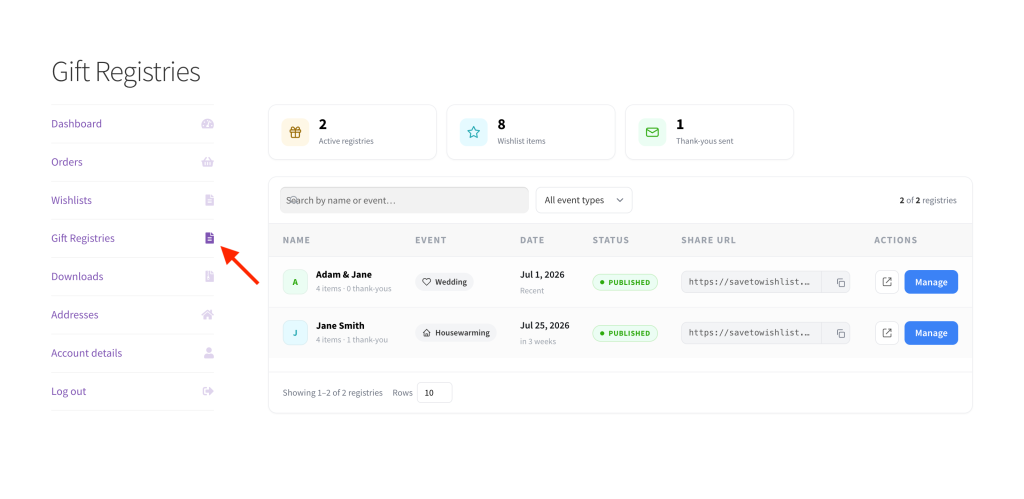
Oben auf der Seite sehen Sie eine schnelle Übersicht (Aktive Listen, Wunschlistenartikel und Gesendete Dankeskarten), gefolgt von einer Tabelle Ihrer Listen. Wenn Sie nur eine Liste haben, gelangen Sie direkt dorthin.
Schritt 2: Einkäufe einer Liste öffnen
- Finden Sie die gewünschte Liste in der Tabelle.
- Klicken Sie auf Verwalten.
Die Liste wird mit ihrem teilbaren Link oben und der Einkaufsliste darunter geöffnet. Um den öffentlichen Link zum Teilen mit Gästen zu kopieren, verwenden Sie die Kopierschaltfläche daneben.
Schritt 3: Sehen, wer was gekauft hat
Die Einkaufsliste zeigt eine Zeile pro gekauftem Geschenk. Jede Zeile enthält den Artikel, die Menge, den Käufer (Name und E-Mail), das Datum und die Bestellnummer. Shop-Manager und Administratoren sehen dies als Link zur Bestellung in Ihrem Shop-Admin. Andere Listenbesitzer sehen die Bestellnummer als einfachen Text.
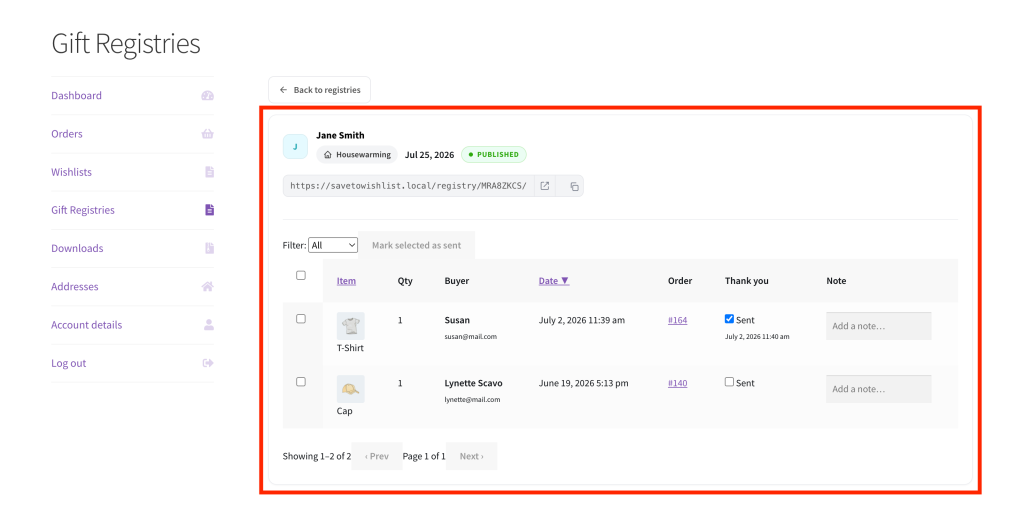
Sie können nach Artikel oder Datum sortieren, indem Sie auf die Spaltenüberschrift klicken. Wenn Geschenke gekauft werden, verringert sich die verfügbare Menge für jeden Listenartikel automatisch, sodass Gäste keine Duplikate kaufen.
Schritt 4: Ihre Dankeskarten verfolgen
Jeder Kauf hat eine Spalte Dankeskarte mit einem Kontrollkästchen Gesendet. Aktivieren Sie es, sobald Sie dem Gast eine Dankeskarte gesendet haben, und das Datum, an dem Sie es markiert haben, wird daneben aufgezeichnet.
Um mehrere gleichzeitig zu markieren:
- Wählen Sie die Einkäufe mit den Kontrollkästchen auf der linken Seite aus.
- Klicken Sie auf Ausgewählte als gesendet markieren.
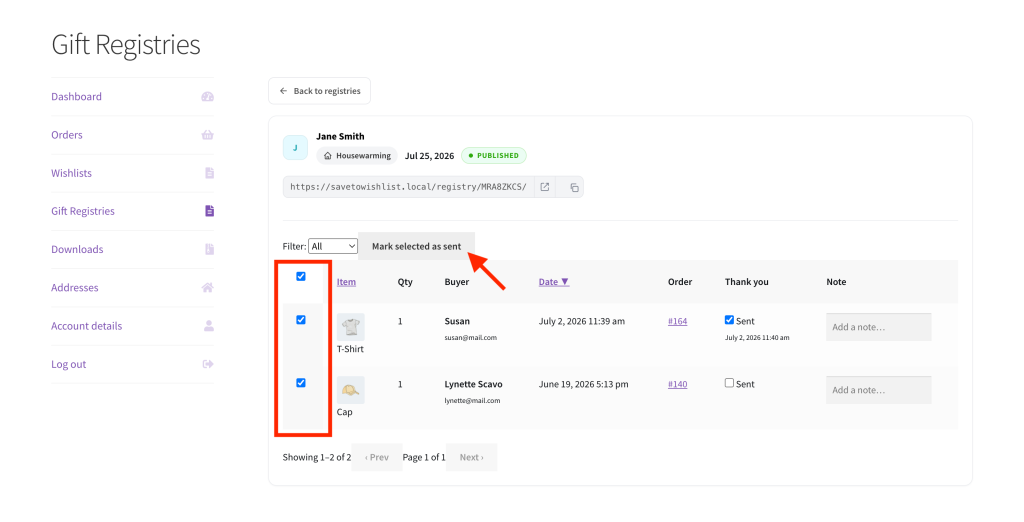
Verwenden Sie das Dropdown-Menü Filtern:, um Alle, Nicht gesendet oder Gesendet anzuzeigen. Dies ist praktisch, um die noch offenen zu bearbeiten. Sie können auch eine private Erinnerung für jeden Kauf in seinem Feld Notiz hinterlassen; Notizen werden automatisch gespeichert und sind nur für Sie sichtbar.
Was passiert, wenn eine Bestellung erstattet oder storniert wird
Wenn die Bestellung eines Gastes erstattet oder storniert wird, aktualisiert sich die Wunschliste von selbst. Sie müssen nichts ändern.
Vollständige Rückerstattung oder stornierte Bestellung
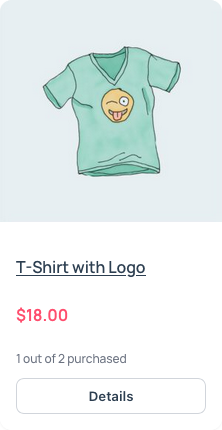
Wenn eine Bestellung als Erstattet oder Storniert markiert wird, wird jeder Kauf aus dieser Bestellung für die Wunschliste ungültig. Ein ungültiger Kauf zählt nicht mehr zum gekauften Gesamtbetrag des Geschenks. Die Anzahl der Käufe auf der Wunschlistenseite, z. B. „3 von 5 gekauft“, verringert sich um die Einheiten aus dieser Bestellung. Gäste können diese Einheiten erneut kaufen. Der Kauf bleibt auf Ihrer Kaufliste, ohne Kennzeichnung einer Rückerstattung.
Eine Bestellung, die storniert wird, bevor sie bezahlt wurde, hat keinen Kauf, der ungültig gemacht werden kann, da Käufe erst erfasst werden, wenn eine Bestellung bezahlt ist.
Teilweise Rückerstattung
Wenn der Shop nur einige Einheiten eines Geschenks erstattet, bleibt der Kauf auf der Liste und seine Menge verringert sich um die erstattete Menge. Die Anzahl der gekauften Geschenke auf der Wunschliste verringert sich um den gleichen Betrag.
Wenn die Rückerstattungen jeden Artikel dieses Kaufs abdecken, wird der Kauf ungültig. Eine Rückerstattung nur für einen Betrag, ohne Auswahl einer Artikelmenge, ändert nichts an der Wunschliste.
Wunschlistenbesitzer können auch eine E-Mail erhalten, wenn ein Kauf ungültig wird. Sehen Sie hier, wie Sie E-Mail-Benachrichtigungen für Geschenkwunschlisten einrichten.
Fehlerbehebung
Die Kaufliste ist leer
Ein Kauf erscheint, sobald die Bestellung des Gastes bezahlt wurde, was bedeutet, dass ihr Status In Bearbeitung oder Abgeschlossen ist. Wenn eine kürzlich erfolgte Bestellung nicht erschienen ist, überprüfen Sie ihren Status in Ihrem Shop. Bestellungen, die noch auf Zahlung warten, fehlgeschlagen sind oder storniert wurden, erstellen keinen Kauf.
Ich sehe den Tab „Geschenklisten“ nicht
Stellen Sie sicher, dass Sie mit dem Konto angemeldet sind, das die Liste erstellt hat. Der Tab befindet sich unter „Mein Konto“ unter /my-account/gift-registries/, neben „Wunschliste“.
Ein Käufer wird als „Anonym“ angezeigt
Das bedeutet, dass die Bestellung keinen Käufernamen enthielt. Der Kauf und die Menge zählen weiterhin für die Liste.
Häufig gestellte Fragen
Sendet das Markieren eines Danks als gesendet eine E-Mail an den Gast?
Nein. Das Kontrollkästchen „Gesendet“ ist ein privater Tracker, der Ihnen hilft, den Überblick über Ihre Danksagungen zu behalten. Es wird nichts an den Gast gesendet.
Kann ich die Bestellung hinter einem Kauf sehen?
Nur, wenn Sie WooCommerce-Bestellungen verwalten können (Shop-Manager oder Administrator). Die Bestellnummer erscheint für diese Benutzer als Link und öffnet die Bestellung in Ihrem Shop-Adminbereich. Andere Listenbesitzer sehen die Bestellnummer als einfachen Text.
Was passiert mit einem Kauf, wenn die Bestellung erstattet oder storniert wird?
Der Kauf wird ungültig und die Menge des Geschenks wird wieder freigegeben, sodass es erneut gekauft werden kann. Eine teilweise Rückerstattung verringert die gekaufte Menge um den erstatteten Betrag. Details finden Sie unter „Was passiert, wenn eine Bestellung erstattet oder storniert wird“ oben.
Brauchen Sie Hilfe?
- Premium-Benutzer: Reichen Sie ein Support-Ticket ein und unser Team wird Ihnen helfen.
- Kostenlose Benutzer: Posten Sie im WordPress.org Support-Forum.

