
Ein Kunde bittet Sie, seine Hochzeits- oder Babyparty-Registrierung für ihn einzurichten. Mit SaveTo Wishlist Registry können Sie jede Wunschliste eines Kunden in Ihrem WordPress-Adminbereich in eine Geschenkregistrierung umwandeln. Diese Anleitung zeigt Ihnen, wie Sie eine Wunschliste umwandeln und wie Sie eine Registrierung öffnen, für die bereits eine Wunschliste vorhanden ist.
Voraussetzungen
- SaveTo Wishlist Lite und SaveTo Wishlist Registry installiert und aktiv.
- Eine aktive Registry-Lizenz. Ohne sie wird die Schaltfläche In Registrierung umwandeln nicht angezeigt. Siehe So verwalten Sie Ihre SaveTo Wishlist Registry-Lizenz.
- Eine Wunschliste, die zu einem Kundenkonto gehört.
Wandeln Sie die Wunschliste eines Kunden um
Öffnen Sie das Fenster „In Registrierung umwandeln“
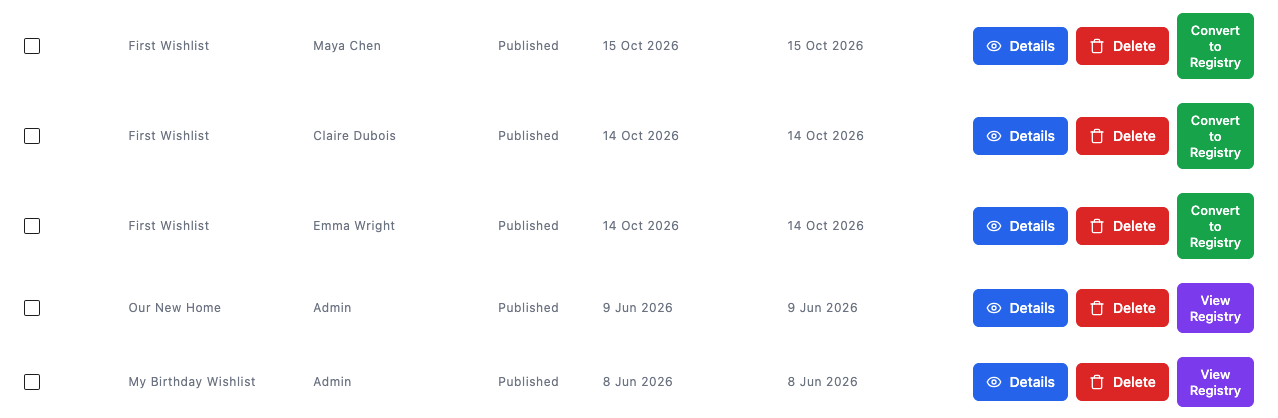
- Gehen Sie zu SaveTo Wishlist > Alle Wunschlisten.
- Finden Sie die Wunschliste, die Sie umwandeln möchten.
- Klicken Sie in der Zeile auf In Registrierung umwandeln.
 Füllen Sie die Veranstaltungsdetails aus
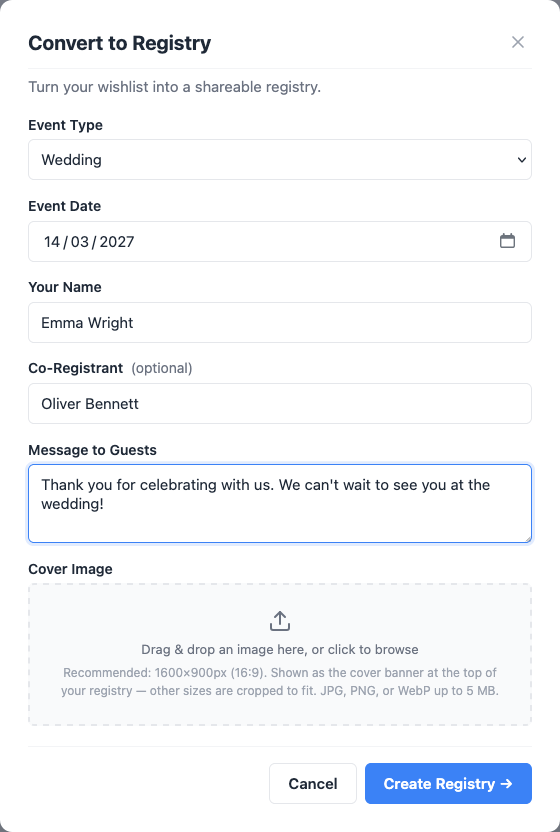
Das Fenster In Registrierung umwandeln öffnet sich. Es zeigt denselben Untertitel an, den Kunden sehen: „Verwandeln Sie Ihre Wunschliste in eine teilbare Registrierung“, auch wenn Sie es für einen Kunden öffnen.
- Wählen Sie den Veranstaltungstyp.
- Wählen Sie das Veranstaltungsdatum. Wählen Sie heute oder ein späteres Datum.
- Geben Sie den Namen des Kunden in Ihr Name ein.
- (Optional) Füllen Sie Co-Registrant, Nachricht an Gäste und Titelbild aus.
- Klicken Sie auf Registrierung erstellen →.
Registrierung erstellen → bleibt ausgegraut, bis Veranstaltungstyp, Veranstaltungsdatum und Ihr Name ausgefüllt sind. Ihr Name ist der Name, den die Gäste auf der Registrierung sehen. Geben Sie also den Namen des Kunden und nicht Ihren eigenen ein.
Die neue Registrierungsseite wird in einem neuen Browser-Tab geöffnet. Zurück in Alle Wunschlisten zeigt die Zeile nun Registrierung anzeigen anstelle von In Registrierung umwandeln.
Öffnen Sie die Registrierung für eine umgewandelte Wunschliste
- Gehen Sie zu SaveTo Wishlist > Alle Wunschlisten.
- Klicken Sie in der Zeile der Wunschliste auf Registrierung anzeigen.
Die öffentliche Registrierungsseite wird in einem neuen Tab geöffnet. Da Sie ein Shop-Administrator sind, sehen Sie die Bearbeitungssteuerelemente des Eigentümers auf der Seite, sodass Sie Artikel für den Kunden hinzufügen oder anpassen können. Siehe So fügen Sie Artikel zu einer Geschenkregistrierung hinzu und verwalten sie.
Wie sich die Admin-Umwandlung von einer Kundenumwandlung unterscheidet
Der Kunde besitzt die Registrierung. Die Registrierung gehört dem Eigentümer der Wunschliste, nicht Ihnen. Sie wird auf seiner Seite Mein Konto > Geschenkregistrierungen angezeigt, und er kann sie wie jede selbst erstellte Registrierung verwalten.
Die Schritte sind die gleichen. Das Fenster verwendet dieselben Felder wie das, das Kunden sehen. Die Wunschlistenartikel werden in die Liste übernommen, und die Wunschliste selbst bleibt unverändert. Sie können auch eine leere Wunschliste konvertieren und später Artikel hinzufügen. Für die Kundenseite siehe Wunschliste in eine Geschenkliste konvertieren.
Die Liste wird in Ihrer Liste angezeigt. Sie finden jede Liste, einschließlich derer, die Sie für Kunden erstellen, unter SaveTo Wishlist > Listen. Siehe Geschenklisten als Shop-Administrator verwalten.
Fehlerbehebung
Die Schaltfläche „In Liste konvertieren“ wird nicht angezeigt
Stellen Sie sicher, dass Ihre Listenlizenz unter SaveTo Wishlist > Lizenz > Geschenkliste aktiv ist. Wenn in der Zeile Liste anzeigen steht, hat die Wunschliste bereits eine Liste.
Ich sehe „Diese Wunschliste wurde bereits in eine Liste konvertiert.“
Jede Wunschliste kann eine Liste haben. Klicken Sie in der Zeile auf Liste anzeigen, um die vorhandene zu öffnen.
Ich sehe „Wunschliste nicht gefunden.“
Stellen Sie sicher, dass die Wunschliste zu einem Kundenkonto gehört. Die Schaltfläche In Liste konvertieren wird auch bei Gast-Wunschlisten angezeigt, aber eine Wunschliste, die nicht mit einem Konto verknüpft ist, kann nicht konvertiert werden. Diese Meldung wird auch angezeigt, wenn die Wunschliste gelöscht wurde.
Ich sehe „Ereignisdatum kann nicht in der Vergangenheit liegen.“
Wählen Sie heute oder ein späteres Datum im Feld Ereignisdatum.
Die Listen-Seite wurde nicht in einem neuen Tab geöffnet
Ihr Browser hat möglicherweise den neuen Tab blockiert. Die Liste wurde trotzdem erstellt. Klicken Sie in der Zeile der Wunschliste auf Liste anzeigen, um sie zu öffnen.
Häufig gestellte Fragen
Wem gehört eine Liste, die ich im Admin-Bereich erstelle?
Dem Kunden, dem die Wunschliste gehört. Die Liste wird in seinem Mein Konto angezeigt, nicht in Ihrem.
Kann ich die Liste nach der Erstellung bearbeiten?
Ja. Klicken Sie auf Liste anzeigen, um sie zu öffnen. Als Shop-Administrator sehen Sie die Bearbeitungssteuerelemente für jede Liste.
Was kommt als Nächstes
- Wie man Geschenkkatalog-Registrierungen als Shop-Administrator verwaltet
- So fügen Sie Artikel zu einer Geschenkliste hinzu und verwalten sie
- Wie man eine Wunschliste in eine Geschenkkatalog-Registrierung umwandelt
- So verwalten Sie Ihre SaveTo Wishlist Registry-Lizenz
Brauchen Sie Hilfe?
Wenn Sie eine Frage haben oder auf Probleme stoßen, sind wir für Sie da.
- Premium-Benutzer: Support-Ticket eröffnen
- Kostenlose Benutzer: Besuchen Sie unser Community-Forum

