
Ihre Gäste können nur kaufen, was auf Ihrer Liste steht. Mit SaveTo Wishlist Registry können Sie Produkte hinzufügen, die gewünschte Menge ändern, Artikel entfernen und sie in der gewünschten Reihenfolge anordnen, alles von Ihrer Registrierungsseite aus. Diese Anleitung führt Sie durch jede dieser Aufgaben.
Voraussetzungen
- SaveTo Wishlist Registry ist aktiv. Sie benötigen nur eine aktive Lizenz, um eine neue Liste zu erstellen, nicht um die Artikel darauf zu verwalten. Siehe So verwalten Sie Ihre SaveTo Wishlist Registry-Lizenz.
- Eine Geschenkliste. Wenn Sie noch keine haben, siehe So konvertieren Sie eine Wunschliste in eine Geschenkliste.
- Sie sind in das Konto eingeloggt, dem die Liste gehört. Store-Administratoren sehen auch die Bearbeitungssteuerelemente auf jeder Liste.
- Die Liste ist nicht archiviert. Eine archivierte Liste blendet alle Bearbeitungssteuerelemente aus.
Öffnen Sie Ihre Geschenklistenseite
Sie verwalten Artikel auf Ihrer öffentlichen Geschenklistenseite. Wenn Sie als Besitzer eingeloggt sind, zeigt die Seite zusätzliche Bearbeitungssteuerelemente an, die Ihre Gäste nie sehen.
- Gehen Sie zu Mein Konto > Geschenklسiten.
- Finden Sie Ihre Liste in der Liste.
- Klicken Sie in der Spalte Aktionen auf Verwalten.
- Klicken Sie auf das Symbol Registrierungsseite öffnen neben der Freigabe-URL.
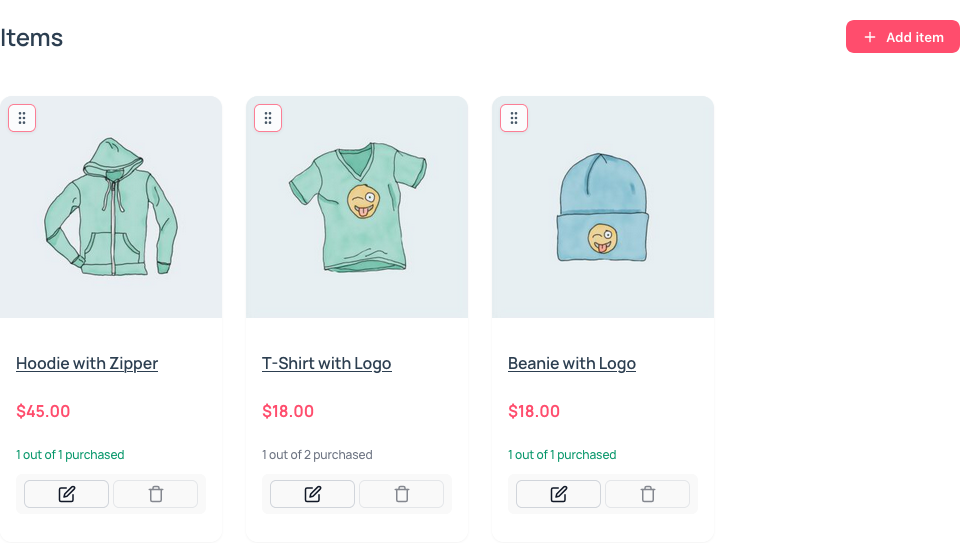
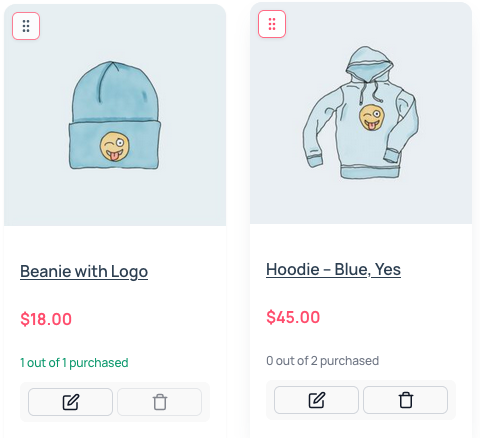
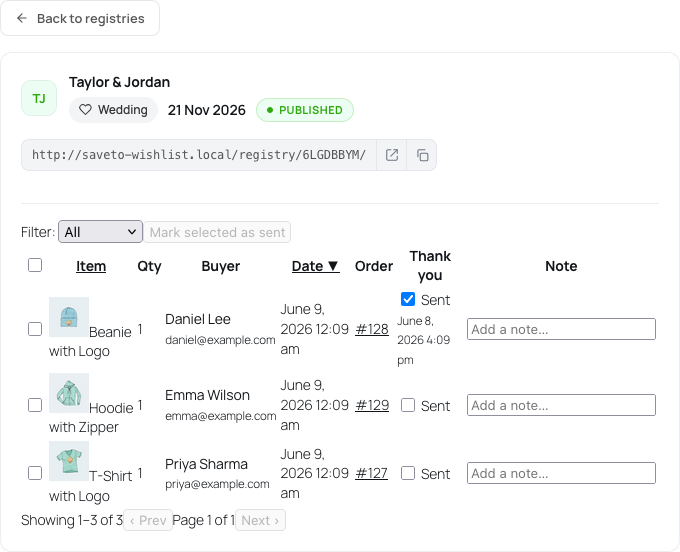 Ihre Geschenklistenseite wird geöffnet. Jede Artikelliste hat jetzt eine kleine Symbolleiste mit einem Stiftsymbol und einem Papierkorbsymbol sowie einen Ziehpunkt in der oberen linken Ecke.
Artikel hinzufügen
Sie können jedes veröffentlichte einfache oder variable Produkt hinzufügen, das in Ihrem Shop angezeigt wird und gekauft werden kann.
Einfaches Produkt hinzufügen
- Klicken Sie auf Artikel hinzufügen.
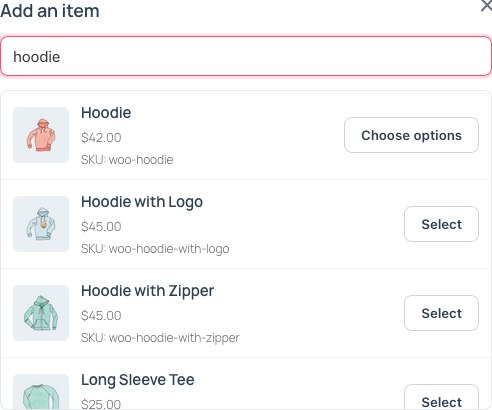
- Geben Sie einen Produktnamen oder eine SKU in das Feld Produkte nach Name oder SKU suchen… ein.
- Klicken Sie auf Auswählen neben dem gewünschten Produkt.
- Legen Sie die Angeforderte Menge fest.
- Klicken Sie auf Zur Liste hinzufügen.
- Geben Sie mindestens 2 Zeichen ein, um die Suche zu starten.
- Verwenden Sie die Schaltflächen Menge verringern und Menge erhöhen, um die Zahl zu ändern.
- Um ein anderes Produkt auszuwählen, bevor Sie es hinzufügen, klicken Sie auf Produkt ändern.
Variables Produkt hinzufügen
Variable Produkte, wie ein Hemd, das in verschiedenen Größen erhältlich ist, erfordern einen zusätzlichen Schritt. Sie fügen eine bestimmte Variante hinzu, nicht das Elternprodukt.
- Klicken Sie auf Artikel hinzufügen.
- Suchen Sie das Produkt im Feld Produkte nach Name oder SKU suchen….
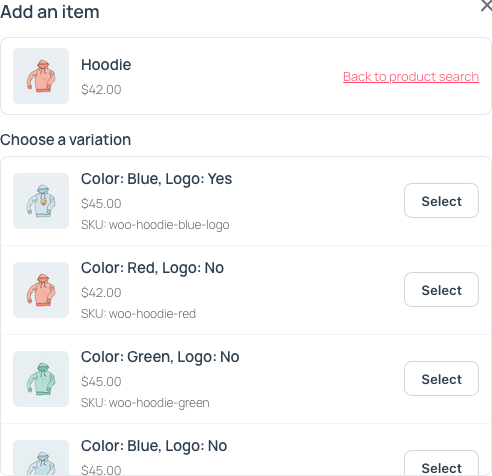
- Klicken Sie auf Optionen auswählen neben dem Produkt.
- Wählen Sie in der Liste Eine Variante auswählen die Option Auswählen neben der gewünschten Variante aus.
- Legen Sie die Angeforderte Menge fest.
- Klicken Sie auf Zur Liste hinzufügen.
- Eine Variante, die nicht auf Lager ist, zeigt Nicht auf Lager an und ihr Button Auswählen ist deaktiviert.
- Um zu den Suchergebnissen zurückzukehren, klicken Sie auf Zurück zur Produktsuche.
- Um eine andere Variante auszuwählen, bevor Sie sie hinzufügen, klicken Sie auf Variante ändern.
Ändern Sie die gewünschte Menge
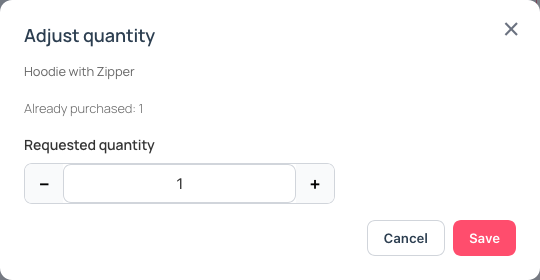
- Klicken Sie auf der Artikelliste auf das Stiftsymbol (Menge anpassen).
- Ändern Sie die Angefragte Menge.
- Klicke auf Speichern.
- Das Fenster zeigt auch an, wie viele Ihre Gäste bereits gekauft haben.
- Die angefragte Menge muss mindestens 1 betragen.
- Sie können sie nicht unter die bereits gekaufte Anzahl setzen.
Einen Artikel entfernen
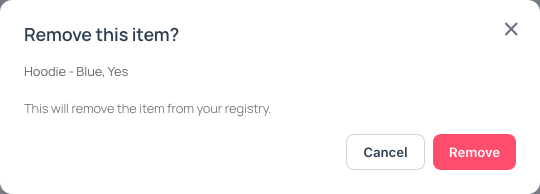
- Klicken Sie auf der Artikelliste auf das Papierkorbsymbol (Artikel entfernen).
- Klicken Sie im Fenster Diesen Artikel entfernen? auf Entfernen.
Sie können nur einen Artikel entfernen, den noch niemand gekauft hat. Wenn ein Artikel Käufe hat, ist sein Papierkorbsymbol ausgegraut. Dies bewahrt die Aufzeichnung darüber, wer was gekauft hat, damit Sie trotzdem Ihre Dankeskarten senden können.
Ihre Artikel neu anordnen
Platzieren Sie die Geschenke, die Ihnen am wichtigsten sind, ganz oben, damit die Gäste sie zuerst sehen.
- Ziehen Sie das Griff-Symbol in der oberen linken Ecke der Karte. Sein Tooltip lautet „Ziehen zum Neuordnen“.
- Lassen Sie die Karte an ihrer neuen Position fallen.
Die neue Reihenfolge wird automatisch gespeichert. Das Neuordnen erfordert eine Maus. Tastatur- und Touchscreen-Neuordnung werden nicht unterstützt.
Fehlerbehebung
Ich sehe den Button „Artikel hinzufügen“ oder die Bearbeitungssteuerelemente nicht
Melden Sie sich beim Konto an, dem die Liste gehört, und laden Sie dann die Listenseite neu. Wenn Sie als Eigentümer angemeldet sind, prüfen Sie, ob die Liste nicht archiviert ist. Eine archivierte Liste kann nicht bearbeitet werden.
Ich sehe „Dieser Artikel befindet sich bereits in Ihrer Liste.“
Jedes Produkt oder jede Variante kann nur einmal in einer Liste sein. Um mehr anzufordern, ändern Sie stattdessen die Menge des vorhandenen Artikels.
Ich sehe „Die Menge kann nicht unter die bereits gekaufte Anzahl (2) fallen.“
Die Zahl in Klammern ist die Anzahl, die Gäste bereits von dem Artikel gekauft haben. Geben Sie eine Zahl ein, die gleich oder höher als diese Anzahl ist.
Das Papierkorbsymbol ist ausgegraut
Der Artikel hat bereits Käufe und kann daher nicht entfernt werden. Sie können seine Menge stattdessen auf die bereits gekaufte Anzahl reduzieren.
Mein Produkt wird in der Suche nicht angezeigt
Überprüfen Sie diese Punkte in den Produkteinstellungen:
- Das Produkt ist veröffentlicht.
- Es ist ein einfaches oder variables Produkt. Andere Produkttypen können nicht zu einer Liste hinzugefügt werden.
- Seine Katalog-Sichtbarkeit ist nicht auf Versteckt eingestellt.
- Ein einfaches Produkt kann gekauft werden, zum Beispiel hat es einen Preis.
Ich sehe „Zu viele Anfragen zum Hinzufügen von Artikeln. Bitte verlangsamen Sie.“
Warten Sie ein paar Minuten und versuchen Sie es dann erneut. Das Limit schützt Ihren Shop vor zu vielen Anfragen auf einmal.
Häufig gestellte Fragen
Können meine Gäste die Bearbeitungssteuerelemente sehen?
Nein. Nur der Listenbesitzer und die Shop-Administratoren sehen die Steuerelemente zum Hinzufügen, Bearbeiten, Entfernen und Neuordnen. Gäste sehen die normale Listenseite.
Kann ich zwei Größen desselben Produkts hinzufügen?
Ja. Jede Variante ist ein separates Produkt, sodass Sie ein kleines und ein großes Exemplar desselben Hemdes hinzufügen können.
Was kommt als Nächstes
- Erste Schritte mit SaveTo Wishlist Registry
- Wie man eine Wunschliste in eine Geschenkkatalog-Registrierung umwandelt
- Wie man Geschenkkäufe einsehen und Dankesnotizen senden kann
- Darstellungseinstellungen der Registrierungs-Landingpage
Brauchen Sie Hilfe?
Wenn Sie eine Frage haben oder auf Probleme stoßen, sind wir für Sie da.
- Premium-Benutzer: Support-Ticket eröffnen
- Kostenlose Benutzer: Besuchen Sie unser Community-Forum

