
Möchten Sie, dass die Registranten in dem Moment wissen, in dem ein Geschenk gekauft wird, und auch von Rückerstattungen hören? SaveTo Wishlist Registry kann automatische E-Mails für neue Käufe, Rückerstattungen und neue Registrierungen senden. Diese Anleitung zeigt Ihnen, wie Sie diese Benachrichtigungen aktivieren und sich selbst einen Test senden.
Voraussetzungen
- Die SaveTo Wishlist Registry-Erweiterung ist installiert und aktiv (siehe Erste Schritte mit SaveTo Wishlist Registry)
- Eine aktive SaveTo Wishlist Registry-Lizenz. Ohne eine solche zeigt der Tab Geschenkregistrierung nur den Tab Lizenz. Siehe So verwalten Sie Ihre SaveTo Wishlist Registry-Lizenz.
- Ihr Shop kann E-Mails senden (die meisten können dies sofort; ein SMTP-Plugin macht die Zustellung zuverlässiger)
Schritt 1: Öffnen Sie die Einstellungen für E-Mail-Benachrichtigungen
- Gehen Sie zu SaveTo Wishlist → Einstellungen.
- Öffnen Sie den Tab Geschenkkatalog.
- Wählen Sie den Tab E-Mail-Benachrichtigungen.
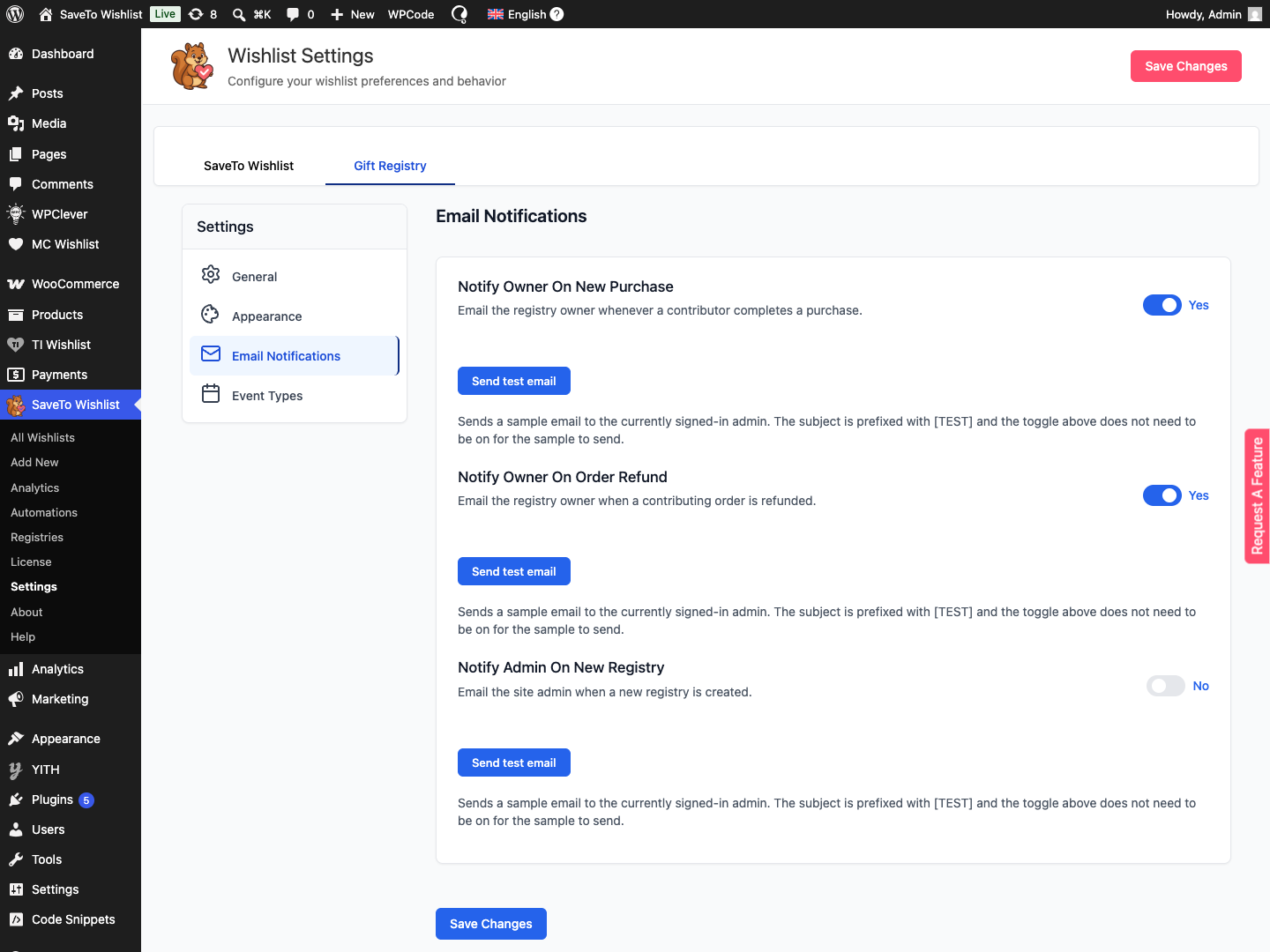
Schritt 2: Wählen Sie aus, welche E-Mails gesendet werden sollen
Es gibt drei Benachrichtigungen, jede mit einem eigenen Ein-/Aus-Schalter.
- Benachrichtigen Sie den Eigentümer bei neuem Kauf: sendet eine E-Mail an den Registranten, wann immer jemand einen Artikel aus der Registrierung kauft. Die E-Mail zeigt den Artikel, die Artikelnummer, die Menge, den Namen des Käufers und das Kaufdatum mit einem Link zum Dashboard des Eigentümers. Standardmäßig aktiviert.
- Benachrichtigen Sie den Eigentümer bei Rückerstattung der Bestellung: sendet eine E-Mail an den Eigentümer, wenn ein Registrierungskauf storniert wird, weil seine Bestellung erstattet oder abgebrochen wurde. Eine Teilerstattung sendet sie nur, wenn jede Einheit dieses Kaufs erstattet wird. Die E-Mail zeigt den erstatteten Artikel, die erstattete Menge, die Bestellnummer, das Erstattungsdatum und eine Schaltfläche Ihre Registrierung anzeigen. Standardmäßig aktiviert.
- Administrator bei neuer Registrierung benachrichtigen: sendet eine E-Mail an den Website-Administrator, wenn ein Kunde eine neue Registrierung erstellt. Die E-Mail zeigt die Namen der Registranten, den Veranstaltungstyp, das Veranstaltungsdatum, den Namen und die E-Mail-Adresse des Eigentümers, einen Link zur öffentlichen Registrierung und eine Schaltfläche Im Admin anzeigen. Standardmäßig deaktiviert.
Schalten Sie jeden Schalter auf die gewünschte Einstellung. Eine Änderung wird beim nächsten passenden Ereignis wirksam.
Schritt 3: Senden Sie eine Test-E-Mail
- Klicken Sie unter der zu prüfenden Benachrichtigung auf Test-E-Mail senden.
- Öffnen Sie den Posteingang, an den der Test gesendet wird (siehe unten), um das Beispiel zu finden.
Die Kauf- und Rückerstattungstests gehen an die E-Mail-Adresse des Administrators, der gerade angemeldet ist. Der Test für neue Registrierungen geht an die Admin-E-Mail-Adresse Ihrer Website, die unter Einstellungen → Allgemein festgelegt ist. Jede Testbetreffzeile ist mit [TEST] gekennzeichnet. Sie müssen den Schalter nicht zuerst einschalten. Die Vorschau wird in jedem Fall gesendet, sodass Sie die E-Mail vor der Veröffentlichung anzeigen können.
Schritt 4: Speichern Sie Ihre Änderungen
- Klicken Sie auf Änderungen speichern.
Wie Rückerstattungen und Stornierungen die Rückerstattungs-E-Mail beeinflussen
Ein Registrierungskauf ist eine Geschenkzeile aus einer Bestellung. Die Rückerstattungs-E-Mail wird gesendet, wenn dieser Kauf storniert wird. Ein Kauf wird storniert, wenn eine bezahlte Bestellung als Erstattet oder Abgebrochen markiert wird oder wenn Teilerstattungen alle Einheiten davon abdecken.
| Was mit der Bestellung passiert | Gekaufte Einheiten in der Registrierung | Rückerstattungs-E-Mail |
|---|---|---|
| Bezahlte Bestellung als Erstattet oder Abgebrochen markiert | Einheiten aus dieser Bestellung werden aus der Kaufanzahl entfernt | Gesendet |
| Teilerstattung, einige Einheiten des Kaufs bleiben übrig | Reduziert um die erstattete Menge | Nicht gesendet |
| Teilerstattung, die die letzten verbleibenden Einheiten des Kaufs abdeckt | Auf Null reduziert und der Kauf wird storniert | Gesendet |
Die E-Mail zeigt die Menge aus der Rückerstattung, die sie ausgelöst hat. Zum Beispiel sendet ein Kauf von 3, der als 2 und dann als 1 erstattet wird, eine E-Mail, und diese zeigt eine erstattete Menge von 1.
Jeder Kauf sendet die Rückerstattungs-E-Mail einmal. Der Schalter Benachrichtigen Sie den Eigentümer bei Rückerstattung der Bestellung steuert nur die E-Mail. Die Kaufanzahlen der Registrierung werden auf die gleiche Weise aktualisiert, wenn der Schalter deaktiviert ist.
Was die Inhaber nach einer Rückerstattung im Register sehen, erfahren Sie unter Geschenkkäufe anzeigen und Dankesnotizen senden.
Fehlerbehebung
Die Test-E-Mail kommt nie an
Senden Sie einen weiteren Test und überprüfen Sie dann Ihren Spam-Ordner. Wenn Store-E-Mails generell nicht ankommen, installieren Sie ein SMTP-Plugin, damit Ihr Server E-Mails zuverlässig versendet. Dies betrifft alle WordPress-E-Mails, nicht nur die Registrierungsbenachrichtigungen.
Inhaber erhalten keine Kauf-E-Mails
Stellen Sie sicher, dass Inhaber bei Neukauf benachrichtigen aktiviert ist, und denken Sie daran, dass die E-Mail einmal gesendet wird, nachdem die Bestellung bezahlt wurde, was bedeutet, dass ihr Status In Bearbeitung oder Abgeschlossen ist. Kauf-E-Mails werden im Hintergrund in die Warteschlange gestellt. Warten Sie daher einen Moment, bis die geplanten Aufgaben Ihres Shops ausgeführt werden.
Inhaber erhalten keine Rückerstattungs-E-Mails
Stellen Sie sicher, dass Inhaber bei Rückerstattung der Bestellung benachrichtigen aktiviert ist. Eine Teilrückerstattung sendet keine E-Mail, bis jede Einheit dieses Kaufs zurückerstattet wurde, und jeder Kauf sendet die Rückerstattungs-E-Mail einmal. Rückerstattungs-E-Mails werden wie die anderen im Hintergrund in die Warteschlange gestellt.
Häufig gestellte Fragen
Wer erhält jede E-Mail?
Die Kauf- und Rückerstattungs-E-Mails gehen an den Besitzer des Registers. Die E-Mail für ein neues Register geht an die E-Mail-Adresse des Administrators Ihrer Website.
Muss der Schalter für die Test-E-Mail aktiviert sein?
Nein. Test-E-Mail senden sendet immer ein Beispiel, auch wenn die Benachrichtigung deaktiviert ist, was praktisch für die Vorschau ist. Die Kauf- und Rückerstattungsbeispiele gehen an den angemeldeten Administrator, und das Beispiel für neue Registrierungen geht an die E-Mail-Adresse des Administrators Ihrer Website.
Warum gibt es eine Verzögerung, bevor eine E-Mail ankommt?
Benachrichtigungen werden in die Warteschlange gestellt und im Hintergrund gesendet, damit der Checkout niemals verzögert wird. Sie werden beim nächsten Durchlauf der geplanten Aufgaben Ihres Shops versendet.
Brauchen Sie Hilfe?
- Premium-Benutzer: Reichen Sie ein Support-Ticket ein und unser Team wird Ihnen helfen.
- Kostenlose Benutzer: Posten Sie im WordPress.org Support-Forum.

