
Möchten Sie, dass Ihre Geschenklisten-Seiten zu Ihrer Marke passen? Sie können die Schriftarten, Farben und Schaltflächenstile für die öffentliche Darleistungs-Landingpage festlegen, ohne Code anfassen zu müssen. Diese Referenz behandelt jede Option in den Darstellungseinstellungen für SaveTo Wishlist Registry.
Um diese Einstellungen zu öffnen, gehen Sie zu SaveTo Wishlist → Einstellungen, öffnen Sie den Tab Geschenkliste und wählen Sie dann Darstellung. Der Tab Geschenkliste erscheint nur, wenn SaveTo Wishlist Registry zusammen mit SaveTo Wishlist Lite aktiv ist. Wenn Sie ihn also nicht finden können, überprüfen Sie, ob beide Plugins aktiv sind.
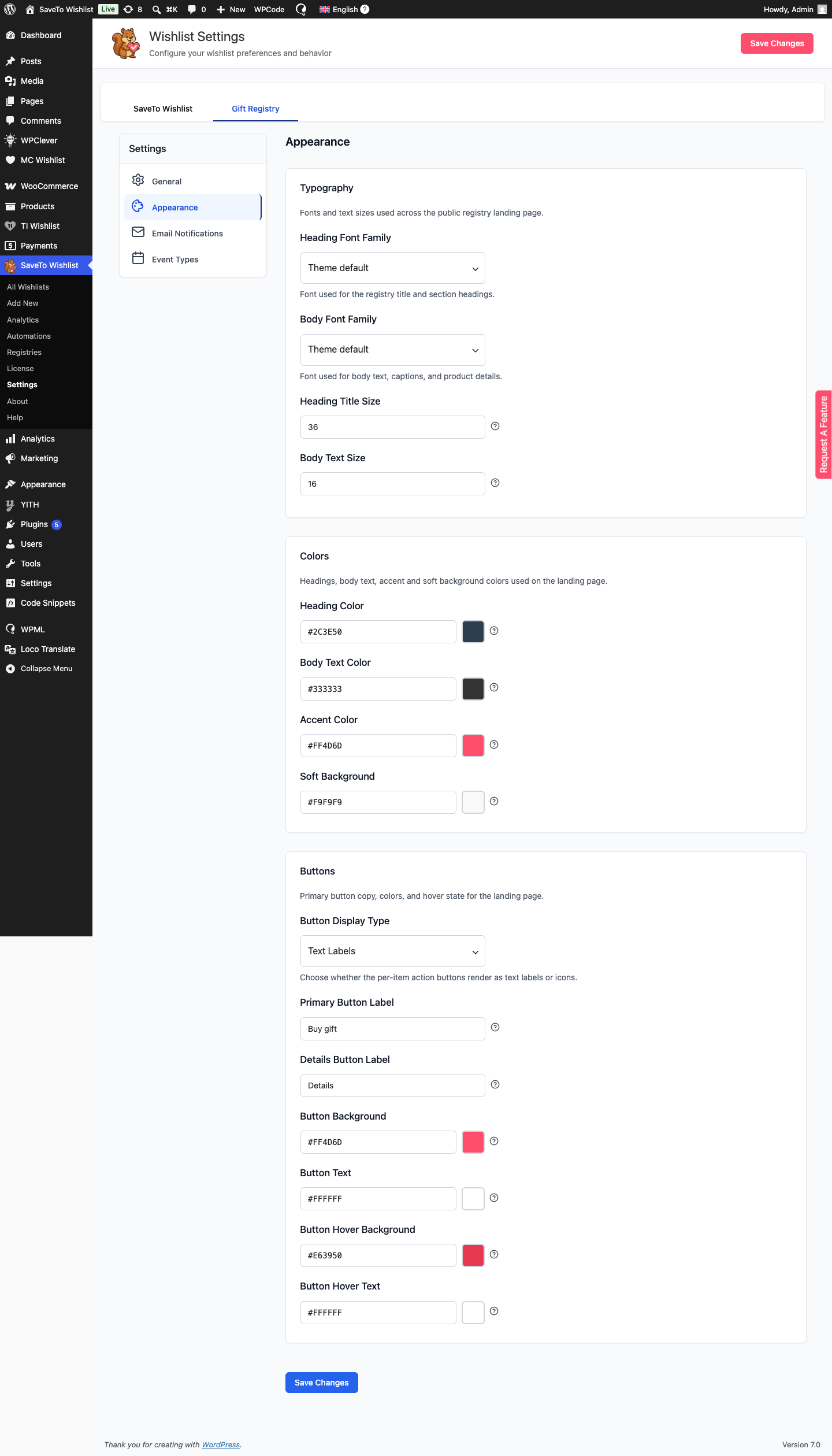
Typografie
Steuern Sie die Schriftarten und Textgrößen, die auf der Darleistungs-Landingpage verwendet werden. Wenn Sie eine Schriftart auf Theme-Standard belassen, wird die Schriftart nicht festgelegt, sodass die Darleistungsliste die Schriftart Ihres Themes erbt. Wählen Sie eine benannte Option wie System-UI (sans-serif), Helvetica / Arial oder Georgia (serif), um stattdessen einen bestimmten Stapel zu erzwingen.
| Einstellung | Beschreibung | Standard |
|---|---|---|
| Schriftfamilie für Überschriften | Schriftart für den Darleistungs-Titel und die Abschnittsüberschriften. | Theme-Standard |
| Schriftfamilie für den Haupttext | Schriftart für Haupttext, Bildunterschriften und Produktdetails. | Theme-Standard |
| Größe des Überschriften-Titels | Pixelgröße des Darleistungs-Titels. Bereich 20–72. | 36 |
| Größe des Haupttextes | Pixelgröße des Haupttextes. Bereich 12–22. | 16 |
Farben
| Einstellung | Beschreibung | Standard |
|---|---|---|
| Farbe der Überschrift | Farbe für den Darleistungs-Titel, die Abschnittsüberschriften und die Artikel-Titel. | #2C3E50 |
| Farbe des Haupttextes | Farbe für den Haupttext. | #333333 |
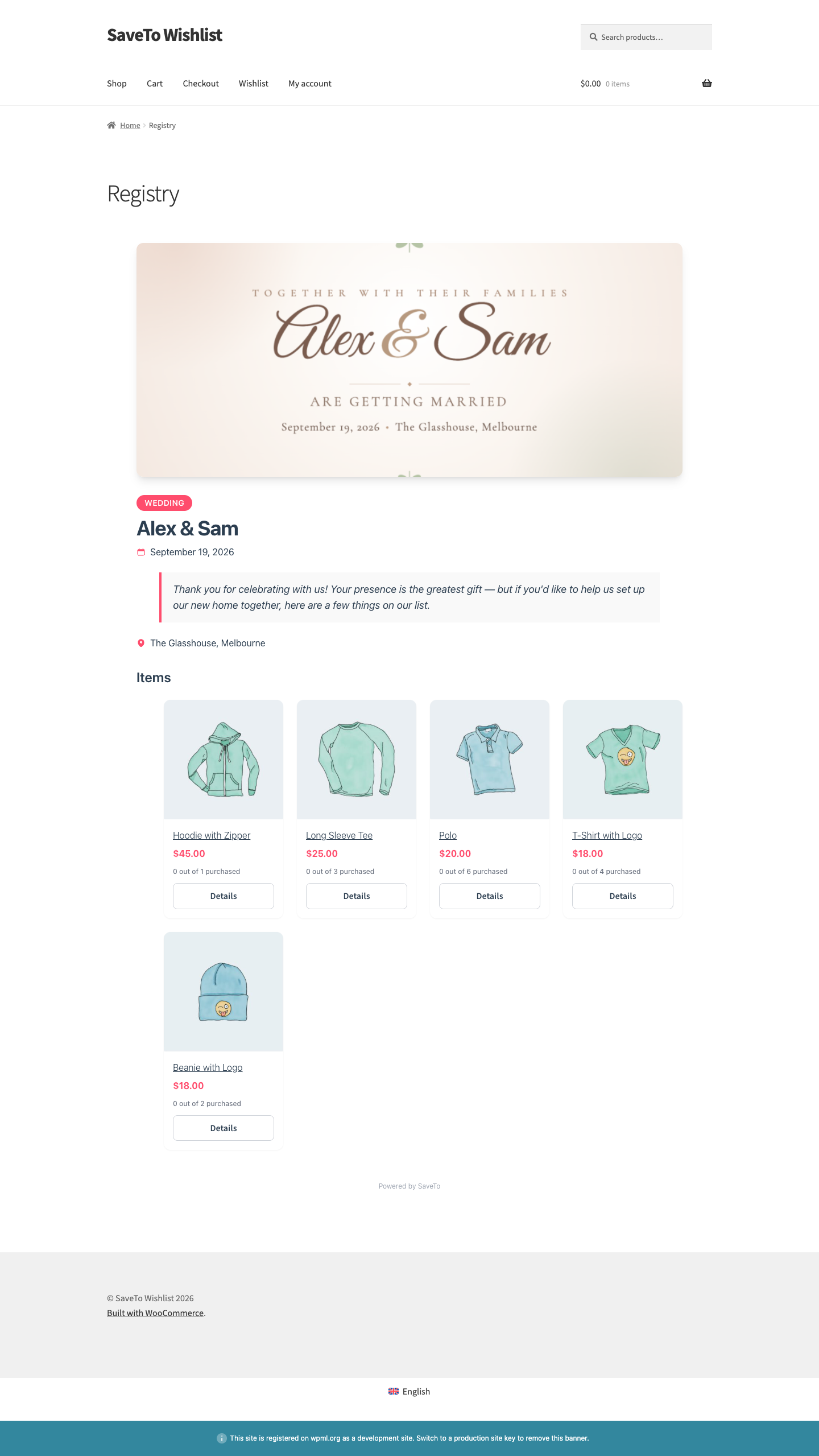
| Akzentfarbe | Verwendet für das Event-Typ-Abzeichen, Preis, Symbole, Link-Hover und den Blockquote-Akzent. | #FF4D6D |
| Sanfter Hintergrund | Hintergrundton für den Nachrichten-Blockquote und die leere Zustandskarte. | #F9F9F9 |
Schaltflächen
Gestalten Sie die Schaltflächen, mit denen Käufer auf ein Geschenk reagieren. Jede Geschenkkarte zeigt eine Details-Schaltfläche, die eine Produkt-Schnellansicht öffnet, und die primäre Schaltfläche (Standardbeschriftung Geschenk kaufen) erscheint in dieser Schnellansicht. Die Einstellungen für die Schaltflächenfarbe gestalten nur diese Schnellansicht-Schaltfläche. Wenn Sie Schaltflächenanzeigetyp auf Symbole setzen, werden die Felder Beschriftung der primären Schaltfläche und Beschriftung der Detail-Schaltfläche ausgeblendet, da kein Text angezeigt wird.
| Einstellung | Beschreibung | Standard |
|---|---|---|
| Schaltflächen-Anzeigetyp | Ob die einzelnen Schaltflächen als Textbeschriftungen, Symbole oder Symbole mit Beschriftungen angezeigt werden. | Textbeschriftungen |
| Beschriftung der primären Schaltfläche | Beschriftung für die primäre Schaltfläche in der Schnellansicht des Produkts, die geöffnet wird, wenn ein Käufer auf Details klickt. | Geschenk kaufen |
| Beschriftung der Details-Schaltfläche | Beschriftung für die sekundäre Schaltfläche, die die Schnellansicht des Produkts öffnet. | Details |
| Hintergrund der Schaltfläche | Füllfarbe der primären Aktionsschaltflächen. | #FF4D6D |
| Text der Schaltfläche | Textfarbe auf den primären Aktionsschaltflächen. | #FFFFFF |
| Hintergrund der Schaltfläche beim Hover | Füllfarbe, wenn mit der Maus über eine primäre Schaltfläche gefahren wird oder diese den Fokus erhält. | #E63950 |
| Text der Schaltfläche beim Hover | Textfarbe, wenn mit der Maus über eine primäre Schaltfläche gefahren wird oder diese den Fokus erhält. | #FFFFFF |
Änderungen werden gespeichert
Klicken Sie auf Änderungen speichern, um Ihre Einstellungen zu übernehmen. Aktualisieren Sie eine Registrierungsseite, um das neue Aussehen zu sehen.
Häufig gestellte Fragen
Ändern diese Einstellungen meine gesamte Website?
Nein. Sie wirken sich nur auf die öffentlichen Registrierungs-Landingpages aus, nicht auf Ihr allgemeines Theme oder andere WooCommerce-Seiten.
Warum werden meine Änderungen nicht angezeigt?
Stellen Sie sicher, dass Sie auf Änderungen speichern geklickt haben, und aktualisieren Sie dann die Registrierungsseite. Wenn Sie ein Caching-Plugin verwenden, leeren Sie dessen Cache, damit die aktualisierten Stile geladen werden.
Kann ich meine eigenen Schriftarten verwenden?
Sie können aus den integrierten Schriftarten wählen. Theme-Standard lässt die Schriftart unausgewählt, sodass die Registrierung die Schriftart Ihres Themes übernimmt. Wählen Sie eine benannte Option, um stattdessen einen bestimmten integrierten Schriftstapel zu erzwingen.
Brauchen Sie Hilfe?
Wenn Sie eine Frage haben oder auf Probleme stoßen, sind wir für Sie da.
- Premium-Benutzer: Support-Ticket einreichen
- Kostenlose Benutzer: Im WordPress.org-Supportforum posten

