

 Revu par
 Beaucoup d'acheteurs en gros en gros conservent encore leur liste de réapprovisionnement dans une feuille de calcul. Le magasin auprès duquel ils achètent a généralement déjà une liste de souhaits. Elle est simplement étiquetée et stylisée pour les clients qui achètent des cadeaux, donc personne du côté commercial ne l'ouvre jamais.
Cet écart vaut la peine d'être comblé. Une liste de souhaits B2B WooCommerce n'est pas une fonctionnalité pour consommateurs déguisée. Pour un acheteur qui commande les mêmes quarante lignes chaque trimestre, une liste enregistrée est un modèle de réapprovisionnement. Reconstruire cette commande à la main à chaque cycle est une friction pour laquelle vous facturez vos meilleurs clients.
La plupart des guides sur les listes de souhaits s'adressent à quelqu'un qui enregistre une paire de chaussures. Ils s'adressent aux clients, pas à un acheteur ayant un rôle de grossiste et son propre prix. C'est un travail différent, et il nécessite quelques réglages avant de fonctionner.
Voici donc le changement de perspective de la liste de souhaits grand public à la liste de souhaits B2B en gros, ainsi que la manière dont la tarification de gros parvient à une liste enregistrée. J'ai également abordé où l'accès basé sur les rôles s'intègre et quels paramètres par défaut vont à l'encontre d'un magasin de commerce.
Aller à :
- Pourquoi les acheteurs B2B se comportent-ils différemment des clients ?
- La liste de souhaits comme liste de réapprovisionnement
- Enregistrer les quantités, pas seulement les lignes de produits
- Conserver la liste après que la commande soit passée
- Afficher les prix de gros sur une liste enregistrée
- Contrôler qui peut utiliser quoi
- Configuration de votre magasin de gros
- Lorsque des lignes disparaissent du panier
- Questions fréquemment posées : Liste de souhaits B2B en gros
- Mettez votre liste de souhaits B2B WooCommerce au travail
Pourquoi les acheteurs B2B se comportent-ils différemment des clients ?

Les acheteurs en gros répètent ; les clients de détail parcourent. Cette seule différence change l'utilité d'une liste enregistrée. Cela explique aussi pourquoi les conseils sur les listes de souhaits des consommateurs manquent la plupart du temps les magasins de commerce.
Un client de détail enregistre parce qu'il est indécis. La liste a une courte durée de vie et se termine généralement par une commande ou aucune. Les acheteurs professionnels savent déjà ce qu'ils veulent, car ils l'ont acheté le trimestre dernier et celui d'avant.
Leur problème n'est pas de décider, c'est de reconstruire. Quarante produits trouvés dans votre catalogue, des quantités mises en correspondance avec le stock, puis le même travail à refaire dans douze semaines. L'approbation de quelqu'un d'autre est également fréquente. La liste doit donc survivre à un écart entre la création et le paiement, au prix de l'acheteur.
Voici comment les deux se comparent :
| Comportement | Client consommateur | Acheteur B2B |
|---|---|---|
| Pourquoi ils enregistrent | Envisager un achat | Créer une liste de réapprovisionnement |
| Durée de vie de la liste | Semaines | Continu, réutilisé à chaque cycle |
| Nombre de listes | Une ou deux | Une par projet, site ou saison |
| Prix affiché | Détail | Leur niveau de prix en gros |
| Comment cela se termine | Une seule commande, ou rien | Elle ne se termine pas ; elle est réutilisée |
Une liste de souhaits consommateur est jetable. En revanche, une liste de souhaits B2B en gros est une infrastructure. Elle est rentable grâce à la fidélisation de la clientèle plutôt qu'à une seule conversion.
La liste de souhaits comme liste de réapprovisionnement
Traitez une liste de souhaits B2B en gros comme un modèle de réapprovisionnement, pas comme une pile de "peut-être". La fonctionnalité qui compte alors n'est plus le cœur. C'est la capacité de conserver plusieurs listes nommées et de remplir un panier à partir d'une seule.
SaveTo Wishlist Lite prend en charge un nombre illimité de listes de souhaits nommées par client dans la version gratuite. Pour un acheteur professionnel, c'est la différence entre une seule liste désordonnée et un ensemble qui reflète la façon dont il commande :
- Site ou emplacement. Trois cafés, trois listes, car la commande permanente à chacun est différente.
- Projet. Les aménagements, les constructions et les gammes saisonnières obtiennent une liste qui survit au travail et est réutilisée.
- Cycle de commande. Réapprovisionnements trimestriels, rentrée scolaire, réapprovisionnement avant Noël.
La dénomination est plus importante ici qu'en détail. Ainsi, les listes de souhaits multiples font un travail réel avant toute fonctionnalité payante.
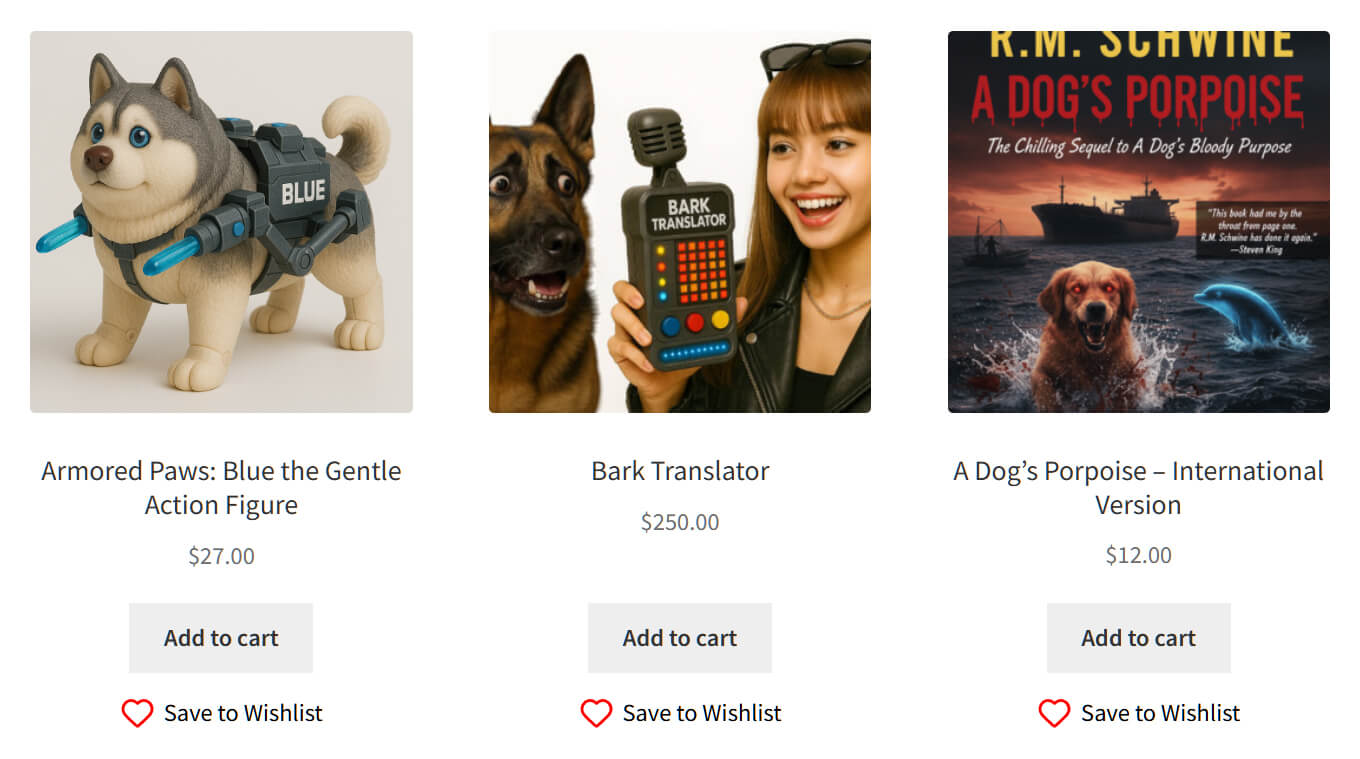
J'ai vérifié cela sur une boutique de staging exécutant SaveTo Wishlist Lite 1.1.1. Le bouton Enregistrer dans la liste de souhaits s'affichait sur toute la boucle de produits de la boutique, douze boutons distincts sur une page /shop/. Cette boutique vend des biens de consommation, pas des lignes commerciales. Il faut donc le considérer comme une vérification du comportement du plugin plutôt qu'une configuration de vente en gros.
Ce qui transforme une liste en réapprovisionnement, c'est l'étape suivante. SaveTo Wishlist Lite dispose d'un paramètre de redirection "Après avoir tout ajouté au panier". Il envoie le client vers la page Panier ou Paiement une fois que toute la liste a été ajoutée. Un acheteur ouvre sa liste du T3, ajoute tout, vérifie les chiffres et paie.
Les lignes enregistrées sont également un signal de demande prospectif. En pratique, elles constituent la matière première de la prévision de la demande.
Enregistrer les quantités, pas seulement les lignes de produits
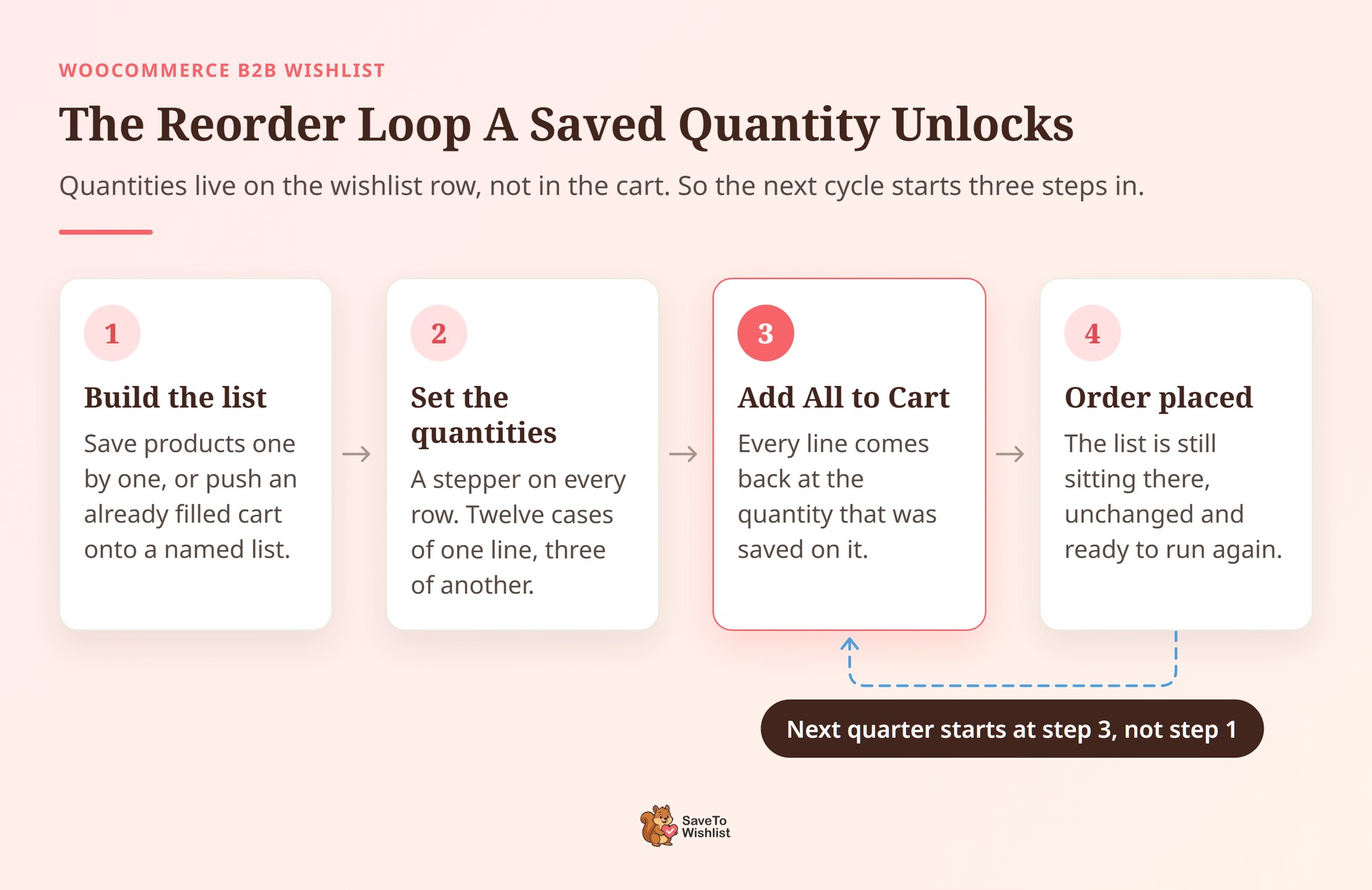
Une liste de souhaits de vente en gros B2B ne fonctionne comme modèle de réapprovisionnement que si elle se souvient des quantités. SaveTo Wishlist stocke une quantité pour chaque ligne enregistrée, pas seulement pour le produit.
Chaque ligne du tableau de la liste de souhaits comporte un champ de quantité avec un bouton moins et un bouton plus. Modifiez le nombre et il est enregistré dans la liste immédiatement, pas dans le panier. Il survit à la fermeture de l'onglet par l'acheteur et à son retour douze semaines plus tard.
C'est ce qui rend le cycle suivant rapide. Ajouter tout au panier ramène chaque ligne avec sa quantité enregistrée. Douze caisses d'un article, trois d'un autre, comme la dernière fois. L'acheteur modifie les deux lignes qui ont changé au lieu de taper quarante chiffres.
Le plancher du sélecteur est de 1 par défaut. Les boutiques utilisant le plugin Tiered Pricing Table obtiennent un plancher par produit, lu à partir du quantité minimale de ce plugin. La même intégration pilote les remises en gros sur la liste de souhaits.
Créer la liste à partir d'un panier que l'acheteur a déjà rempli
Enregistrer quarante produits un par un est la méthode lente. Il existe une voie plus rapide, et elle est activée par défaut.
Allez dans Liste de souhaits, puis Paramètres, puis Général. Un interrupteur appelé "Ajouter les produits du panier à la liste de souhaits" est réglé sur Oui. Il permet à un client de pousser ce qui se trouve dans son panier vers une liste de souhaits, quantités comprises. Ainsi, un acheteur qui passe la commande de ce trimestre à la main la transforme en modèle pour le trimestre prochain en une seule action.
Deux détails valent la peine d'être connus avant de les signaler aux acheteurs :
- Les doublons sont ignorés, pas empilés. Le plugin ignore une ligne déjà présente dans la liste cible, donc enregistrer le même panier deux fois ne change rien.
- La "sélection des articles du panier" est désactivée par défaut. Activez-la, dans le même onglet Général, et le client choisit les lignes du panier à enregistrer.
🔍️ Ce que nous avons vu : Un propriétaire de boutique teste l'enregistrement du panier et le réexécute sur la même liste. Rien ne se passe, car c'est la vérification des doublons qui fonctionne plutôt qu'un enregistrement défectueux. Enregistrez dans une nouvelle liste lorsque vous souhaitez une copie supplémentaire.
Conserver la liste après que la commande soit passée
Un paramètre décide si une liste de souhaits de vente en gros B2B survit à sa première réorganisation. La valeur par défaut fonctionne contre une boutique commerciale, il est donc utile de la modifier rapidement.
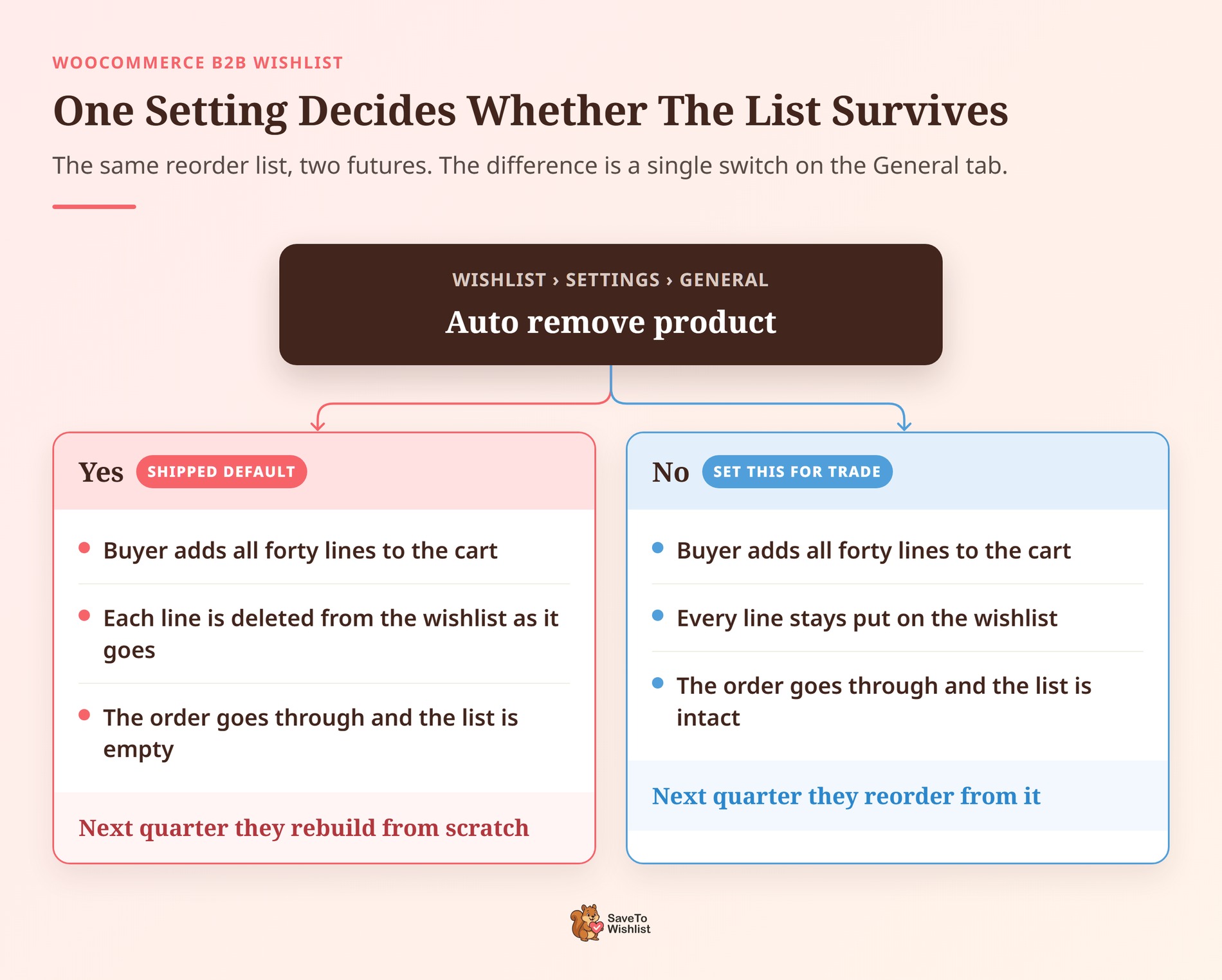
Retrouvez-le sous Wishlist, puis Settings, puis General, intitulé « Auto remove product ». Sa description est simple : si Oui, le produit est retiré de la liste de souhaits une fois qu'il est ajouté au panier. Oui est la valeur par défaut.
Pour un acheteur qui vide une pile d'articles sauvegardés pour plus tard, c'est bien rangé. Pour un acheteur en gros, cela supprime le modèle. Ils ajoutent les quarante lignes, la commande est traitée et la liste est vide. L'heure qu'ils ont passée à la construire leur rapporte exactement une commande.
Alors réglez-le sur Non dans une boutique de commerce. La liste reste en place, l'acheteur s'en sert à chaque cycle, et rien n'est reconstruit.
Une liste conservée s'associe également bien à une remise pour client fidèle, que Advanced Coupons explique en détail.
Cependant, il y a une réelle limitation à considérer si vous servez les deux publics à partir d'un seul magasin. Ce paramètre est valable pour l'ensemble du magasin plutôt que par rôle. Une seule valeur s'applique aux acheteurs au détail et aux comptes professionnels. Vous ne pouvez pas conserver les listes pour les acheteurs et les vider pour les clients.
Conserver les listes est le choix par défaut le plus sûr des deux. Un acheteur peut supprimer une ligne en un clic, et ne peut pas récupérer une ligne qu'il n'a jamais conservée.
🔍️ Ce que nous avons constaté : Quelqu'un active ce paramètre, puis teste à nouveau dans un onglet de navigateur déjà ouvert. Ils s'attendent à devoir d'abord recharger la page, mais ce n'est pas le cas. La valeur est lue sur le serveur au moment de l'ajout, donc le clic suivant la suit déjà. Si l'ancien résultat continue d'apparaître, le paramètre lui-même ne s'est pas enregistré.
Afficher les prix de gros sur une liste enregistrée
Les prix de gros apparaissent automatiquement sur la liste de souhaits une fois que SaveTo Wishlist Pro et WooCommerce Wholesale Prices sont tous deux actifs. Il n'y a pas de bascule à trouver et rien à mapper. Le tableau de la liste de souhaits lit le rôle du client connecté et affiche le prix de ce rôle.
Trois conditions doivent être remplies avant qu'une liste de souhaits de gros B2B n'affiche les prix de gros :
- SaveTo Wishlist Pro est actif. L'affichage des prix de gros est une fonctionnalité Pro ; le plugin gratuit affiche les prix de détail à tout le monde.
- WooCommerce Wholesale Prices est actif. La version gratuite suffit pour cela.
- Le produit a un prix de gros pour ce rôle. Les produits simples le prennent dans l'onglet Général ; les produits variables en ont besoin défini par variation.
Pourquoi un acheteur pourrait encore voir le mauvais prix
Deux comportements sont importants avant de promettre quoi que ce soit à un acheteur. Les produits variables affichent une fourchette de prix de gros sur la ligne. Cette fourchette s'étend du prix le plus bas au prix le plus élevé parmi les variations, pas le prix de la variation nommée. Et s'il n'y a pas de prix de gros pour ce rôle, la ligne revient silencieusement au prix de détail.
Ces prix se répercutent également dans les e-mails de liste de souhaits. Une alerte de baisse de prix ou de retour en stock parvient à un acheteur professionnel avec ses propres chiffres. Notre base de connaissances couvre la configuration complète des prix de gros sur la liste de souhaits.
🔍️ Ce que nous avons constaté : Les propriétaires de magasins définissent un prix de gros sur le produit parent, puis le testent avec un produit simple. Un acheteur enregistre plus tard une ligne variable et voit une plage qui ne correspond pas à son devis. Ou bien, il enregistre alors qu'il est déconnecté et voit le prix de détail, et dans aucun des cas, il ne s'agit d'une intégration défectueuse. Définissez les prix de gros par variation et connectez d'abord les acheteurs professionnels.
Ce qui soulève le problème de la connexion. Une sauvegarde en tant qu'invité est conservée dans le navigateur. La popup de confirmation popup propose de se connecter ou de créer un compte d'abord.
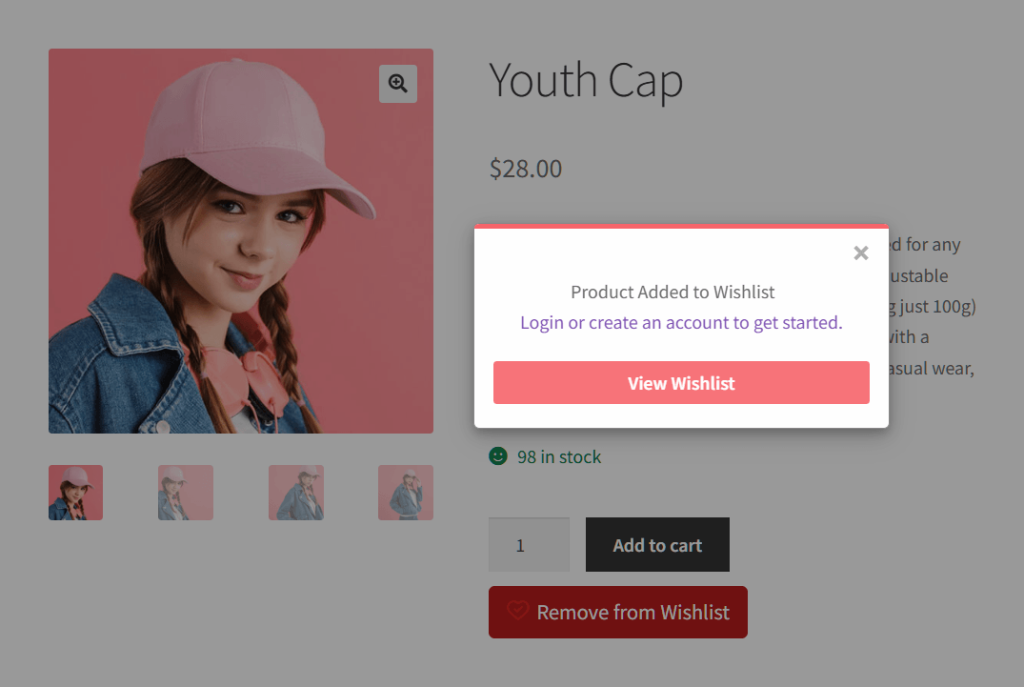
Pour un acheteur en gros, cette invite fait la différence entre voir son prix et voir le vôtre.
Contrôler qui peut utiliser quoi
L'accès basé sur les rôles limite les fonctionnalités de la liste de souhaits aux niveaux de compte que vous avez déjà créés. SaveTo Wishlist Pro ajoute des autorisations et un partage avancé par-dessus le plugin gratuit. Ainsi, un rôle de vente en gros et un rôle de détail n'ont pas la même expérience.
Cela aide un magasin professionnel dans trois domaines :
- Fonctionnalités réservées aux professionnels. Le partage et la modification collaborative se situent derrière un niveau de compte au lieu de s'adresser à tous les visiteurs.
- Partage interne. Un acheteur et son approbateur sur une seule liste est un schéma B2B normal. C'est ce que la couche de partage et d'autorisations de la liste de souhaits couvre.
- Alignement des niveaux. L'accès suit les lignes de compte que vous gérez déjà, pas un second système à maintenir.
Vous définissez le rôle dans WordPress plutôt que dans la liste de souhaits. Allez dans Utilisateurs, puis Tous les utilisateurs, et ouvrez le client. Sous « Changer le rôle pour », sélectionnez Client en gros, puis cliquez sur Changer. Ce seul changement permet à ses prix, e-mails et accès de se comporter comme un compte professionnel.
Cela dit, une liste enregistrée est un outil de planification plutôt qu'une négociation. La transformer en devis formel avant de commander est un flux de travail distinct avec sa propre configuration.
Configuration de votre magasin de gros
La configuration d'une liste de souhaits de gros B2B comprend cinq étapes, et les deux premières sont gratuites. SaveTo Wishlist Lite est le plugin gratuit. SaveTo Wishlist Pro est l'extension payante ajoutant des autorisations, des automatisations, des analyses et le comportement de tarification de gros. Et l'intégration Wholesale Suite relie les deux côtés.
- Installer SaveTo Wishlist Lite. Gratuit, et suffisant pour donner aux acheteurs des listes illimitées et nommées immédiatement.
- Définir l'emplacement du bouton pour la grille de votre boutique. Les acheteurs parcourent les pages de catalogue, donc un bouton uniquement sur la page produit vous coûte la plupart des enregistrements.
- Ajouter SaveTo Wishlist Pro. Growth coûte 49,50 $ pour la première année et 99 $ au renouvellement. C'est le point d'entrée pour l'affichage des prix de gros et l'accès basé sur les rôles. Plus coûte 99,50 $ puis 199 $, et Business coûte 199,50 $ puis 399 $. Plus et Business regroupent le Gift Registry Addon, et il ne joue aucun rôle dans une configuration B2B.
- Installer WooCommerce Wholesale Prices et définir vos prix. Par variation sur les produits variables, pas seulement sur le parent.
- Attribuer le rôle de Client en gros à chaque compte professionnel.
Ensuite, effectuez l'étape que la plupart des boutiques négligent : informez vos acheteurs que la liste existe. Une liste de réapprovisionnement dont personne ne connaît l'existence sera utilisée à peu près aussi souvent que la feuille de calcul qu'elle a remplacée.
Lorsque des lignes disparaissent du panier
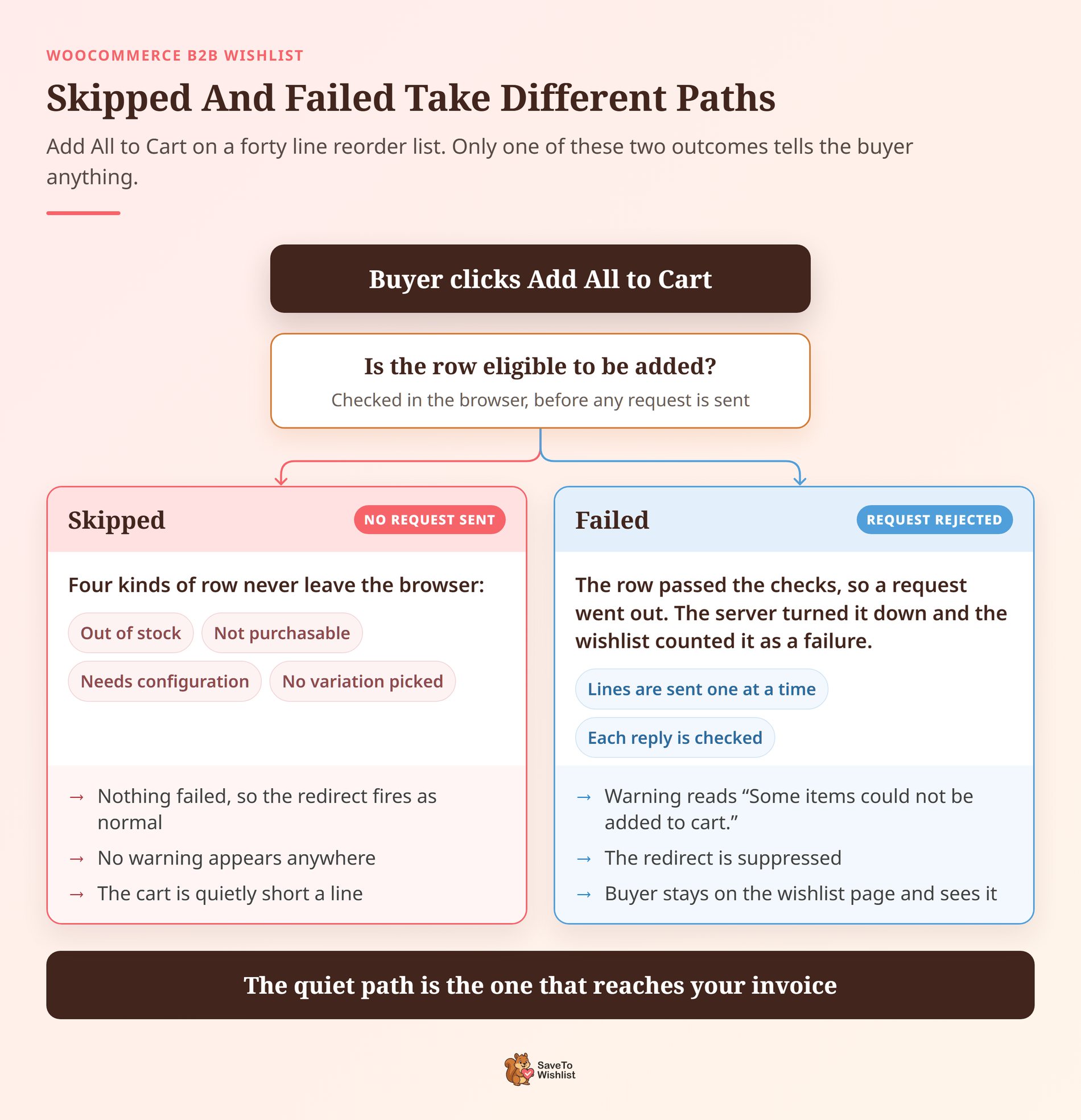
Ajouter tout au panier n'ajoute pas toujours tout, et sur une liste de quarante lignes, personne ne compte. Le plugin filtre quatre types de lignes avant qu'une seule requête n'atteigne le serveur :
- En rupture de stock. Le plus courant, et celui qu'un acheteur repère le moins.
- Non achetable. Les plugins de mode catalogue marquent les produits de cette façon, donc une ligne de devis uniquement est ignorée.
- Nécessite une configuration. Les produits portant des champs supplémentaires doivent d'abord être configurés sur la page du produit.
- Un produit variable sans variation sélectionnée. La ligne doit avoir une taille ou un pack avant de pouvoir aller n'importe où.
Sautés et échoués ne sont pas la même chose
Cette distinction décide si votre acheteur le découvre, il est donc utile de la conserver.
Le plugin n'envoie jamais de requête pour une ligne filtrée. Rien n'a échoué, donc l'exécution est considérée comme propre et la redirection se déclenche normalement. L'acheteur atterrit sur la page du panier, avec une ligne manquante, sans aucun avertissement.
Une ligne qui est envoyée et rejetée se comporte différemment. L'acheteur reçoit un avertissement indiquant « Certains articles n'ont pas pu être ajoutés au panier ». Il reste également sur la page de la liste de souhaits, quelle que soit la redirection définie. Celle-ci, il la remarquera.
Ainsi, le plus discret des deux est celui qui parvient à votre facture. Combler cet écart est un changement de paramètre plutôt qu'une solution de contournement.
Afficher les lignes problématiques avant le clic
Allez dans Liste de souhaits, puis Paramètres, puis Page de liste de souhaits, et trouvez « Masquer les boutons Ajouter au panier désactivés ». Il est défini par défaut sur Non, ce qui laisse un bouton grisé sur les lignes qui ne peuvent pas être ajoutées.
Définissez-le sur Oui et le bouton disparaît sur les lignes qui ne sont pas achetables, en rupture de stock ou sans prix. Un acheteur qui parcourt la liste voit quelles lignes nécessitent un appel téléphonique avant de cliquer.
Deux autres éléments influencent le comportement d'une longue liste :
- Le plugin ajoute les lignes une par une. WooCommerce conserve le panier dans la session, donc les requêtes parallèles se remplaceraient mutuellement. Une liste de quarante lignes signifie quarante allers-retours, et ce n'est pas instantané.
- « Ajouter la sélection au panier » gère les réapprovisionnements partiels. Cochez les lignes que vous souhaitez et utilisez ce bouton à la place. Le même paramètre de redirection le régit.
Il est à noter que la redirection elle-même est définie par défaut sur « Rester sur la page de liste de souhaits ». Le panier et la caisse sont tous deux présents, mais aucun n'est activé tant que vous n'en choisissez un.
🔍️ Ce que nous avons vu : Un acheteur dit qu'Ajouter tout au panier a bien fonctionné, et la commande arrive avec deux lignes manquantes. Les deux étaient en rupture de stock, donc le plugin les a filtrées avant d'envoyer quoi que ce soit. Personne n'a été informé. Masquer les boutons Ajouter au panier désactivés affiche cela sur la page pendant que l'acheteur peut encore agir dessus.
Questions fréquemment posées : Liste de souhaits B2B en gros
Les prix de gros s'affichent-ils correctement sur la liste de souhaits ?
Oui, pour les clients connectés ayant un rôle de grossiste. Vous avez besoin de SaveTo Wishlist Pro et WooCommerce Wholesale Prices tous deux actifs. Le tableau de la liste de souhaits affiche le prix de ce rôle à chaque chargement de page, et la même tarification se répercute dans les e-mails de liste de souhaits.
Une liste de souhaits B2B nécessite-t-elle SaveTo Wishlist Pro ?
La liste elle-même ne le fait pas. Des listes de souhaits illimitées nommées sont incluses dans le plugin gratuit, de sorte que les acheteurs peuvent créer des listes de réapprovisionnement dès le premier jour. L'affichage des prix de gros et l'accès basé sur les rôles sont des fonctionnalités Pro. Pour un magasin de commerce, ces deux éléments sont généralement l'essentiel.
Que se passe-t-il si un acheteur n'est pas connecté ?
Ils voient les prix de détail, et la liste se trouve dans leur navigateur plutôt que dans leur compte. Une fois qu'ils se connectent ou s'inscrivent, cette liste d'invités est fusionnée dans le compte. Invitez à la connexion avant qu'un acheteur en gros ne commence à construire.
Mettez votre liste de souhaits B2B WooCommerce au travail
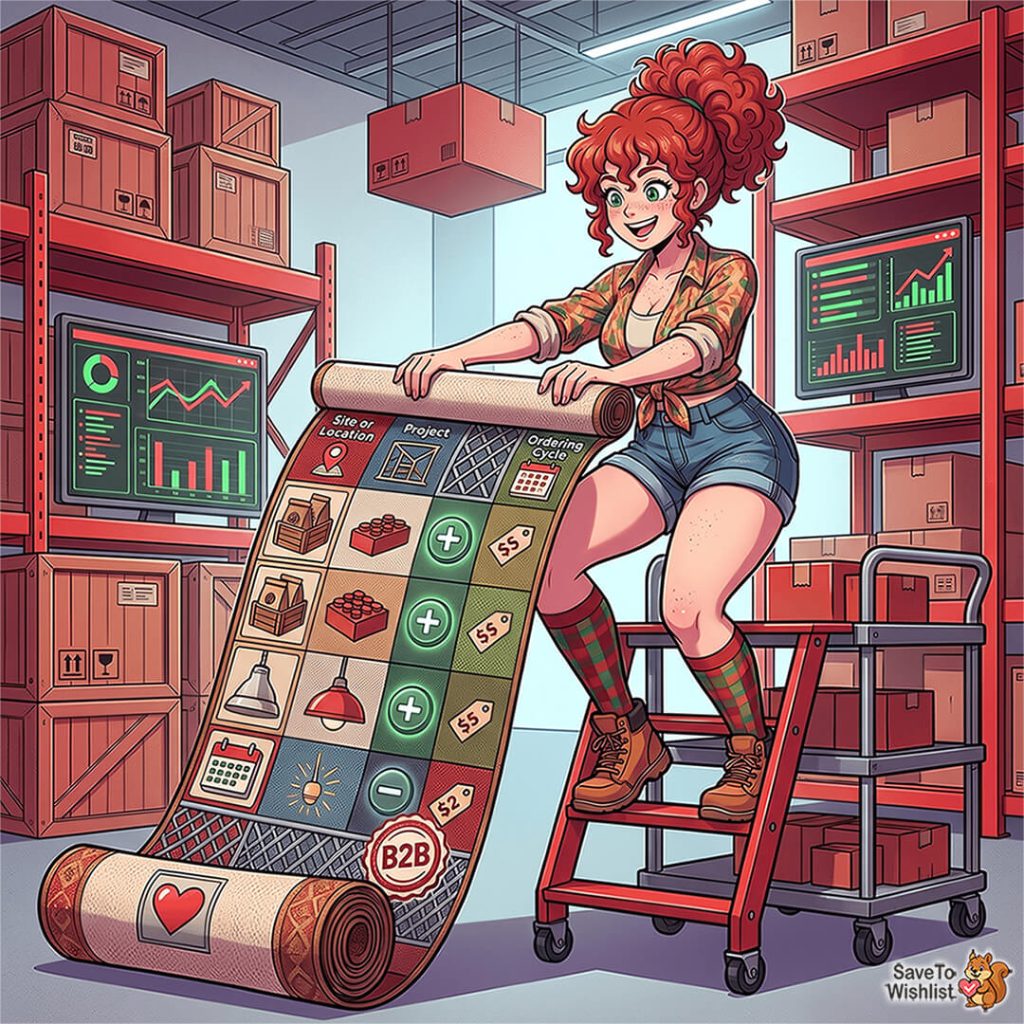
Le recadrage est l'astuce. Rien ici ne vous demande d'acheter un outil B2B séparé. La liste de souhaits B2B dont les magasins de gros WooCommerce ont réellement besoin est celle déjà installée pour les acheteurs. Une liste de souhaits de gros B2B doit simplement se souvenir de leur catalogue, de leurs quantités et de leurs prix.
Voici ce qu'il faut faire ensuite :
- Lisez d'abord le comportement de vos acheteurs, car les commandes répétées rendent une liste enregistrée digne d'être créée.
- Configurez des listes nommées par site, projet ou saison au lieu d'une liste de souhaits fourre-tout.
- Laissez les acheteurs enregistrer les quantités sur la liste, et désactivez Supprimer automatiquement le produit pour que la liste survive à la commande.
- Obtenez les prix de gros sur la liste, y compris un prix par variation.
- Limitez l'accès par rôle afin que les comptes commerciaux et de détail diffèrent.
- Vérifiez quelles lignes sont ignorées avant qu'une commande courte n'atteigne un acheteur.
- Budgétisez par rapport au prix de renouvellement, pas au prix d'introduction.
Commencez avec SaveTo Wishlist Lite gratuitement, puis ajoutez SaveTo Wishlist Pro lorsque vous souhaitez des prix de gros et un accès basé sur les rôles. Pro est là où la colonne de prix suit le rôle de l'acheteur et les règles de partage suivent vos niveaux de compte. Comparez les plans sur la page de tarification de SaveTo Wishlist, et vérifiez le chiffre de renouvellement avant d'en choisir un.



