
Vos clients peuvent gérer tous leurs produits enregistrés directement depuis la page Mon Compte de WooCommerce, sans avoir besoin de visiter une page séparée.
Si vous n'êtes pas sûr de ce que vos clients voient une fois qu'ils enregistrent un produit, ce guide vous présente l'expérience complète de la liste de souhaits Mon Compte, de la création et de l'organisation des listes à leur partage, en plus du paramètre permettant de désactiver l'onglet si vous préférez une page dédiée à la place.
Prérequis
- SaveTo Wishlist Lite ou SaveTo Wishlist Pro installé et activé.
- WooCommerce installé et configuré.
1. Accéder à leurs listes de souhaits depuis Mon Compte
Trouver les articles enregistrés est simple pour vos clients. Une fois connectés, ils suivent ces étapes :
- Votre client navigue vers sa page Mon Compte.
- Il clique sur l'onglet Liste de souhaits dans le menu du compte.
- L'onglet Liste de souhaits affiche leurs listes de souhaits actuelles et les produits enregistrés dans chacune d'elles.
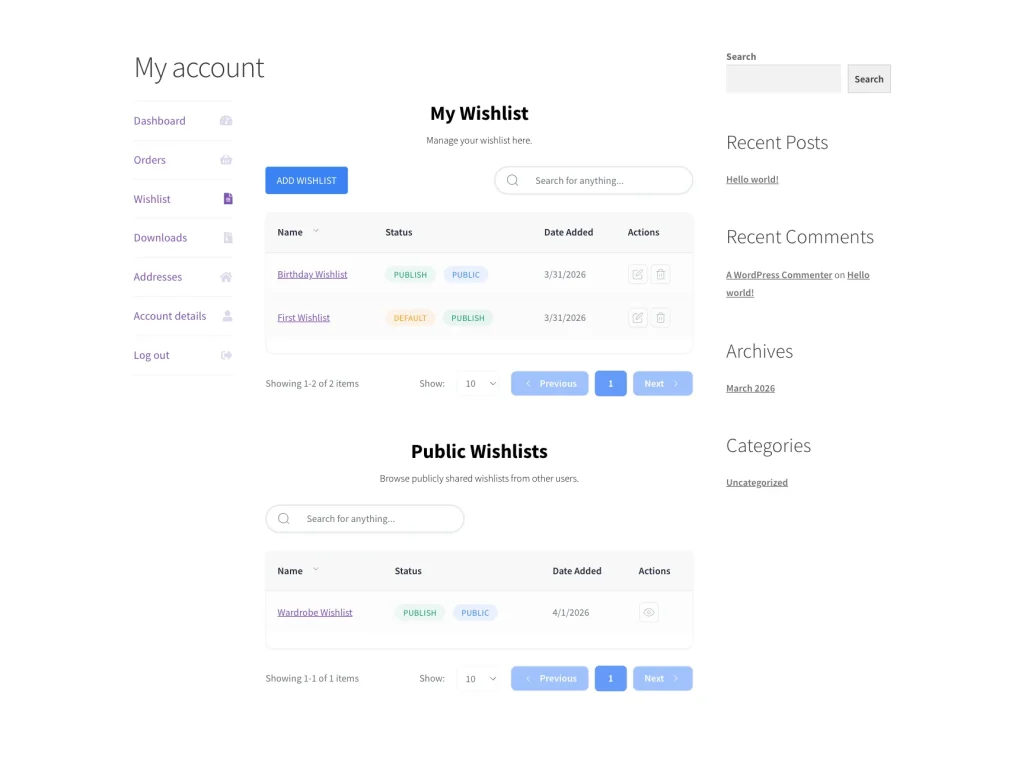
2. Créer et organiser plusieurs listes de souhaits
Cette fonctionnalité permet aux clients d'organiser leur expérience d'achat en utilisant plusieurs listes. Qu'ils planifient un achat futur ou enregistrent des idées cadeaux, le tableau de bord facilite la gestion :
- Créer une nouvelle liste : Votre client clique sur le bouton Ajouter une liste de souhaits.
- Nommer la liste : Il saisit un nom descriptif (par exemple, « Décorations de fêtes »).
- Enregistrer : Il clique sur le bouton Enregistrer.
- Basculer entre les listes : Il utilise le menu déroulant ou le menu de liste pour passer d'une liste de souhaits à une autre qu'il a créée.
- Supprimer un article : Cliquez sur l'icône en forme de Cœur sur n'importe quel produit pour le supprimer de la liste de souhaits.
- Déplacer un article : Utilisez le sélecteur de liste à côté du produit pour le déplacer vers une autre liste de souhaits.
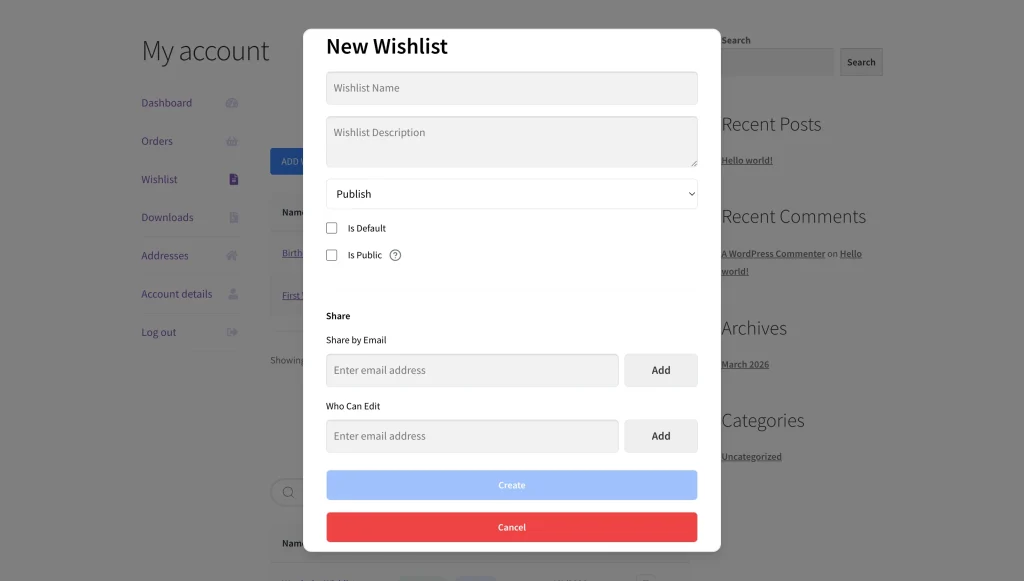
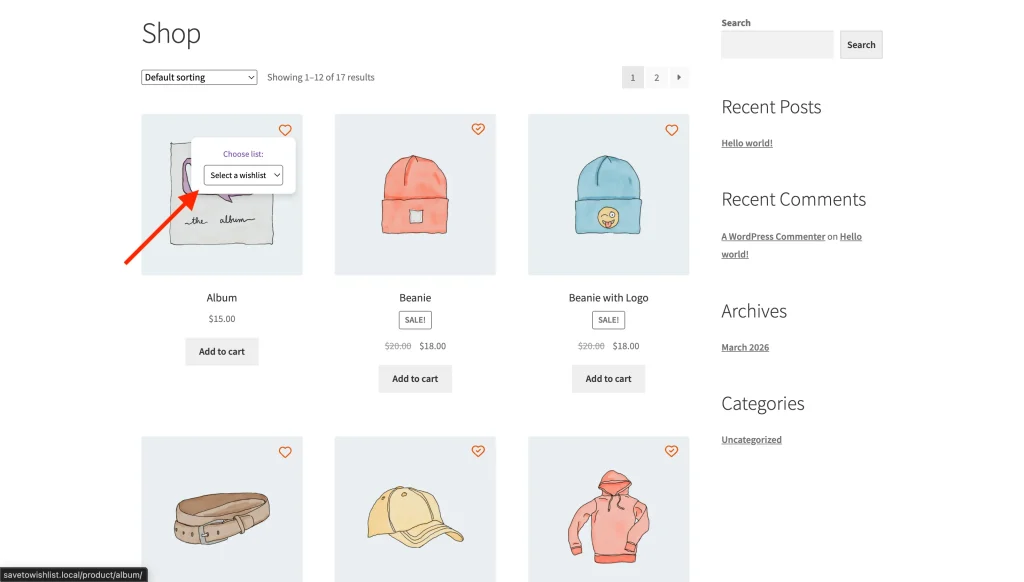
3. Partager une liste de souhaits via un lien public
Vos clients peuvent partager n'importe quelle liste de souhaits avec leurs amis et leur famille directement depuis la page Mon Compte, soit via un lien public, soit en envoyant une invitation par e-mail. Ils peuvent également accorder à des personnes spécifiques un accès en édition pour collaborer sur une liste.
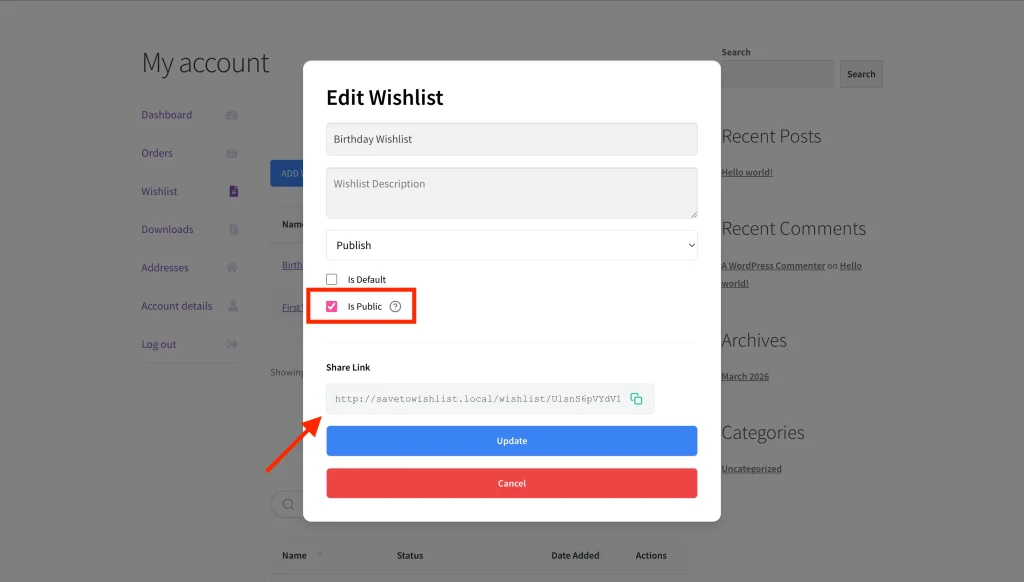
Pour l'étape par étape complète, consultez Comment partager votre liste de souhaits et gérer les autorisations de modification.
4. Contrôle administratif : désactivation de l'onglet Listes de souhaits
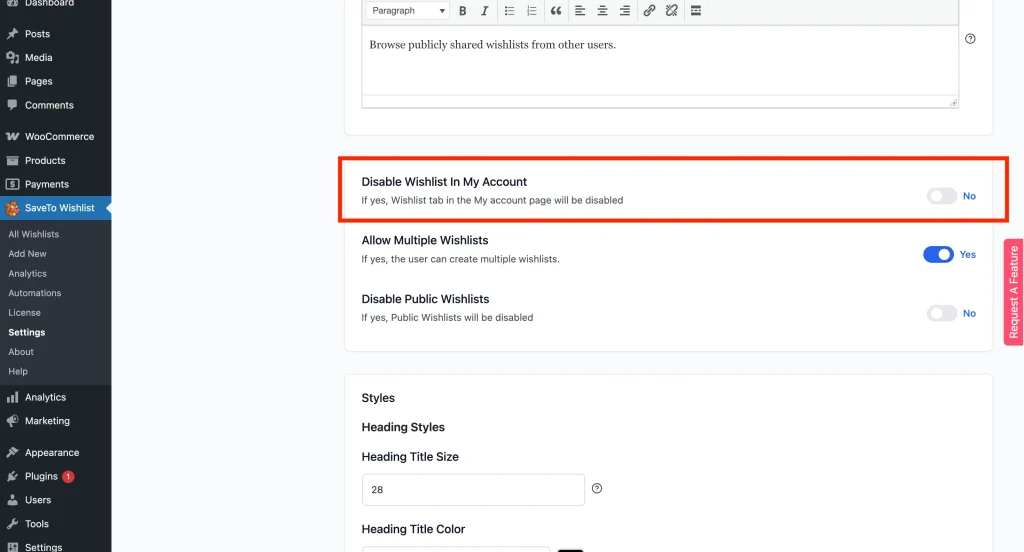
En tant que propriétaire de la boutique, vous pouvez également désactiver cet onglet entièrement si vous préférez que les clients utilisent une page de liste de souhaits dédiée à la place. Pour ce faire :
- Accédez à SaveTo Wishlist → Paramètres.
- Cliquez sur l'onglet Page du panier d'achats.
- Activez l'option Désactiver la liste de souhaits dans Mon Compte sur Activé.
Dépannage
L'onglet Listes de souhaits ne s'affiche pas dans Mon Compte
Assurez-vous que le plugin est actif et que vous n'avez pas activé le paramètre Désactiver la liste de souhaits dans Mon Compte décrit ci-dessus.
Questions fréquemment posées
Les invités peuvent-ils également voir l'onglet Listes de souhaits ?
Non, l'intégration Mon Compte est spécifiquement pour les utilisateurs enregistrés afin que leurs données soient sauvegardées de manière permanente. Cependant, si vous avez une page de liste de souhaits publique et que l'option Désactiver la liste de souhaits des invités n'est pas activée, les utilisateurs invités peuvent toujours accéder et utiliser leur liste de souhaits temporairement pendant leur session.
Prochaines étapes
Les clients peuvent désormais gérer leurs propres listes depuis Mon Compte. Si vous préférez qu'ils utilisent la page de liste de souhaits dédiée à la place, désactivez l'onglet Mon Compte dans la section Options Générales de l'onglet Page de liste de souhaits.
Aide et support
Nous avons une équipe de support dédiée pour SaveTo Wishlist Pro pour WooCommerce qui connaît très bien nos produits, WooCommerce et l'industrie. Vous êtes les bienvenus pour utiliser leur expertise à tout moment, partout dans le monde.
- Utilisateurs premium : Ouvrir un ticket de support
- Utilisateurs gratuits : Visitez notre forum communautaire

