
Vous voulez savoir combien de vos clients montrent leurs listes de souhaits à leurs amis et à leur famille ? Les listes de souhaits partagées sont un bon signe d'intérêt par le bouche-à-oreille, et elles vous indiquent quels acheteurs pourraient être de bons candidats pour un programme de parrainage. Ce guide vous montre où trouver les chiffres des listes de souhaits partagées dans les analyses de SaveTo Wishlist Pro, et à quelle fréquence ces chiffres sont mis à jour.
Avant de commencer
Vous aurez besoin des éléments suivants :
- SaveTo Wishlist Pro installé avec une licence active. Les analyses restent verrouillées jusqu'à ce que votre licence soit active. Voir Comment gérer votre licence SaveTo Wishlist Pro.
- Un compte administrateur sur votre site WordPress
- Au moins un client qui a rendu une liste de souhaits publique. Voir Comment partager votre liste de souhaits et gérer les autorisations de modification.
Ce qui compte comme une liste de souhaits partagée
Dans les analyses, une liste de souhaits est considérée comme partagée lorsque son propriétaire l'a rendue publique. Les clients le font en cochant la case Public lors de la création ou de la modification d'une liste de souhaits. Les listes de souhaits publiques affichent un badge Public sur la page de liste de souhaits du client. Voir Comment créer une liste de souhaits publique ? (Guide du propriétaire de boutique).
Partager une liste de souhaits privée avec des personnes spécifiques par e-mail ne la rend pas publique, elle n'ajoutera donc pas au décompte partagé. L'utilisation des boutons de partage sur une liste de souhaits ne modifie pas non plus le décompte. Seul le paramètre Public le fait. Les listes de souhaits d'invités ne sont pas comptabilisées, car les analyses ne prennent en compte que les listes de souhaits appartenant à des utilisateurs connectés.
Étape 1 : Ouvrir la vue Comportement client
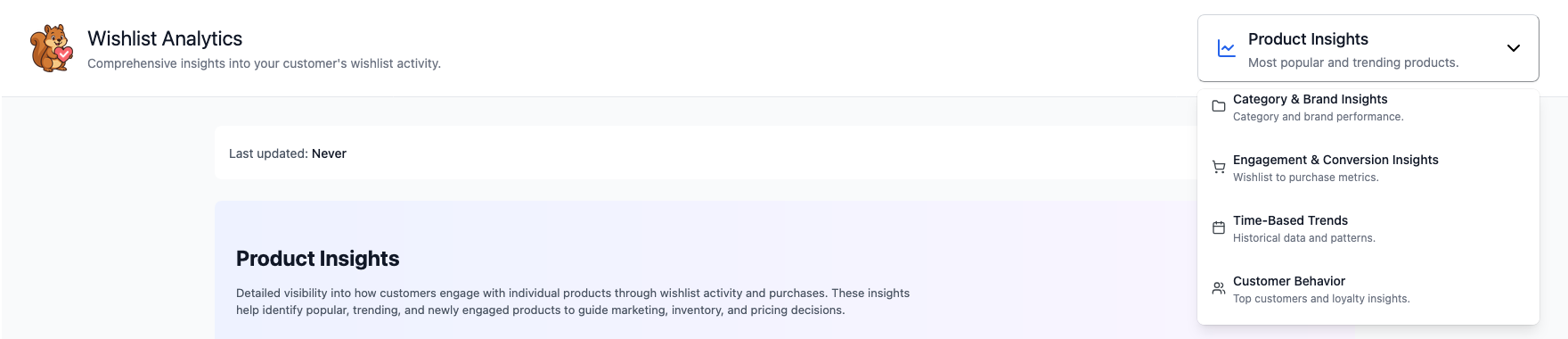
Les chiffres des listes de souhaits partagées se trouvent dans la vue Comportement client des analyses de listes de souhaits. La page Analyses s'ouvre par défaut sur Insights sur les produits, vous devrez donc changer de vue.
- Dans votre administration WordPress, allez à SaveTo Wishlist → Analyses.
- Ouvrez le menu déroulant de la vue en haut de la page Analyses des listes de souhaits.
- Sélectionnez Comportement client.
Étape 2 : Vérifier votre taux de partage global
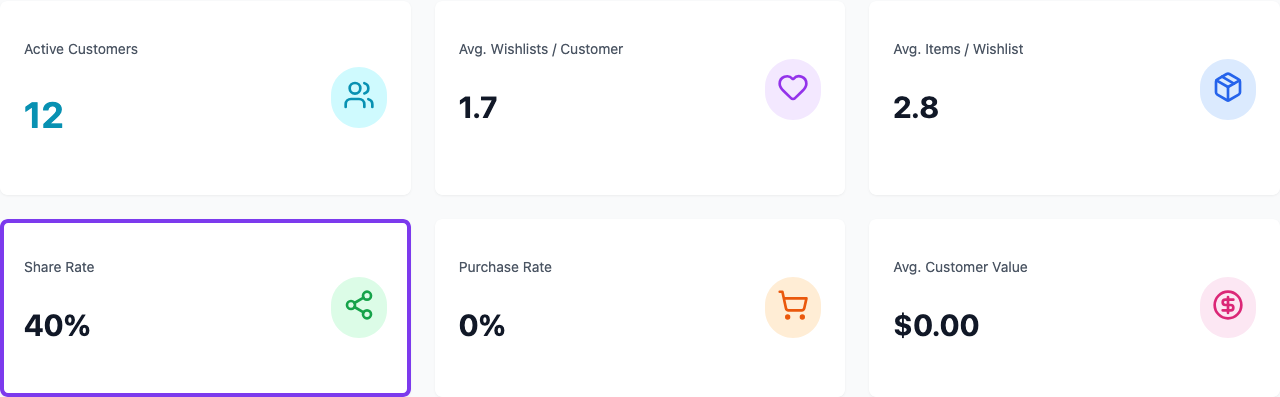
En haut de la vue Comportement client, une rangée de cartes récapitulatives vous donne une vue d'ensemble. Recherchez la carte Taux de partage.
Taux de partage est le pourcentage de listes de souhaits appartenant à des utilisateurs connectés qui sont publiques. Par exemple, si les utilisateurs connectés ont 200 listes de souhaits entre eux et que 30 sont publiques, votre taux de partage est de 15 %. La carte compte chaque utilisateur connecté, y compris les administrateurs et les responsables de boutique, même si le tableau Meilleurs créateurs de listes les exclut.
Étape 3 : Voir combien de listes de souhaits chaque client a partagées
Sous les cartes récapitulatives, l'onglet Meilleurs créateurs de listes est ouvert par défaut. Il affiche le tableau Meilleurs créateurs de listes – Candidats VIP.
- Regardez la colonne Partagé dans le tableau.
- Lisez le nombre dans chaque ligne. C'est le nombre de listes de souhaits publiques que ce client a.
- Cliquez sur Afficher dans la colonne Actions pour ouvrir le profil WordPress d’un client dans un nouvel onglet.
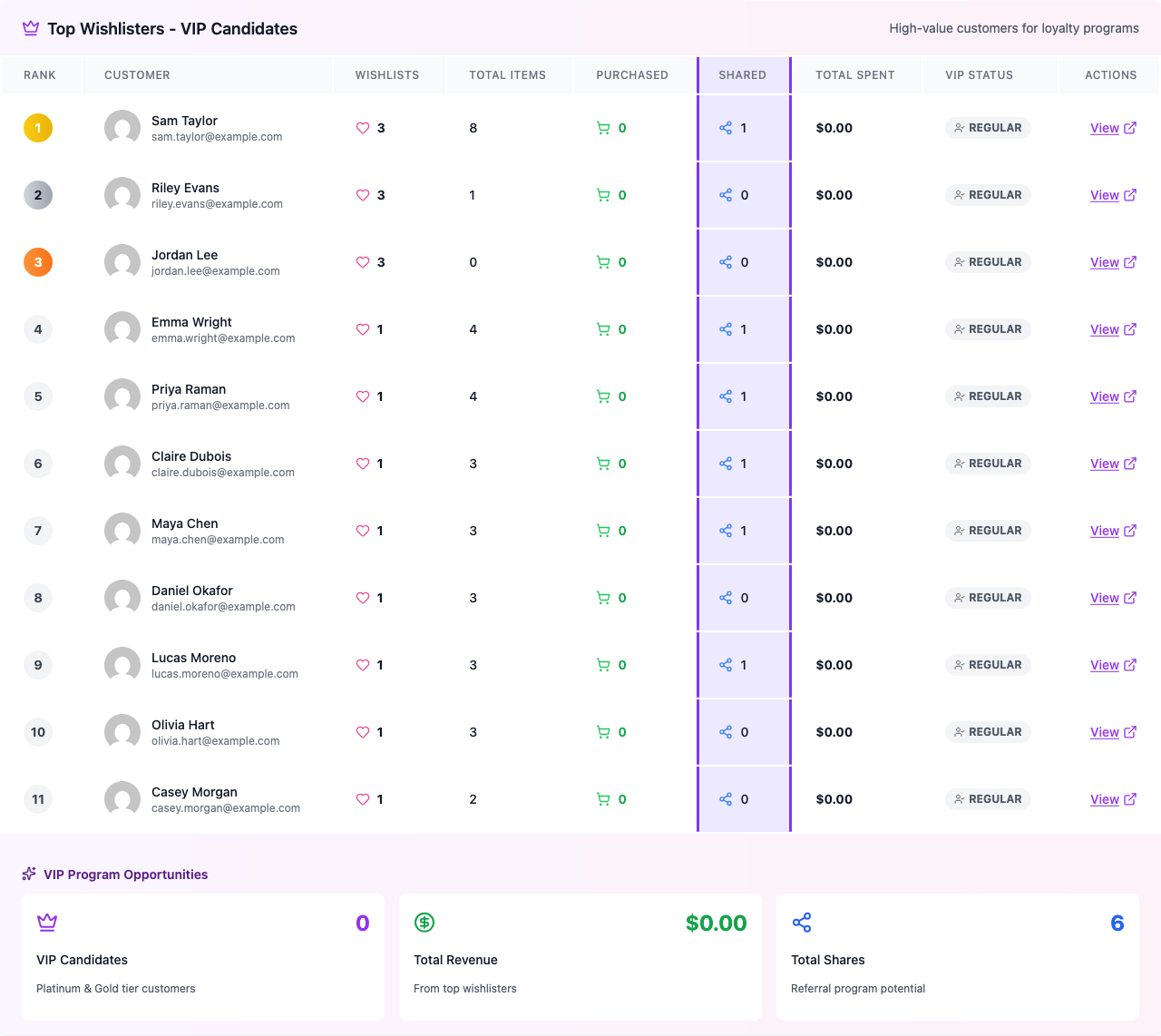
Le tableau liste jusqu’à 15 clients, classés par nombre de listes de souhaits, puis par nombre d’articles enregistrés. Les administrateurs et les gérants de boutique sont exclus, afin que vos propres listes de souhaits de test n’encombrent pas la liste.
Sous le tableau, la section Opportunités du programme VIP comprend une carte Partages totaux. Celle-ci additionne la colonne Partagé pour les clients du tableau uniquement, elle peut donc être inférieure au nombre total de listes de souhaits publiques de votre boutique.

Comment les résultats d’analyse sont actualisés
Les chiffres d’analyse demandent un certain travail de calcul, c’est pourquoi SaveTo Wishlist Pro enregistre (met en cache) chaque résultat pendant une heure. Pendant cette heure, rouvrir une vue affiche les chiffres enregistrés au lieu de les recalculer. Une fois l’heure écoulée, la prochaine visite de cette vue récupère de nouveaux chiffres.
Cela signifie qu’un client qui rend sa liste de souhaits publique maintenant pourrait ne pas apparaître dans vos totaux de partages pendant une heure.
Actualiser les analyses manuellement
Vous ne voulez pas attendre ? Vous pouvez effacer les résultats enregistrés et obtenir de nouveaux chiffres immédiatement.
- Sur la page Analyses des listes de souhaits, trouvez la barre au-dessus des analyses indiquant Dernière mise à jour :.
- Cliquez sur Mettre à jour maintenant.
- Attendez que le bouton passe de Mise à jour… à Mettre à jour maintenant. Vous verrez un message Données d’analyse actualisées. une fois que c’est terminé.

Une actualisation manuelle efface les résultats enregistrés pour chaque vue d’analyse, pas seulement celle que vous regardez, et pour chaque administrateur de votre site.
L’heure de Dernière mise à jour : ne suit que les actualisations manuelles. Elle affiche Jamais jusqu’à ce que quelqu’un clique sur Mettre à jour maintenant pour la première fois, même si vos chiffres sont toujours actualisés automatiquement chaque heure.
Dépannage
Un client a rendu sa liste de souhaits publique, mais le nombre de partages n’a pas changé
Les chiffres que vous voyez sont probablement toujours enregistrés depuis le début de l’heure. Cliquez sur Mettre à jour maintenant pour obtenir de nouveaux résultats. Si le nombre ne change toujours pas, vérifiez que le client a coché Est public sur la liste de souhaits. Le partage d’une liste de souhaits privée par e-mail ne compte pas comme public.
Je vois « Veuillez patienter X secondes avant d’actualiser à nouveau les analyses »
Vous ne pouvez actualiser qu’une fois toutes les 30 secondes. Cela protège votre site contre les calculs répétés intensifs. Attendez que le compte à rebours soit terminé, puis cliquez à nouveau sur Mettre à jour maintenant.
Un client avec des listes de souhaits publiques n’apparaît pas dans le tableau des meilleurs clients
Le tableau n’affiche que vos 15 meilleurs clients par nombre de listes de souhaits, et il exclut les administrateurs et les gérants de boutique. Les clients en dehors du top 15 comptent toujours pour votre Taux de partage, même s’ils ne sont pas listés. Les administrateurs et les gérants de boutique comptent également pour le Taux de partage, ainsi leurs listes de souhaits publiques peuvent augmenter le pourcentage sans apparaître dans le tableau.
La page d’analyse est verrouillée ou affiche un avis de licence
Analytics nécessite une licence SaveTo Wishlist Pro active. Accédez à SaveTo Wishlist → Licence et saisissez ou renouvelez votre clé de licence Pro, puis rechargez la page Analytics. La page affiche un message Licence non active, Licence non fournie ou Licence expirée jusqu'à ce que la licence soit active. Voir Comment gérer votre licence SaveTo Wishlist Pro.
Questions fréquemment posées
Puis-je voir les listes de souhaits partagées dans la vue Engagement & Conversion Insights ?
Non. Cette vue se concentre sur la manière dont les articles de la liste de souhaits se transforment en achats. Les chiffres des listes de souhaits partagées n'apparaissent que dans la vue Comportement client.
Pourquoi le nombre total de partages est-il inférieur à ce que j'attendais ?
Total des partages additionne uniquement les listes de souhaits publiques des clients listés dans le tableau Meilleurs créateurs de listes de souhaits – Candidats VIP. Pour une vue d'ensemble du magasin, utilisez plutôt la carte Taux de partage.
Les listes de souhaits des invités comptent-elles comme partagées ?
Non. Analytics ne compte que les listes de souhaits appartenant à des utilisateurs connectés.
Le clic sur Mettre à jour maintenant ralentit-il mon magasin ?
Le recalcul demande un peu de travail supplémentaire la première fois que chaque vue se charge par la suite, mais cela n'affecte pas vos clients. La limite de 30 secondes entre les actualisations évite qu'il ne s'accumule. Pour une visite complète de chaque vue d'analyse, voir Comment analyser les données de liste de souhaits avec Analytics.
Besoin d'aide ?
- Utilisateurs premium : Ouvrir un ticket de support
- Utilisateurs gratuits : Visitez notre forum communautaire

