

 Revu par
Vous ajoutez un plugin de liste de souhaits à une boutique Woostify, ouvrez une page produit, et le bouton ne s'affiche pas. La grille de la boutique semble correcte. Les paramètres semblent également corrects.
C'est le problème le plus courant avec la liste de souhaits Woostify, et il provient d'un paramètre par défaut, pas d'un bug. SaveTo Wishlist place son bouton en haut à droite de l'image du produit par défaut. Cependant, la galerie de produits personnalisée de Woostify n'affiche pas ce bouton sur l'image de manière fiable.
Nous fournissons une intégration Woostify dédiée dans SaveTo Wishlist pour cette raison exacte. Ci-dessous, je vais vous montrer quels placements fonctionnent sur chaque type de page, lesquels éviter, et pourquoi.
Aller à :
- Pourquoi Woostify a besoin de ses propres notes de configuration de liste de souhaits
- Placements de liste de souhaits Woostify qui fonctionnent, et trois à éviter
- Installation et configuration de SaveTo Wishlist sur Woostify
- Faire correspondre le style de votre thème Woostify
- Que faire avec les propres paramètres de liste de souhaits de Woostify
- FAQ de configuration de la liste de souhaits Woostify
- Placez votre bouton de liste de souhaits Woostify là où les clients peuvent le voir
Pourquoi Woostify a besoin de ses propres notes de configuration de liste de souhaits

Woostify reconstruit la boucle de produits WooCommerce et fournit sa propre galerie de produits. Ce sont les deux endroits où un bouton de liste de souhaits est normalement placé. Par conséquent, les conseils de placement génériques peuvent vous orienter vers une option qui ne tient pas sur ce thème.
SaveTo Wishlist Lite a ajouté une intégration Woostify dans la version 1.1.1, avec un style de bouton et une gestion du placement spécifiques à Woostify. En pratique, le bouton s'affiche nativement sur les modèles de boutique, d'archive et de produit unique de Woostify sans CSS personnalisé.
Cependant, le style géré ne règle pas le placement. Vous choisissez où le bouton se trouve, et le thème décide de l'espace disponible. La documentation de notre plugin signale trois placements qui ne fonctionnent pas bien dans une configuration de liste de souhaits Woostify.
Cela a aussi une importance commerciale. Une sauvegarde est l'un des premiers signaux d'achat qu'un acheteur vous donne. C'est tout l'intérêt de récupérer l'abandon de navigation. Un bouton que personne ne peut voir ne collecte aucun de ces signaux.
Placements de liste de souhaits Woostify qui fonctionnent, et trois à éviter
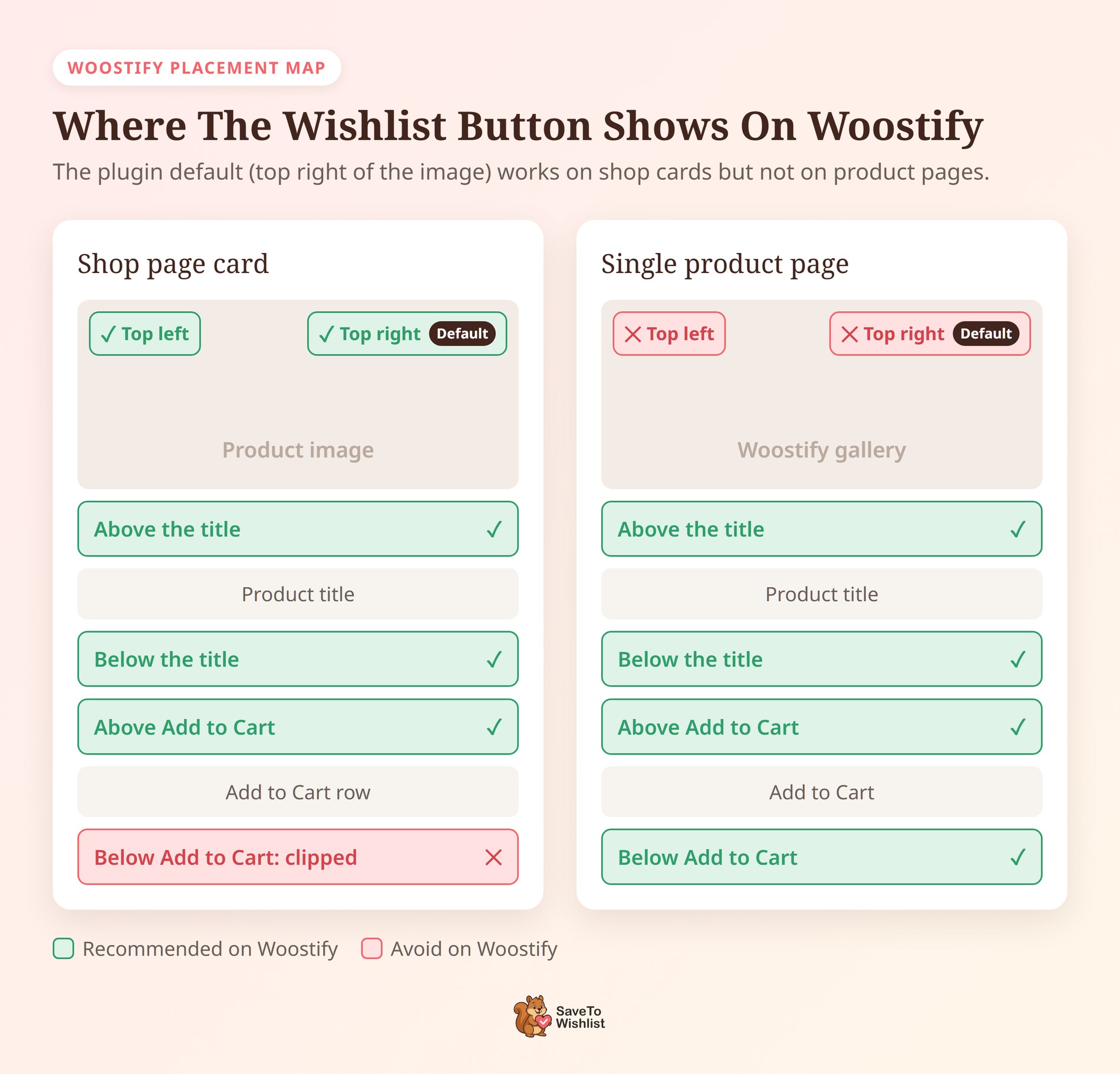
Sur les pages de boutique Woostify, évitez « Sous le bouton Ajouter au panier ». Sur les pages de produits Woostify, évitez « En haut à droite de l'image du produit » et « En haut à gauche de l'image du produit ». Tout le reste dans le tableau ci-dessous est un choix recommandé.
| Page | Placement recommandé | À éviter | Pourquoi |
|---|---|---|---|
| Boutique | En haut à droite de l'image du produit (par défaut du plugin), En haut à gauche de l'image du produit, Au-dessus du titre du produit, En dessous du titre du produit, Au-dessus du bouton Ajouter au panier | Sous le bouton Ajouter au panier | Woostify affiche cette ligne dans une zone animée de hauteur fixe sur ordinateur, donc le bouton est coupé de la vue. |
| Produit | Au-dessus du bouton Ajouter au panier, Sous le bouton Ajouter au panier, Au-dessus du titre du produit, En dessous du titre du produit | En haut à droite de l'image du produit (par défaut du plugin), En haut à gauche de l'image du produit | La galerie de produits personnalisée de Woostify n'affiche pas le bouton sur l'image de manière fiable. |
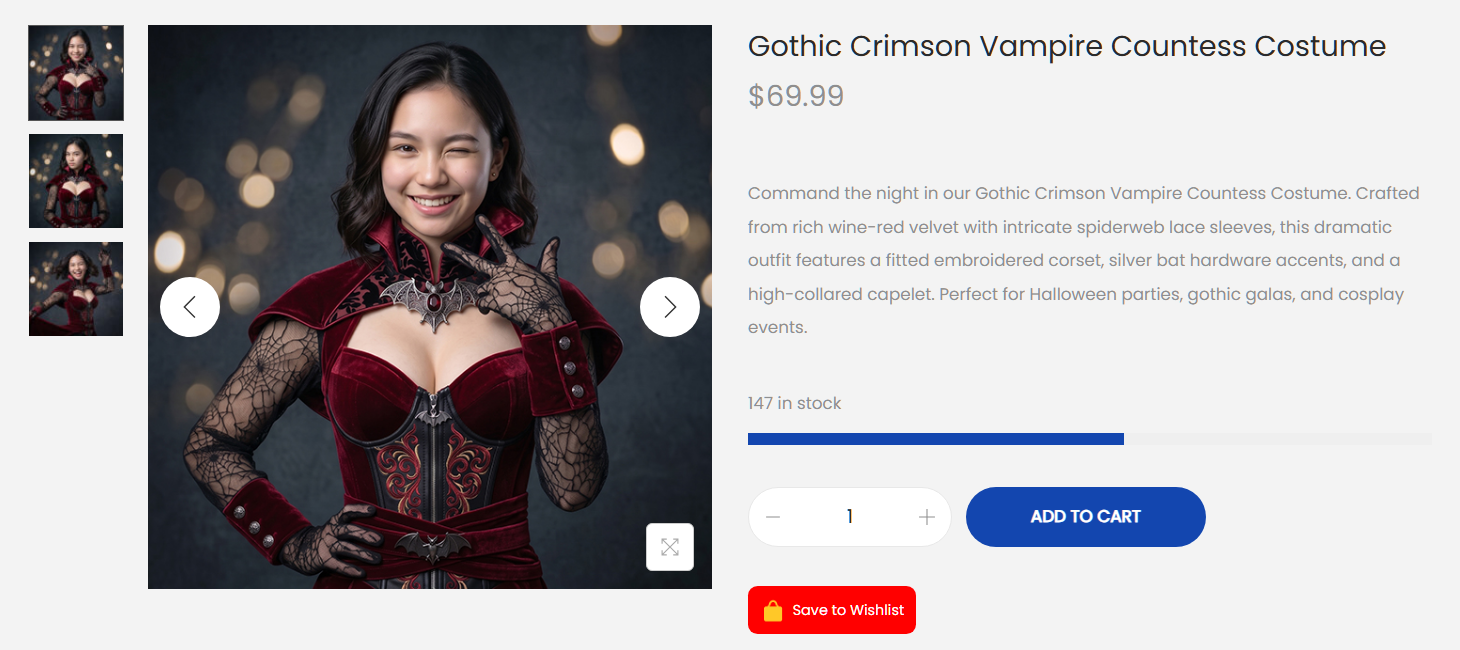
Voici la partie qu'il est facile de manquer. « En haut à droite de l'image du produit » est le placement par défaut de SaveTo Wishlist sur les deux types de pages. Ainsi, une nouvelle installation sur Woostify commence avec un placement sur la page produit que la galerie du thème n'affiche pas de manière fiable.
En revanche, ce même défaut est sur la liste recommandée pour les pages de boutique. Là, le problème se situe au niveau de la ligne d'ajout au panier. C'est pourquoi une bonne configuration de liste de souhaits Woostify traite les deux types de pages comme des décisions distinctes.
🔍️ Le diagnostic rapide : Quand un bouton disparaît, il est naturel de supposer que le plugin est défectueux. Habituellement, la solution est une valeur différente dans le menu déroulant. Si le bouton s'affiche sur la grille de la boutique mais pas sur la page produit unique, rien n'est cassé. Vous êtes à un réglage d'une installation fonctionnelle.
Installation et configuration de SaveTo Wishlist sur Woostify
Une fois que vous savez quels placements utiliser, votre configuration de liste de souhaits Woostify prend quelques minutes. Voici l'ordre qui évite les retouches.
Installer SaveTo Wishlist Lite
SaveTo Wishlist Lite est un plugin de liste de souhaits WooCommerce gratuit, et l'intégration Woostify fait partie de la version gratuite. Elle est arrivée dans la version 1.1.1, et la version actuelle est la 1.1.8. Donc, si vous utilisez une ancienne version, mettez-la d'abord à jour.
La mise à jour est également importante pour une deuxième raison. La version 1.1.5 a corrigé un bug où les Paramètres affichaient un emplacement par défaut différent de celui réellement utilisé par le storefront. Les anciennes installations peuvent rendre le menu déroulant trompeur.
Déplacer le placement de la page produit du défaut
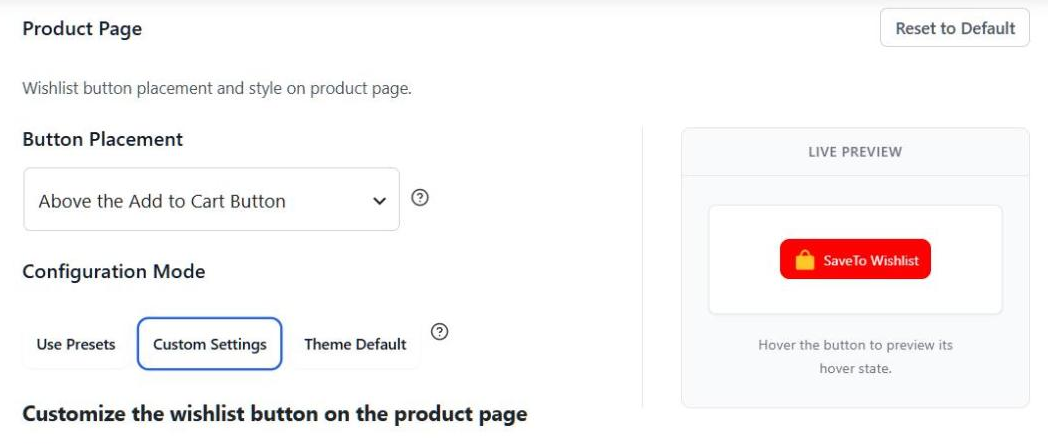
Allez dans SaveTo Wishlist > Paramètres > Placement et styles des boutons et trouvez le paramètre de placement du bouton de la page produit. Changez-le de « En haut à droite de l'image du produit » à l'une des quatre options recommandées. Je commencerais par « Au-dessus du bouton Ajouter au panier », car il maintient la sauvegarde juste à côté de la décision d'achat.
Vérifier le placement de la page boutique
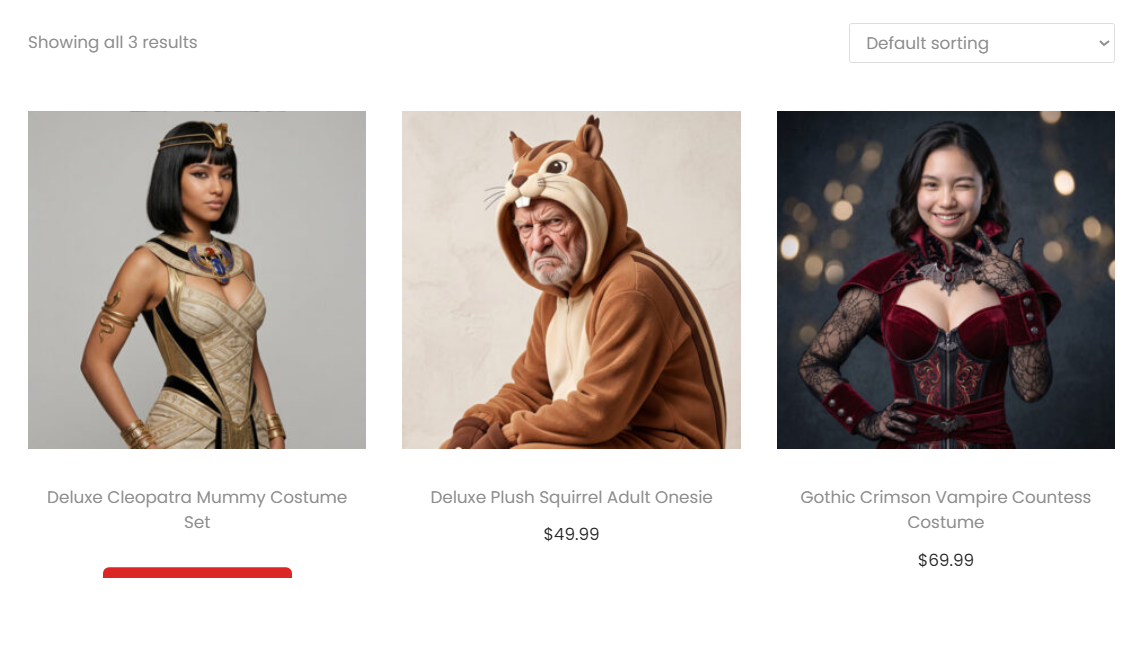
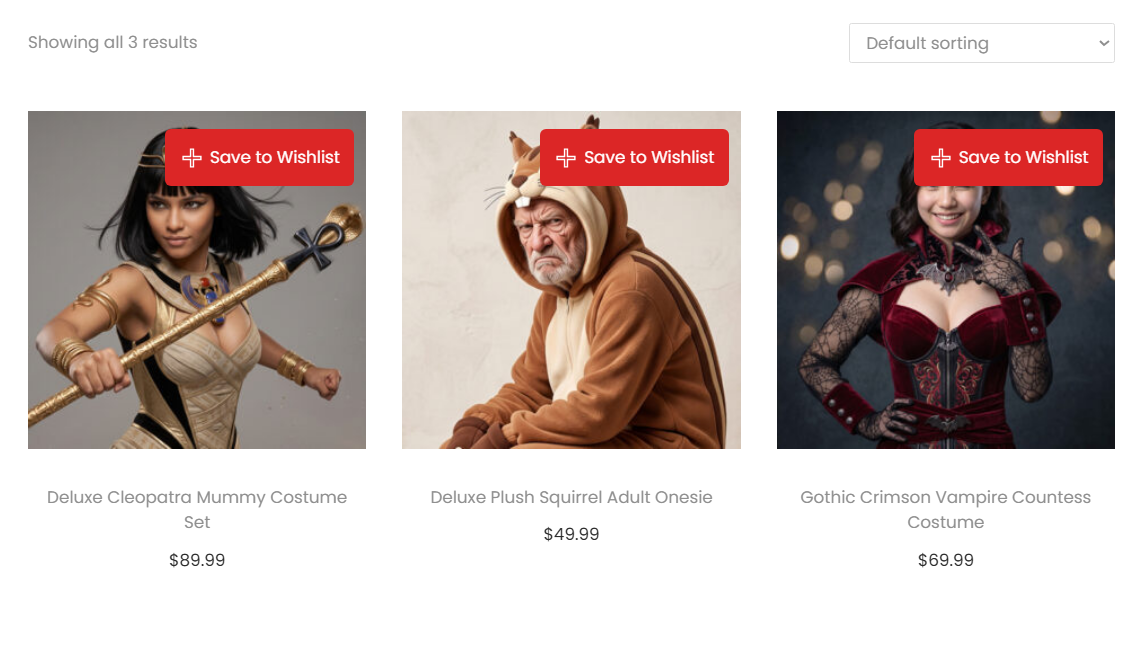
Le défaut de la boutique, « En haut à droite de l'image du produit », fonctionne sur les cartes Woostify, donc la plupart des boutiques peuvent le laisser tel quel. Cependant, si le placement de la boutique est réglé sur « En dessous du bouton Ajouter au panier », déplacez-le. Woostify coupe cette ligne sur ordinateur.
Ce seul paramètre couvre beaucoup de terrain. Le bouton s'affiche sur chaque carte de produit dans la boucle de la boutique, pas seulement sur les pages de produits individuels.
Tester les deux types de pages sur ordinateur
La coupure de la page de la boutique est documentée comme un comportement de bureau, donc une vérification uniquement sur mobile peut la manquer. Chargez une page de boutique et une page de produit dans un navigateur de bureau avant de considérer que c'est terminé.
Une lacune à connaître : les pages produits offrent également un placement « En ligne avec le bouton Ajouter au panier ». Nos notes Woostify ne le couvrent pas, alors testez-le sur votre propre boutique avant de vous y fier.
Enregistrer un article en tant qu'invité
Les invités peuvent enregistrer des produits sans compte dans SaveTo Wishlist Lite. Parcourez ce chemin vous-même avant les clients, afin de voir exactement ce qu'ils voient.
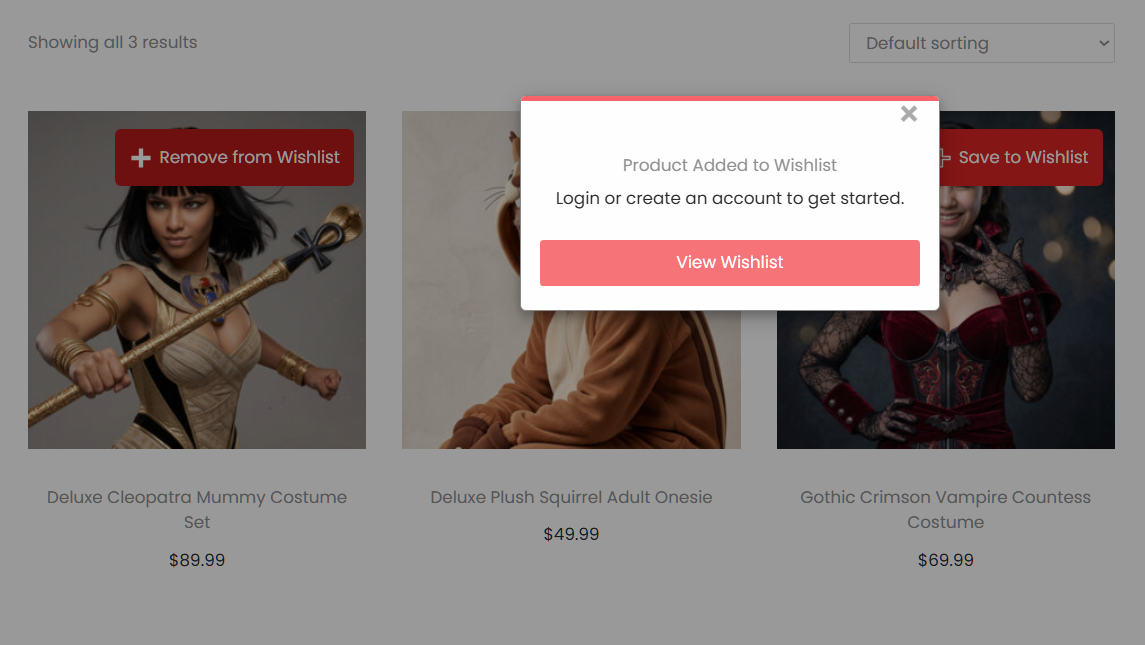
Après une sauvegarde, le libellé du bouton passe de « Enregistrer dans la liste de souhaits » à « Supprimer de la liste de souhaits ». Les acheteurs peuvent annuler une sauvegarde sur place. Un invité voit également un popup proposant « Connectez-vous ou créez un compte pour commencer ». Cela place l'invite de compte après la sauvegarde, pas avant.
C'est toute la configuration. Cinq vérifications rapides, et votre bouton se trouve là où Woostify peut réellement l'afficher.
Faire correspondre le style de votre thème Woostify
La plupart des boutiques Woostify n'ont pas besoin de CSS personnalisé. SaveTo Wishlist fournit un style spécifique à Woostify, cinq styles de boutons par défaut et un mode « Thème par défaut » qui hérite de l'apparence du bouton de votre thème. Je commencerais par Thème par défaut, car vos cartes produits ont déjà un style de bouton que vous reconstruiriez autrement à la main.
Assurez-vous d'être sur la version 1.1.7 ou ultérieure avant de juger de l'apparence de votre configuration de liste de souhaits Woostify. Cette version a corrigé le fait que Thème par défaut manquait la taille du bouton Ajouter au panier du thème et utilisait la mauvaise couleur de la page Boutique.
Pour aller plus loin que les styles expédiés, notre guide de la personnalisation de la liste de souhaits WooCommerce couvre un plus large éventail d'options. Pendant ce temps, le guide des modèles de boutons de liste de souhaits couvre le bouton lui-même. Notre guide de placement et de style des boutons Woostify approfondit ce thème.
Pour la page de liste de souhaits, le shortcode [saveto_wishlist] et son équivalent de bloc rendent tous deux la liste du client. L'un ou l'autre s'intègre dans une page Woostify comme n'importe quel autre bloc.
Que faire des propres paramètres de liste de souhaits de Woostify
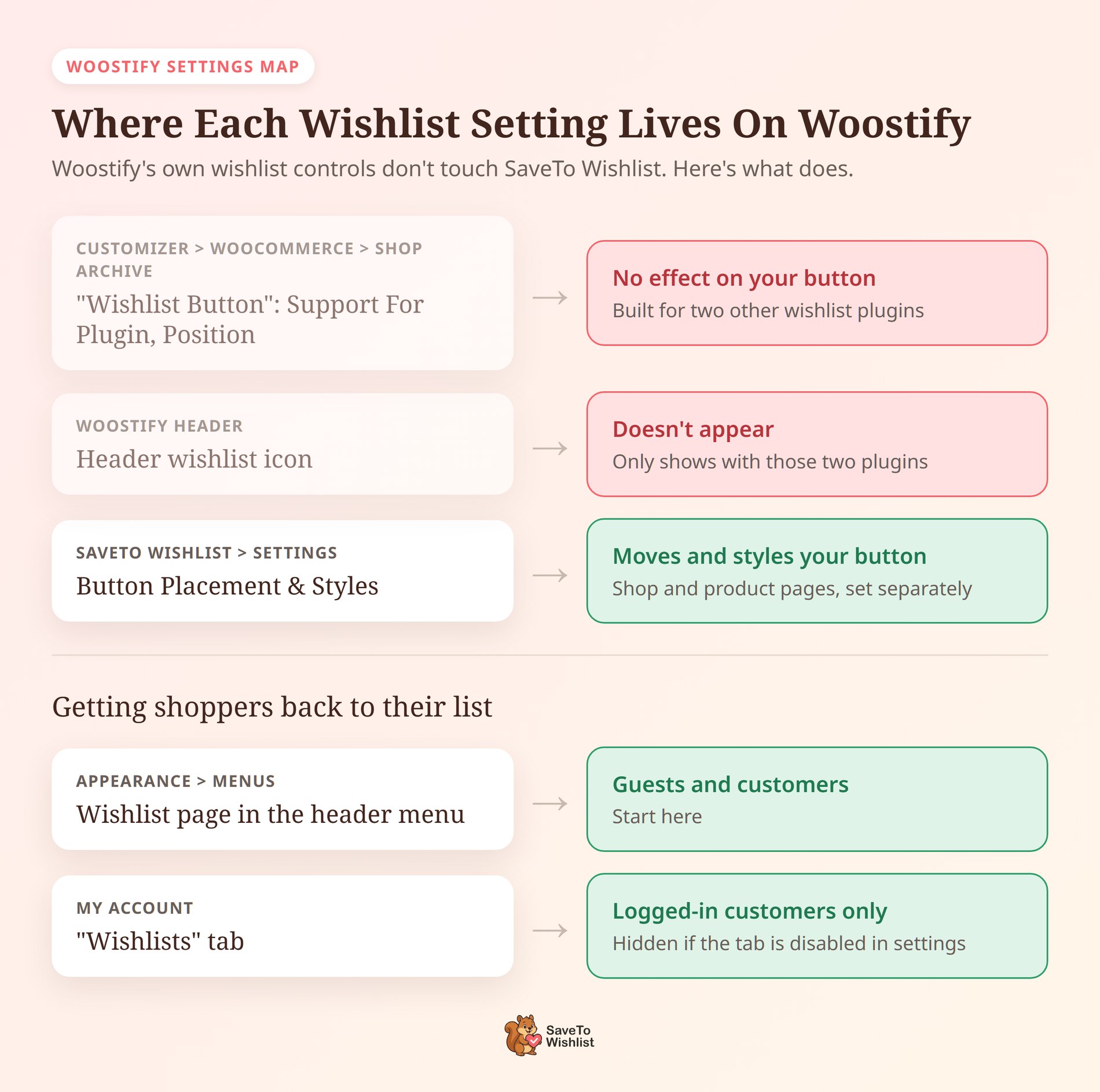
Laissez-les tranquilles. Le personnalisateur de Woostify a ses propres contrôles de liste de souhaits, mais ils sont conçus pour deux autres plugins de liste de souhaits, pas pour SaveTo Wishlist.
Vous les trouverez sous Apparence > Personnaliser > WooCommerce > Archive de la boutique, dans un groupe « Bouton de liste de souhaits ». Son menu déroulant « Prise en charge du plugin » ne liste que ces deux plugins. Le paramètre « Position » à côté ne place que leurs boutons, donc le modifier ne déplacera pas les vôtres.
Dans une configuration de liste de souhaits Woostify, le placement du bouton se trouve à un seul endroit : SaveTo Wishlist > Paramètres > Placement et styles des boutons. Savoir cela vous évite de parcourir le personnalisateur à la recherche d'un paramètre qui n'y est pas.
L'icône de liste de souhaits de l'en-tête de Woostify fonctionne de la même manière. Le thème n'affiche ce paramètre d'icône que lorsqu'un de ses deux plugins pris en charge est actif. Par conséquent, Woostify n'a pas d'icône d'en-tête qui pointe vers une liste SaveTo Wishlist.
Cependant, les acheteurs ont besoin d'un moyen de revenir à ce qu'ils ont sauvegardé. Deux méthodes fonctionnent sans aucun code :
- Ajoutez votre page de liste de souhaits au menu de l'en-tête sous Apparence > Menus.
- Redirigez les clients connectés vers l'onglet « Listes de souhaits » que SaveTo Wishlist ajoute à Mon compte.
Je ferais d'abord le lien du menu. Les invités n'obtiennent l'onglet Listes de souhaits qu'après s'être connectés, mais ils peuvent ouvrir votre page de liste de souhaits immédiatement. L'onglet disparaît également si « Désactiver la liste de souhaits dans Mon compte » est activé.
FAQ de configuration de la liste de souhaits Woostify
Cela fonctionne-t-il avec Woostify Pro ?
Notre intégration cible le thème Woostify, et la documentation ne mentionne pas séparément le module complémentaire Woostify Pro. Nous n'avons pas documenté le comportement spécifique à Pro, nous ne pouvons donc en revendiquer aucun. Si vous utilisez Woostify Pro, vérifiez une page de boutique et une page de produit sur ordinateur après avoir défini les placements.
Ces règles de placement s'appliquent-elles à d'autres thèmes ?
Non, et les appliquer ailleurs pourrait vous coûter un bon placement sans raison. Ces avertissements existent car Woostify reconstruit la boucle de produits et fournit sa propre galerie. D'autres thèmes ont leurs propres notes. Sur Blocksy, par exemple, chaque placement affiche le bouton.
SaveTo Wishlist est-il gratuit et qu'ajoute la version payante ?
Oui, SaveTo Wishlist Lite est gratuit, intégration Woostify incluse. SaveTo Wishlist Pro est l'extension payante. Elle ajoute des analyses de liste de souhaits, des automatisations, des webhooks en temps réel, le contrôle d'accès basé sur les rôles et le partage avancé.
Les coûts de Growth s'élèvent à 49,50 $ pour la première année, puis à 99 $ par an. Plus coûte 99,50 $, puis 199 $, et Business coûte 199,50 $, puis 399 $. Le Gift Registry Addon est inclus avec Plus et Business uniquement.
Placez votre bouton de liste de souhaits Woostify là où les clients peuvent le voir
Les particularités du thème comme celle-ci valent dix minutes car elles échouent silencieusement. Un panier brisé est signalé dans l'heure. En revanche, un bouton de liste de souhaits qui ne s'affiche pas ne collecte rien, et les chiffres indiquent une faible demande.
Voici la version courte de votre configuration de liste de souhaits Woostify :
- Attendez-vous à ce que la boucle et la galerie de Woostify se comportent différemment de celles de WooCommerce standard.
- Déplacez le placement de la page produit de "En haut à droite de l'image du produit" par défaut.
- Éloignez le placement de la boutique de "Sous le bouton Ajouter au panier".
- Vérifiez les deux types de pages sur ordinateur.
- Commencez par le style "Thème par défaut" avant d'écrire du CSS.
- Ignorez les paramètres de liste de souhaits personnalisés de Woostify et ajoutez plutôt un lien de liste de souhaits à votre menu.
Une fois le bouton visible, notre guide pour optimiser les listes de souhaits WooCommerce explique comment en obtenir plus.
Installez gratuitement SaveTo Wishlist Lite, corrigez le placement sur la page produit et voyez ce que votre boutique Woostify commence à collecter. Vous voulez des alertes et des analyses en plus de ces enregistrements ? Comparez les plans sur la page des tarifs SaveTo Wishlist.


 SaveTo Wishlist

