

 Revu par
Utilisez les touches fléchées haut et bas pour redimensionner le volet de la boîte méta.
Imaginez un magasin qui a activé son intégration CRM il y a des mois. Des étiquettes atterrissent sur les fiches de contact tous les jours. Pourtant, personne n'a construit d'e-mail autour d'elles, donc les données restent inutilisées.
C'est là que la plupart des conseils sur l'automatisation des e-mails de liste de souhaits font défaut. La documentation d'installation vous montre comment connecter le plugin et mapper une étiquette, puis s'arrête là. Quoi envoyer, et quand, vous est laissé.
SaveTo Wishlist Lite se connecte à six outils d'e-mail et CRM WordPress. Ce guide se concentre sur trois : Noptin, Email Subscribers & Newsletters (Icegram) et FluentCRM. La connexion de l'un prend quelques minutes. D'après mon expérience, décider quoi envoyer est là où la plupart des magasins stagnent.
Ci-dessous, je vais couvrir quels événements de liste de souhaits atteignent votre CRM et trois campagnes qui valent la peine d'être créées en premier. Ensuite, nous verrons comment savoir si elles fonctionnent.
Aller à :
- Pourquoi les événements de liste de souhaits surpassent les envois génériques
- Ce qui est réellement synchronisé avec votre CRM
- Connexion de Noptin, Icegram ou FluentCRM
- Comment vérifier que la synchronisation fonctionne
- Trois campagnes à construire en premier
- Comment savoir s'ils fonctionnent
- Questions fréquemment posées : Automatisation des e-mails de liste de souhaits
- Mettez votre automatisation d'e-mails de liste de souhaits au travail
Pourquoi les événements de liste de souhaits surpassent les envois génériques
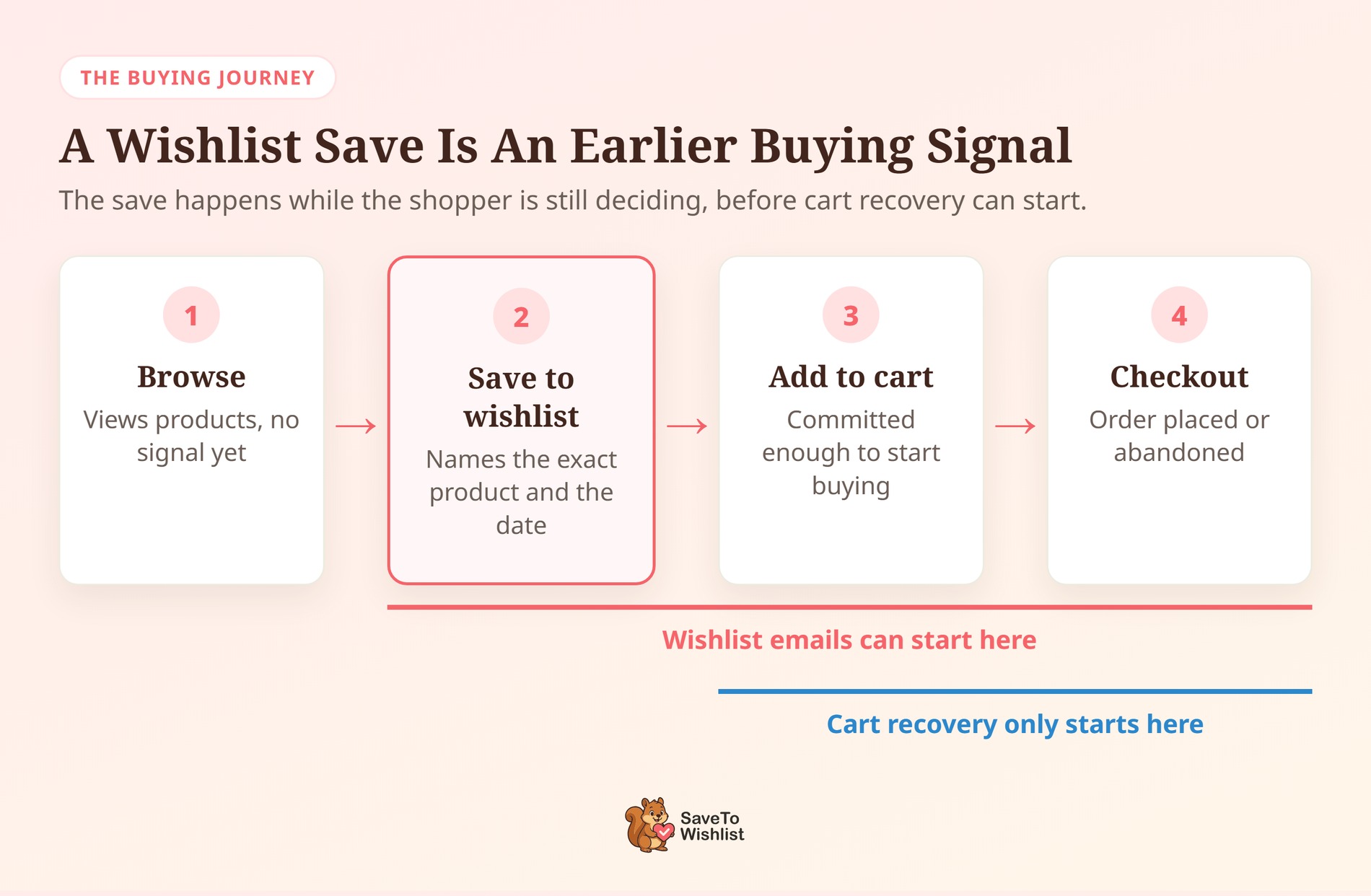
Une sauvegarde de liste de souhaits nomme le produit exact qu'un acheteur désire et le marque avec une date. Une newsletter doit deviner les deux. C'est pourquoi le suivi d'une sauvegarde est tellement plus facile à écrire.
Vous remarquerez d'abord la différence de taille de liste. Votre audience de liste de souhaits sera une petite partie de votre liste d'abonnés, et c'est le but. Chacun sur cette liste a déjà désigné quelque chose de spécifique.
Le signal arrive également plus tôt que celui sur lequel la plupart des magasins agissent. La récupération de panier ne commence qu'une fois qu'un acheteur ajoute un article au panier. En revanche, une sauvegarde se produit pendant qu'ils décident encore. C'est la même fenêtre couverte dans notre guide sur l'abandon de navigation WooCommerce.
Ce qui est réellement synchronisé avec votre CRM
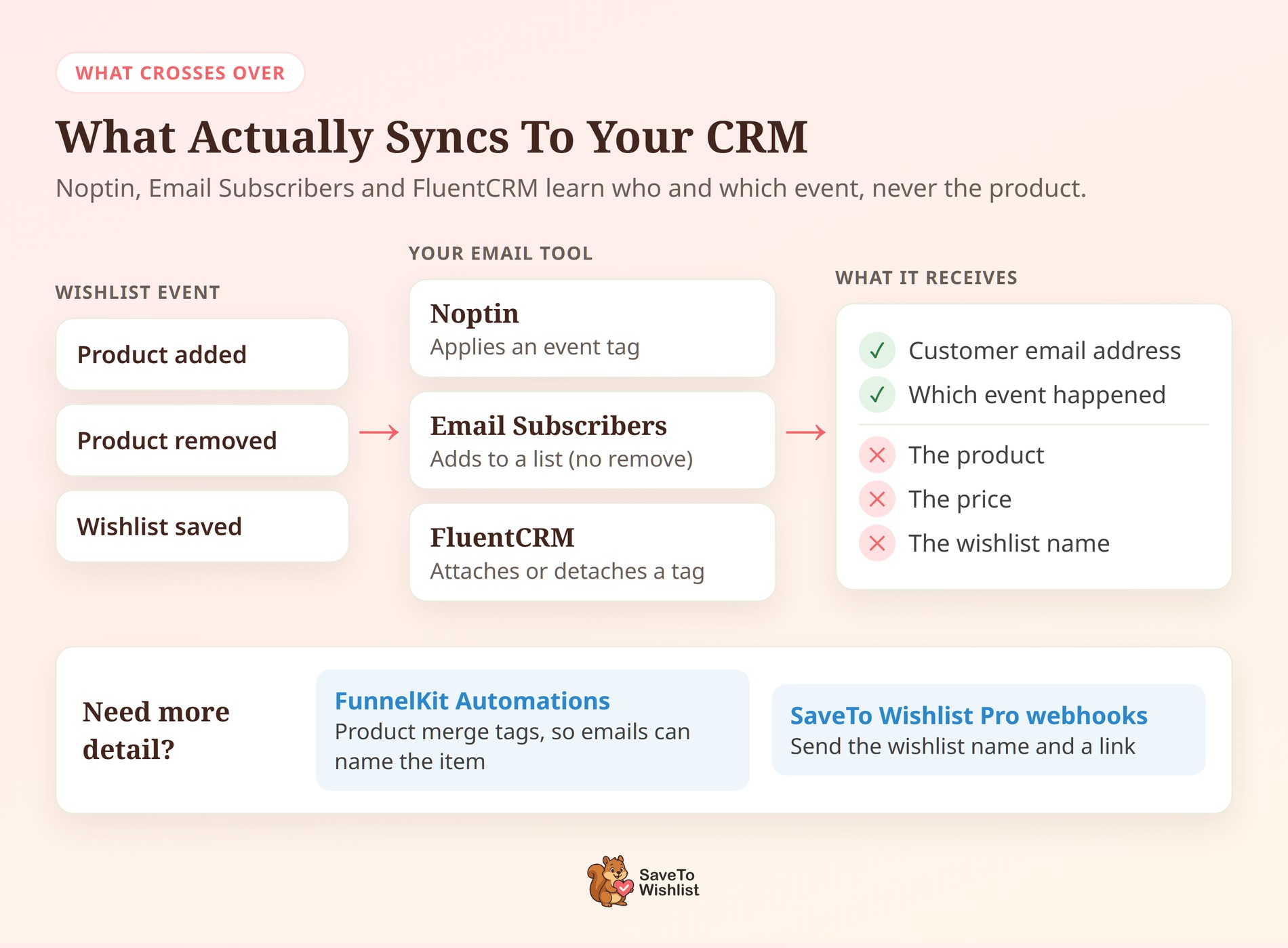
Identité et événement, pas détail du produit. Chaque intégration transmet l'adresse e-mail du client plus une balise ou une liste qui enregistre quel événement de liste de souhaits s'est produit. Aucune des trois ne transmet le produit lui-même.
| Outil | Ce qu'il fait lors d'un événement de liste de souhaits | Événements couverts |
|---|---|---|
| Noptin | Ajoute ou met à jour l'abonné, puis applique une balise correspondante qu'il crée automatiquement la première fois que chaque événement se déclenche | Produit ajouté, produit supprimé, liste de souhaits sauvegardée |
| Abonnés e-mail et newsletters (Icegram) | Abonne le client à la liste que vous avez mappée, ce qui démarre les propres automatisations d'Icegram | Produit ajouté, liste de souhaits sauvegardée (pas d'événement de suppression) |
| FluentCRM | Attache votre balise mappée lors de l'ajout, la détache lors de la suppression et attache une seconde balise lorsqu'une liste de souhaits est sauvegardée | Produit ajouté, produit supprimé, liste de souhaits sauvegardée |
Ce tableau a une conséquence qui mérite d'être considérée. Votre CRM sait qui est intéressé et à peu près quand, mais pas l'article, le prix ou le nom de la liste de souhaits. Par conséquent, une campagne basée uniquement sur ces balises ne peut pas nommer le produit.
Deux autres voies transportent plus de détails. L'intégration FunnelKit Automations dans Lite enregistre les événements de liste de souhaits comme déclencheurs natifs. Ces déclencheurs transportent des balises de fusion de produit, donc ses e-mails peuvent nommer l'article.
Pendant ce temps, SaveTo Wishlist Pro ajoute des recettes de webhook pour ces CRM. Elles envoient le nom de la liste de souhaits et un lien vers la liste de souhaits.
Pourquoi les sauvegardes d'invités ne se synchronisent pas
Les trois outils n'agissent également que pour les clients connectés. L'étiquetage ou l'abonnement d'un contact nécessite une adresse e-mail réelle. Ils ignorent donc toute sauvegarde qu'ils ne peuvent pas associer à un compte.
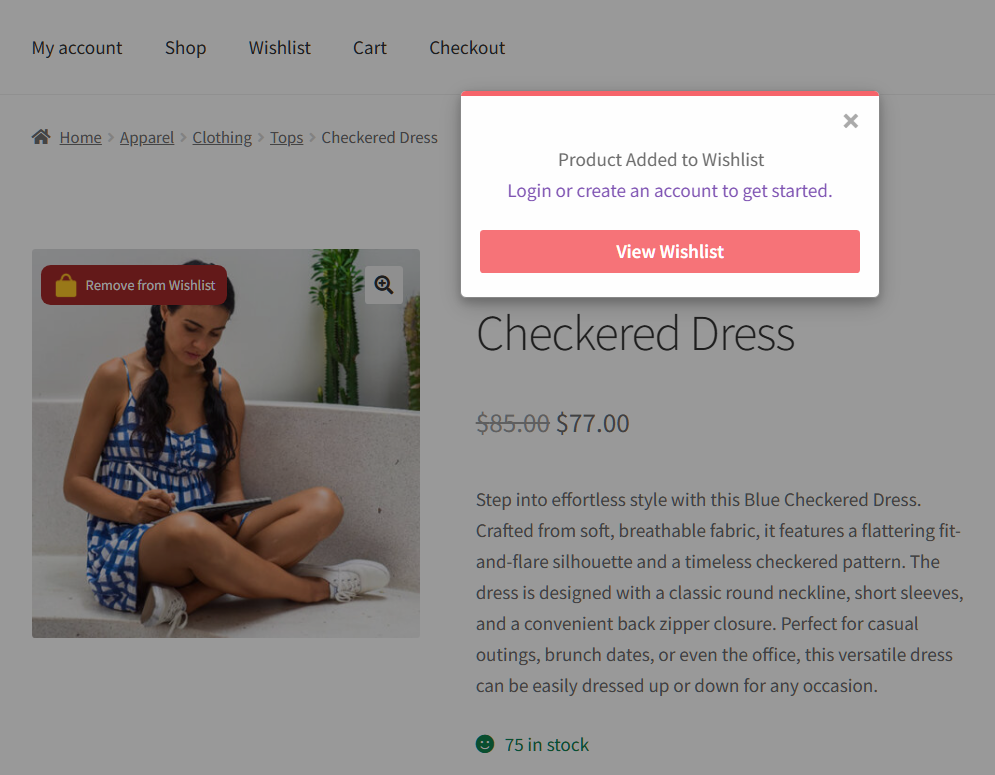
Les invités peuvent toujours sauvegarder des articles, cependant. Après une sauvegarde d'invité, la fenêtre contextuelle indique « Connectez-vous ou créez un compte pour commencer ». Elle ne demande pas d'adresse e-mail. Leurs articles sauvegardés fusionnent dans le compte une fois qu'ils s'inscrivent ou se connectent. Jusque-là, cet acheteur n'est pas un contact joignable par e-mail.
Connexion de Noptin, Icegram ou FluentCRM
Choisissez celui que vous utilisez déjà. Les trois intégrations fonctionnent à l'intérieur de WordPress, il n'y a donc pas de clé API à coller et pas de webhook externe. Les deux plugins doivent simplement être actifs sur le même site.
Vous partez de zéro ? La question utile n'est alors pas quel outil a la plus longue liste de fonctionnalités. C'est plutôt combien d'étapes de configuration se dressent entre vous et le premier envoi :
- Noptin : un plugin de newsletter WordPress léger, et le plus rapide à démarrer car il ne nécessite aucune configuration. Il crée les tags « Wishlist – Product Added », « Wishlist – Product Removed » et « Wishlist – Saved » dès que chaque événement se déclenche. Les développeurs peuvent les renommer avec le filtre
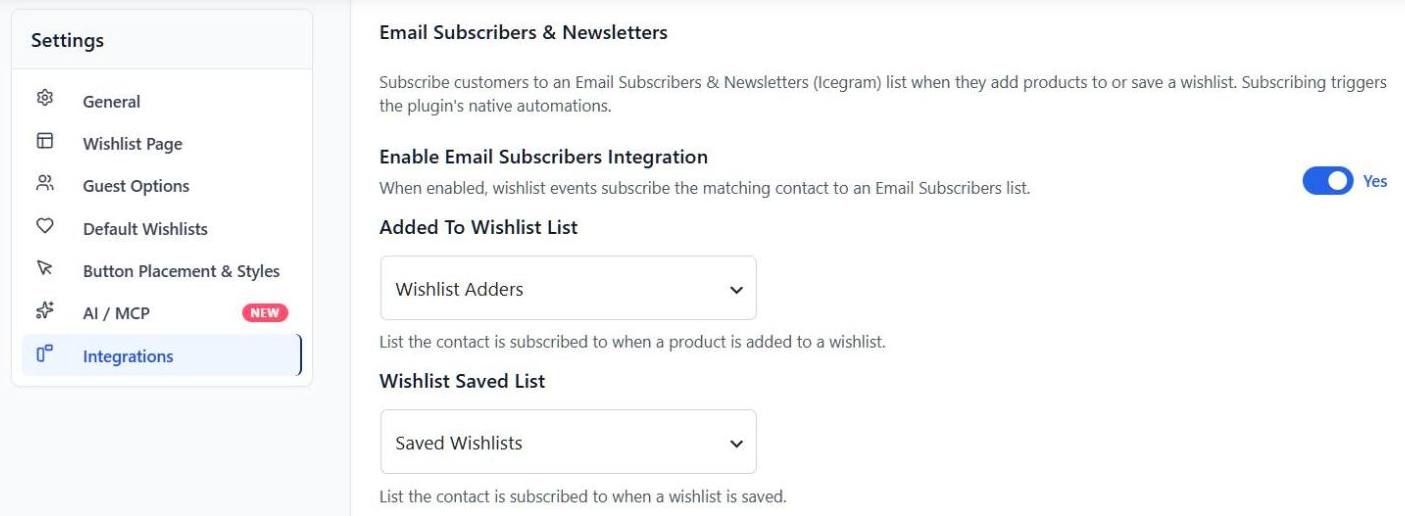
stwlite_noptin_event_tags. Les étapes se trouvent dans le guide de configuration Noptin, et notre guide des e-mails de liste de souhaits Noptin couvre les campagnes. - Email Subscribers & Newsletters (Icegram) : basé sur des listes plutôt que sur des tags. Créez d'abord au moins une liste, car les menus déroulants de mappage n'offrent que les listes qui existent déjà. Mappez-les dans Paramètres, sous l'onglet Intégrations, comme indiqué dans le guide de configuration Email Subscribers. Notre guide de liste de souhaits Email Subscribers va plus loin.
- FluentCRM : un plugin complet d'automatisation marketing, et l'option la plus approfondie pour les séquences de branchement. Créez d'abord vos tags, puis mappez-les. Voir l'aperçu de l'intégration FluentCRM, le guide de configuration FluentCRM et notre présentation des segments de liste de souhaits FluentCRM.
Vous utilisez Groundhogg ou Mail Mint à la place ? Les deux se connectent de la même manière, en appliquant des tags lorsqu'un acheteur ajoute, supprime ou enregistre. Nos guides sur les flux de liste de souhaits Groundhogg et les e-mails de liste de souhaits Mail Mint couvrent la configuration.
Ces guides détaillent les étapes pas à pas. Ce qu'aucun document de configuration ne couvre, c'est la décision suivante.
Comment vérifier que la synchronisation fonctionne
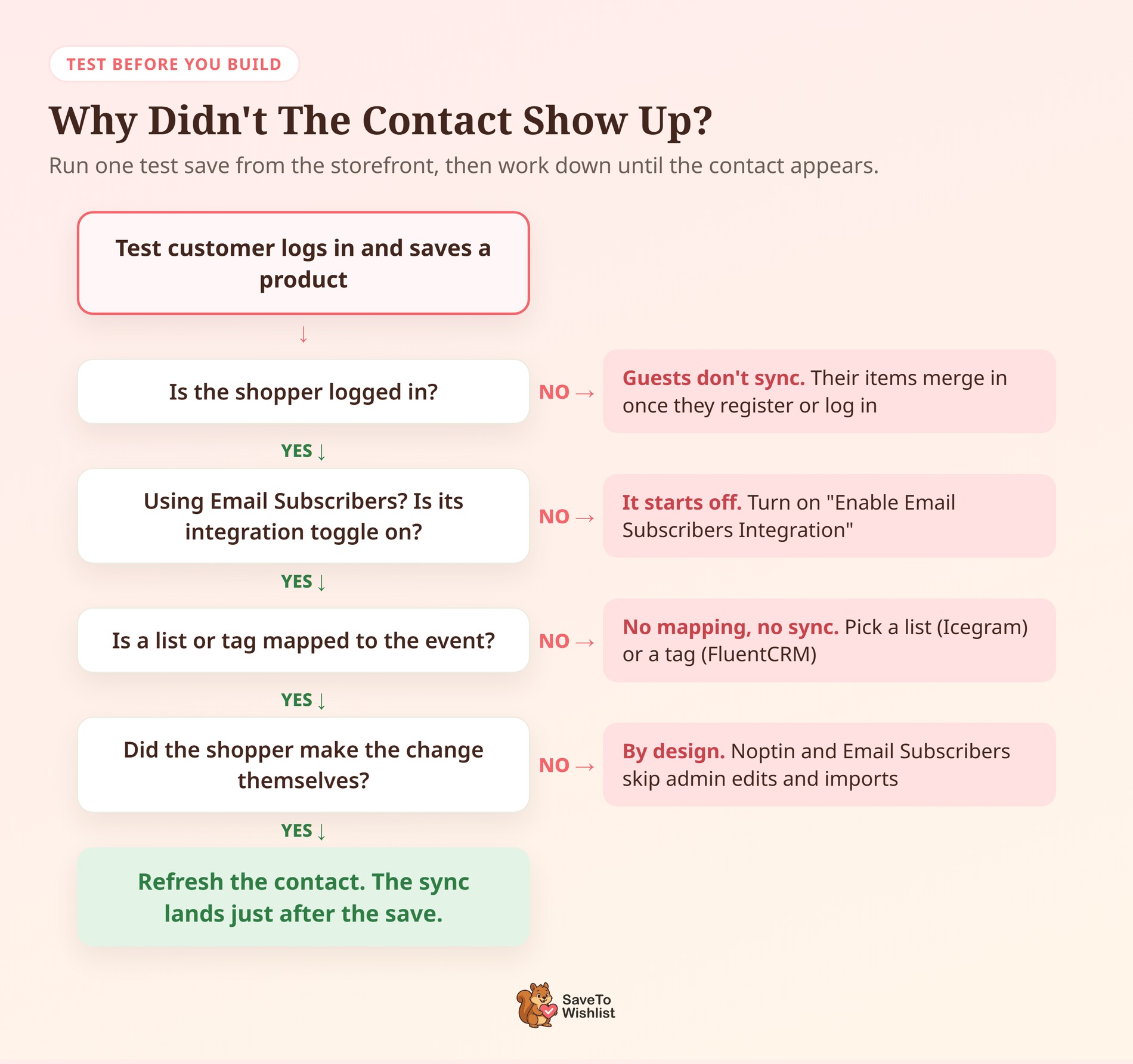
Effectuez un test d'enregistrement avant de créer un e-mail. Connectez-vous en tant que client test, enregistrez un produit, puis ouvrez votre outil d'e-mail et trouvez ce contact.
- Noptin : le contact apparaît sur l'écran Abonnés avec le tag « Wishlist – Product Added » et SaveTo Wishlist comme source.
- Email Subscribers & Newsletters : le contact rejoint la liste que vous avez choisie sous « Added To Wishlist List ».
- FluentCRM : le contact reçoit le tag que vous avez mappé comme « Added To Wishlist Tag ». Supprimez l'article de la liste de souhaits et le tag est à nouveau retiré.
La synchronisation s'exécute après que la page a fini de répondre à l'acheteur, de sorte que l'enregistrement lui-même ne ralentit jamais. Par conséquent, le contact peut apparaître un moment plus tard, actualisez donc avant de décider que rien ne s'est passé.
Toujours pas de contact ? Ce sont les causes habituelles, et chacune échoue silencieusement :
- Email Subscribers est désactivé : le bouton « Enable Email Subscribers Integration » est initialement désactivé. Rien ne se synchronise tant que vous ne l'activez pas.
- Aucune liste ou étiquette n'est mappée : Email Subscribers ignore tout événement sans liste mappée. FluentCRM fait de même sans étiquette mappée.
- Quelqu'un d'autre a effectué la modification : Noptin et Email Subscribers ignorent les modifications apportées pour le compte d'un client. Cela inclut les importations de listes de souhaits et l'écran des listes de souhaits de l'administrateur.
🔍️ Bon à savoir : cette dernière règle est délibérée. L'importation des listes de souhaits existantes n'inscrira pas toute votre liste de clients aux e-mails. Cela signifie également que vous ne pouvez pas tester la synchronisation en modifiant la liste de souhaits d'un client depuis wp-admin, alors testez depuis le front-end.
Trois campagnes à construire en premier
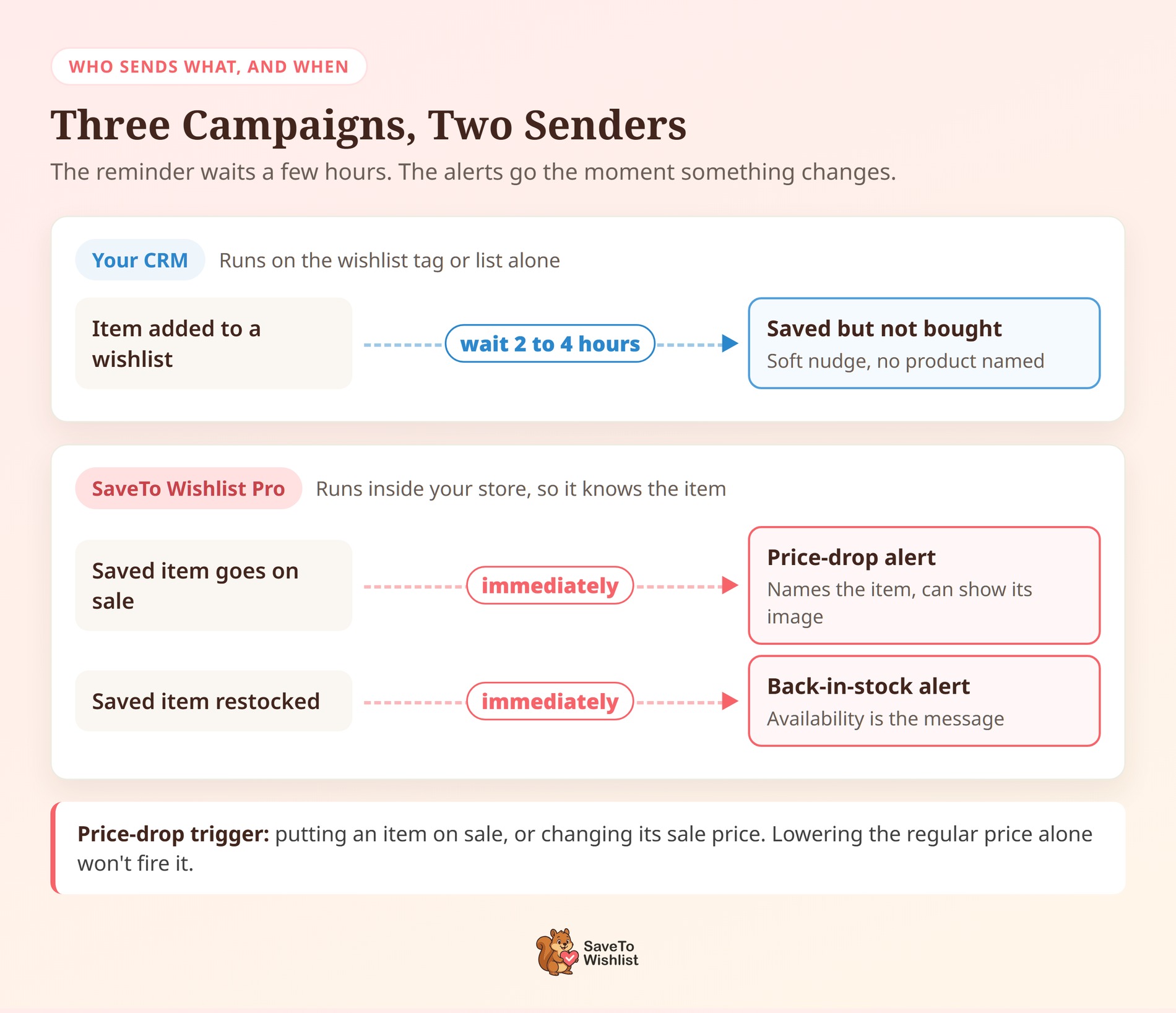
Créez ces trois éléments, dans cet ordre. Le premier s'exécute depuis votre CRM. Les deux autres s'exécutent à partir des automatisations de listes de souhaits pour WooCommerce dans SaveTo Wishlist Pro. Ils ont besoin de données produit que les étiquettes du CRM ne transportent jamais.
| Campagne | Déclencheur | Envoyer après | Envoyé depuis | Objectif |
|---|---|---|---|---|
| Enregistré mais non acheté | Article ajouté à une liste de souhaits | 2 à 4 heures | Votre CRM | Faire revenir l'acheteur |
| Baisse de prix / en promotion | Un article enregistré est en promotion | Immédiatement | SaveTo Wishlist Pro | Convertir lors du changement |
| De retour en stock | Un article enregistré est de nouveau en stock | Immédiatement | SaveTo Wishlist Pro | Convertir lors de la disponibilité |
1. Enregistré mais non acheté
Votre CRM peut exécuter celui-ci tout seul, car l'e-mail n'a pas besoin de nommer le produit. L'étiquette arrive, un minuteur démarre, et un court message demande si l'acheteur souhaite de l'aide pour décider.
J'attendrais deux à quatre heures. Beaucoup plus tôt peut donner l'impression que vous surveillez, et après une journée, le moment est généralement passé. Gardez l'appel à l'action doux, plus proche de « jetez un autre regard » que de « achetez maintenant ». Notre guide sur l'automatisation des e-mails avec déclencheurs de liste de souhaits approfondit la copie.
2. Baisse de prix ou en promotion
Envoyez ceci immédiatement, et depuis SaveTo Wishlist Pro plutôt que votre CRM. Les alertes de baisse de prix dans Pro se déclenchent lorsqu'un article enregistré est mis en vente. Elles se déclenchent également lorsque vous modifiez le prix de vente d'un article déjà en vente.
Soyez précis à ce sujet, car cela façonne ce que vous pouvez promettre aux clients. Baisser le prix régulier seul ne déclenche pas l'alerte, alors utilisez le champ prix de vente pour les baisses de prix. Comme l'automatisation s'exécute dans votre boutique, elle peut nommer l'article. Pro inclut également un jeton {product_image}, qui s'affiche maintenant comme une image de produit dans les e-mails de liste de souhaits.
3. De retour en stock
Même schéma, objection différente. Un article enregistré revenant en stock supprime la seule chose qui se dresse entre l'acheteur et un achat.
Allez immédiatement ici, car la disponibilité est le message principal. Un e-mail de réapprovisionnement arrivant un jour plus tard entre en concurrence avec tout ce que l'acheteur a acheté à la place. Pro intercepte également les réapprovisionnements à partir d'une modification rapide uniquement en stock ou d'une commande annulée. Vous n'avez pas besoin d'une sauvegarde complète du produit pour le déclencher.
🔍️ Ce que nous avons vu : Les propriétaires de boutiques créent les trois campagnes dans le CRM, puis se demandent pourquoi les e-mails semblent génériques. Deux des trois nécessitent des détails produit que l'intégration n'envoie jamais. Gardez le rappel dans votre CRM, et laissez SaveTo Wishlist Pro envoyer les alertes qui nomment l'article.

Comment savoir s'ils fonctionnent
Comparez chaque campagne à votre newsletter habituelle en termes de revenus par envoi, pas de taux d'ouverture. Une campagne de liste de souhaits atteignant 150 personnes devrait généralement surpasser une diffusion atteignant 10 000 sur cette mesure. Si ce n'est pas le cas, examinez le moment ou le contenu avant d'abandonner l'idée.
Klaviyo's propres références montrent pourquoi cette mesure est importante. Chez ses clients, les flux automatisés génèrent près de 18 fois plus de revenus par destinataire que les campagnes. De plus, ils génèrent environ 41 % des revenus par e-mail pour seulement 5,3 % des envois.
Quatre chiffres méritent d'être surveillés le premier mois :
- Contacts tagués : la rapidité avec laquelle la balise ou la liste de liste de souhaits se développe. Une croissance plate signifie souvent que le bouton d'enregistrement est difficile à trouver.
- Revenus par envoi : la manière la plus juste de comparer un petit envoi déclenché à un grand envoi programmé.
- Taux d'achat depuis la liste de souhaits : la part des articles enregistrés qui sont finalement achetés, et le nombre que ces campagnes visent à promouvoir.
- Désabonnements et plaintes : un taux de désabonnement croissant signifie que vous envoyez trop tôt, trop souvent, ou les deux.
SaveTo Wishlist Pro fournit également des rapports côté boutique. Ses analyses de liste de souhaits couvrent les produits, les catégories et les marques, le comportement des clients, l'engagement et les tendances temporelles. Lisez-les en parallèle de vos rapports CRM pour distinguer un problème de demande d'un problème de messagerie.
L'e-mail n'est pas le seul moyen d'agir sur un enregistrement. Les déclencheurs sur site tels que les popups répondent aux mêmes événements en temps réel et suivent un playbook distinct.
Questions fréquemment posées : Automatisation des e-mails de liste de souhaits
Quel CRM devrais-je utiliser ?
Utilisez celui que vous utilisez déjà, car les trois reçoivent les mêmes événements de liste de souhaits principaux. Si vous commencez, Noptin est le plus rapide car la synchronisation ne nécessite aucune configuration. Choisissez FluentCRM pour les automatisations de branchement, ou Email Subscribers & Newsletters si vous préférez les listes aux étiquettes.
Quel délai pour l'envoi du premier e-mail ?
Envoyez le rappel deux à quatre heures après l'enregistrement. Envoyez les alertes de baisse de prix et de réapprovisionnement immédiatement. Le rappel nécessite un délai pour qu'il soit utile plutôt que surveillé. Les alertes n'ont aucune raison d'attendre, car leur valeur réside dans la nouvelle elle-même.
Mon CRM peut-il nommer le produit enregistré ?
Pas via les étiquettes Noptin, Icegram ou FluentCRM, qui ne transportent que le contact et l'événement. FunnelKit Automations est l'exception, car ses déclencheurs de liste de souhaits incluent des balises de fusion de produit. Sinon, laissez SaveTo Wishlist Pro envoyer les alertes au niveau du produit.
Ai-je besoin de SaveTo Wishlist Pro pour cela ?
Pas pour les intégrations. SaveTo Wishlist Lite est gratuit et inclut toutes ces connexions. SaveTo Wishlist Pro est l'extension payante qui ajoute le moteur d'automatisation, les alertes de baisse de prix et de retour en stock, les webhooks et les analyses de liste de souhaits.
Growth coûte 49,50 $ pour la première année et se renouvelle annuellement à 99 $. Plus coûte 99,50 $, se renouvelant à 199 $, et Business coûte 199,50 $, se renouvelant à 399 $. Le Gift Registry Addon est inclus avec Plus et Business uniquement.
Les listes de souhaits des invités déclencheront-elles ces e-mails ?
Pas tant que l'acheteur est un invité. Les intégrations nécessitent un client connecté avec une adresse e-mail enregistrée. Une fois qu'un invité s'inscrit ou se connecte, ses articles enregistrés sont fusionnés dans le compte. Cela rend l'étape du compte juste après un enregistrement courte.
Mettez votre automatisation d'e-mails de liste de souhaits au travail
Les données de liste de souhaits restent inutilisées dans de nombreux magasins pour une raison. Connecter les outils et savoir quoi envoyer sont deux choses différentes, et la documentation d'installation ne couvre que la première.
Voici la version courte de l'automatisation des e-mails de liste de souhaits dans votre CRM :
- Pourquoi les événements de liste de souhaits surpassent les envois génériques : traitez l'enregistrement comme le premier signal d'achat fiable que vous collectez
- Ce qui est réellement synchronisé avec votre CRM : attendez-vous à l'identité et à l'événement, pas aux détails du produit
- Connexion de Noptin, Icegram ou FluentCRM : choisissez l'outil que vous utilisez déjà, puis vérifiez la synchronisation avec un enregistrement de test
- Trois campagnes à créer en premier : rappel du CRM, alertes de SaveTo Wishlist Pro
- Comment savoir si elles fonctionnent : jugez-les sur les revenus par envoi, pas sur le taux d'ouverture
Installez SaveTo Wishlist Lite gratuitement, connectez votre outil d'email et créez le rappel "enregistré mais non acheté" cette semaine. Lorsque vous souhaitez des alertes qui nomment le produit, SaveTo Wishlist Pro les ajoute. Comparez les plans sur la page des tarifs SaveTo Wishlist.


 SaveTo Wishlist

