
Se gestisci il tuo email marketing con Noptin, SaveTo Wishlist può taggare automaticamente i tuoi iscritti in base all'attività della wishlist, così puoi creare automazioni basate su ciò che i clienti desiderano. Questo articolo spiega cosa viene sincronizzato e come usarlo.
Prima di iniziare
- Noptin installato e attivo.
- SaveTo Wishlist attivo. Non sono necessarie impostazioni aggiuntive, la sincronizzazione avviene automaticamente una volta che entrambi sono attivi.
- Questo funziona per i clienti registrati, poiché un iscritto necessita di un indirizzo email.
Cosa viene sincronizzato
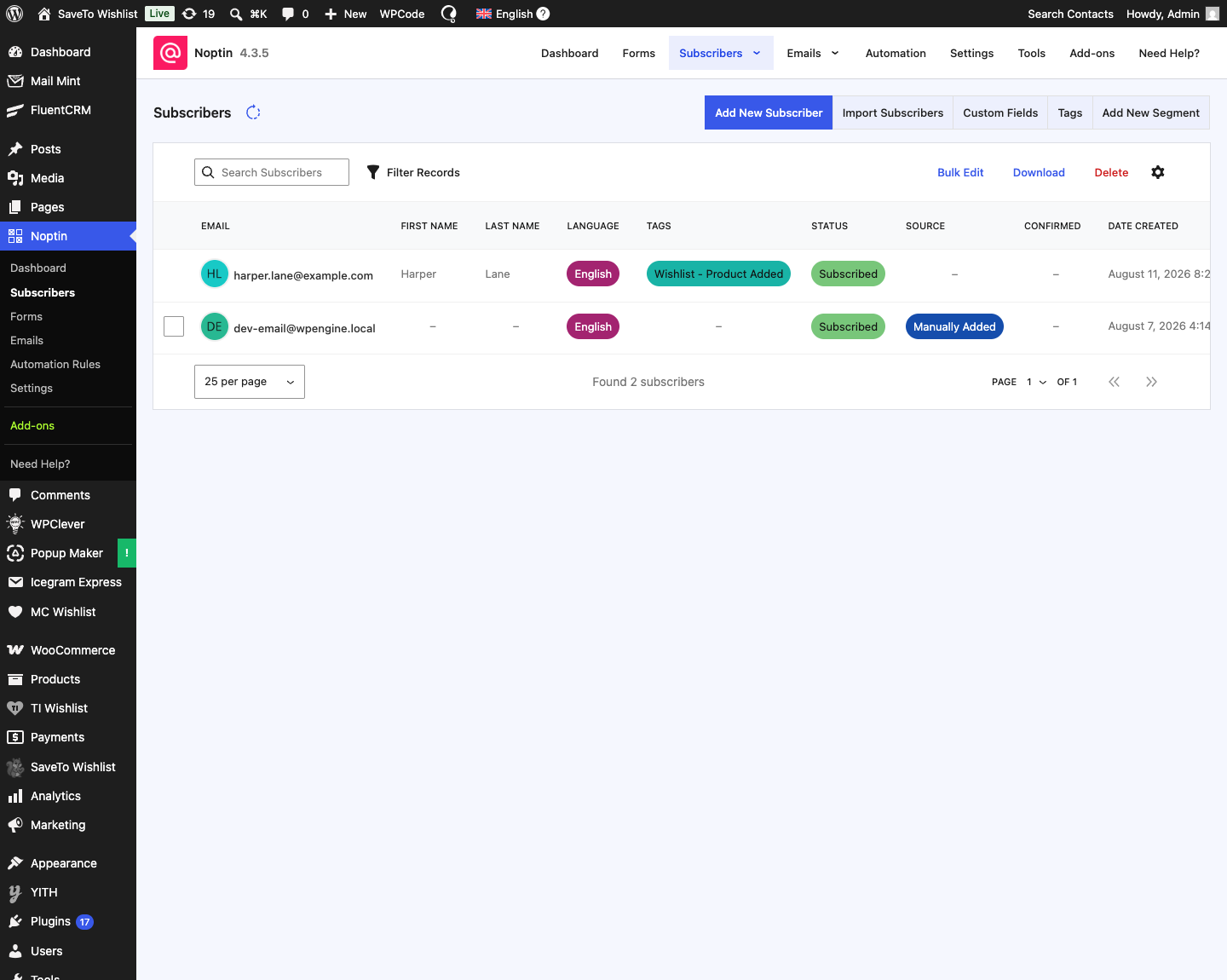
Quando un cliente registrato interagisce con una wishlist, SaveTo aggiunge o aggiorna il suo iscritto Noptin e applica un tag che corrisponde all'evento. I tag vengono creati automaticamente la prima volta che si verifica ciascun evento:
- Wishlist – Prodotto Aggiunto, quando un prodotto viene aggiunto a una wishlist.
- Wishlist – Prodotto Rimosso, quando un prodotto viene rimosso.
- Wishlist – Salvata, quando un cliente salva una wishlist.
Come usarlo in Noptin
- Assicurati che sia Noptin che SaveTo Wishlist siano attivi.
- Come cliente registrato, aggiungi un prodotto a una wishlist per generare il primo evento.
- In Noptin, apri l'iscritto e conferma che il tag della wishlist sia presente.
- Crea un'automazione Noptin che inizi quando uno di questi tag viene applicato, quindi aggiungi i tuoi passaggi di follow-up.
Invia eventi della wishlist a Noptin con un webhook
SaveTo Wishlist Pro può inviare eventi della wishlist direttamente a Noptin. Un avvio rapido integrato compila per te metodo, intestazioni e payload, quindi non è necessario scrivere codice. Questo è separato dalla sincronizzazione automatica sopra e puoi eseguirli entrambi.
- In Noptin, crea un webhook in entrata e copia il suo URL.
- In WordPress, vai su SaveTo Wishlist > Automations e crea un'automazione.
- Scegli un trigger sotto Quando succede questo (Trigger).
- Imposta Fai questo (Azione) su Chiama un webhook.
- Imposta Avvio rapido (facoltativo) su Noptin.
- Incolla il tuo URL webhook in URL Webhook.
- Salva l'automazione.
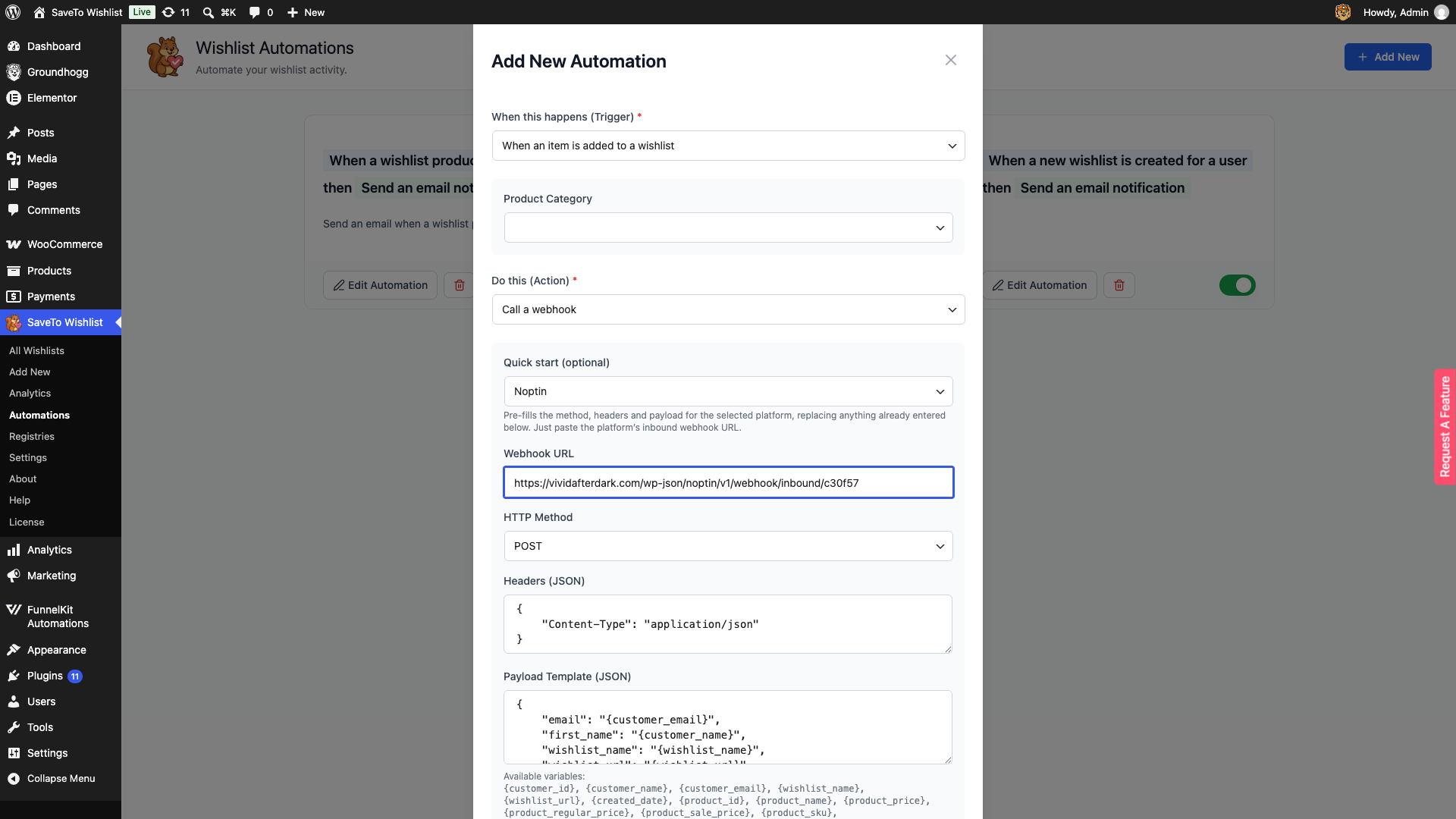
La scelta di Noptin imposta Metodo HTTP su POST, aggiunge un'intestazione Content-Type: application/json e scrive un payload pronto all'uso. Sostituisce qualsiasi cosa già inserita in quei campi, quindi scegli l'avvio rapido prima di personalizzarli.
Trigger supportati dall'avvio rapido
L'avvio rapido è offerto su tre trigger:
- Quando viene creata una nuova wishlist per un utente
- Quando un articolo viene aggiunto a una wishlist
- Quando un articolo viene rimosso da una wishlist
Non è offerto su Quando un prodotto della wishlist va in saldo o Quando un prodotto della wishlist esaurito torna disponibile. Questi due trigger funzionano su un elenco di wishlist piuttosto che su un singolo cliente, quindi i dettagli del cliente nel payload non hanno nulla a cui collegarsi. Usa invece l'azione email per questi.
Segnaposto disponibili
Il payload utilizza queste variabili. Ognuna viene risolta per cliente quando l'automazione viene eseguita.
| Segnaposto | Risolve in |
|---|---|
{customer_email} | L'indirizzo email del cliente, utilizzato per trovare o creare il contatto Noptin |
{customer_name} | Il nome del cliente, inviato come first_name |
{wishlist_name} | Il nome della wishlist che ha attivato l'evento |
{wishlist_url} | Un link a quella wishlist |
Puoi modificare Modello Payload (JSON) dopo aver applicato l'avvio rapido per aggiungere o rimuovere campi.
Domande frequenti
Devo configurare qualcosa in SaveTo?
No. Finché Noptin è attivo, la sincronizzazione funziona da sola.
Gli ospiti vengono sincronizzati?
No. Solo i clienti registrati con un indirizzo email vengono aggiunti come iscritti.
Cosa succede se qualcuno si è disiscritto?
Vengono lasciati in pace. Un contatto che ha scelto di non partecipare non viene mai ri-iscritto o ri-taggato dall'attività della wishlist.
Posso rinominare i tag?
I nomi predefiniti sono mostrati sopra. Uno sviluppatore può cambiarli con il filtro stwlite_noptin_event_tags.
Serve aiuto?
Se hai una domanda o riscontri problemi, siamo qui per aiutarti.
- Utenti Premium: Apri un ticket di supporto
- Utenti Gratuiti: Visita il nostro forum della community

