
Vuoi dare seguito ai clienti in base a ciò che aggiungono alla wishlist? Se utilizzi Email Subscribers & Newsletters per il tuo email marketing, SaveTo Wishlist può iscrivere automaticamente i clienti a una lista quando interagiscono con una wishlist, in modo da poter attivare automazioni basate su tale attività. Questo articolo ti mostra come collegare i due e mappare le tue liste.
Prima di iniziare
- Email Subscribers & Newsletters (Icegram) installato e attivo.
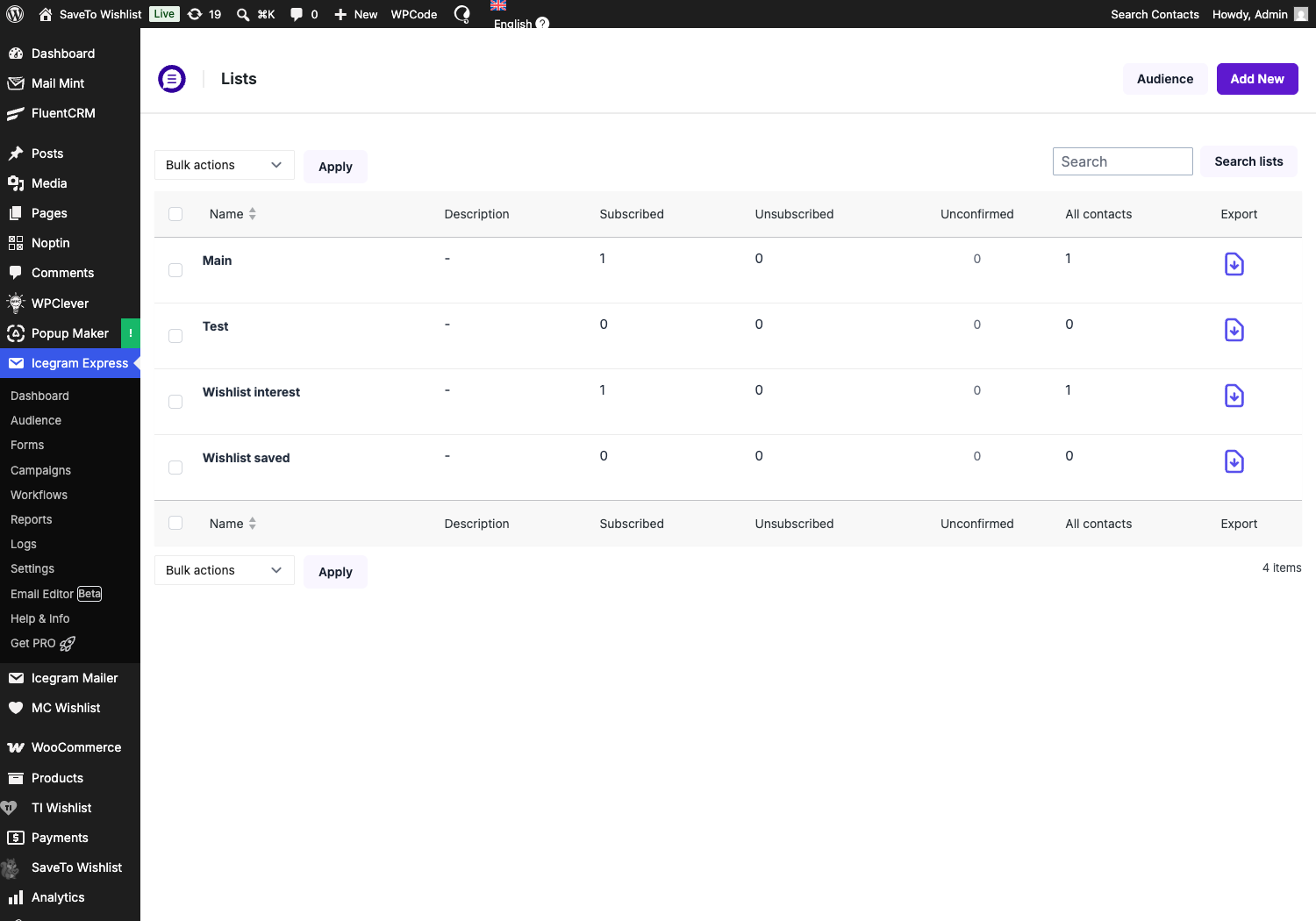
- Almeno una lista di Email Subscribers creata, in modo da avere qualcosa a cui mappare gli eventi della wishlist.
- Questo funziona per i clienti registrati, poiché l'iscrizione richiede un contatto con un indirizzo email.
Come connettere Email Subscribers
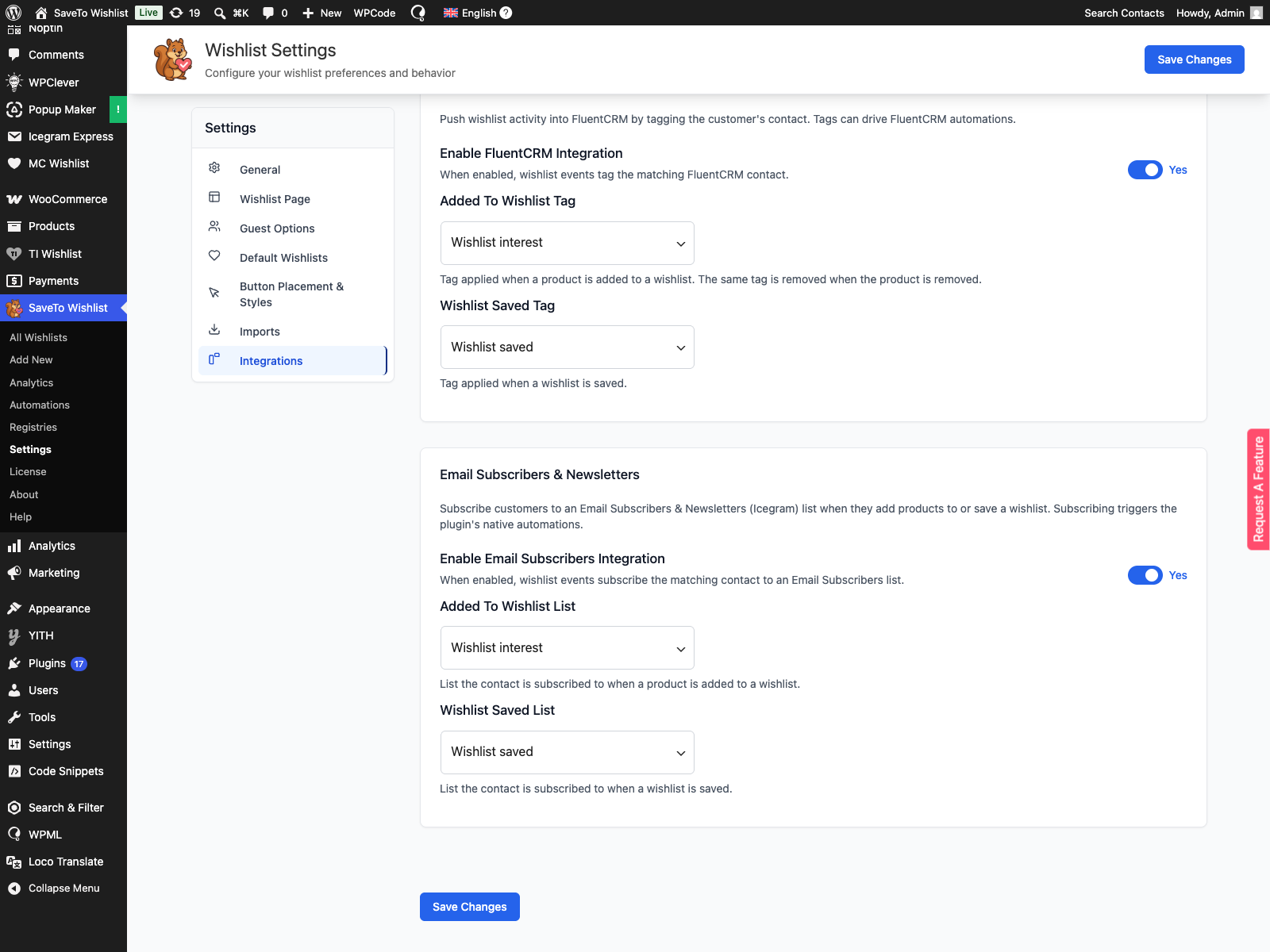
- Vai su SaveTo Wishlist, poi su Settings e apri la scheda Integrations.
- Nella sezione Email Subscribers & Newsletters, attiva Enable Email Subscribers integration.
- Scegli una lista sotto Added to wishlist list. I clienti vengono iscritti a questa lista quando aggiungono un prodotto a una wishlist.
- Scegli una lista sotto Wishlist saved list. I clienti vengono iscritti a questa lista quando salvano una wishlist.
- Salva le tue impostazioni.
Come funziona
Quando un cliente registrato aggiunge un prodotto a una wishlist, SaveTo trova il suo contatto Email Subscribers tramite email, creandone uno se necessario, e lo iscrive alla tua lista "Added to wishlist". Quando salva una wishlist, viene iscritto alla tua lista "Wishlist saved list".
L'iscrizione di un contatto attiva le automazioni di Email Subscribers, così puoi inviare un'email di benvenuto, avviare una sequenza o qualsiasi altra cosa supportata dal plugin.
Connettiti con un'automazione no-code (Pro)
Se hai SaveTo Wishlist Pro, c'è un secondo modo per connetterti: invece del ponte integrato sopra, puoi creare un'automazione webhook che invia gli eventi della wishlist direttamente a Email Subscribers & Newsletters. Questo percorso copre anche un evento che il ponte sopra non copre: la rimozione di un prodotto da una wishlist.
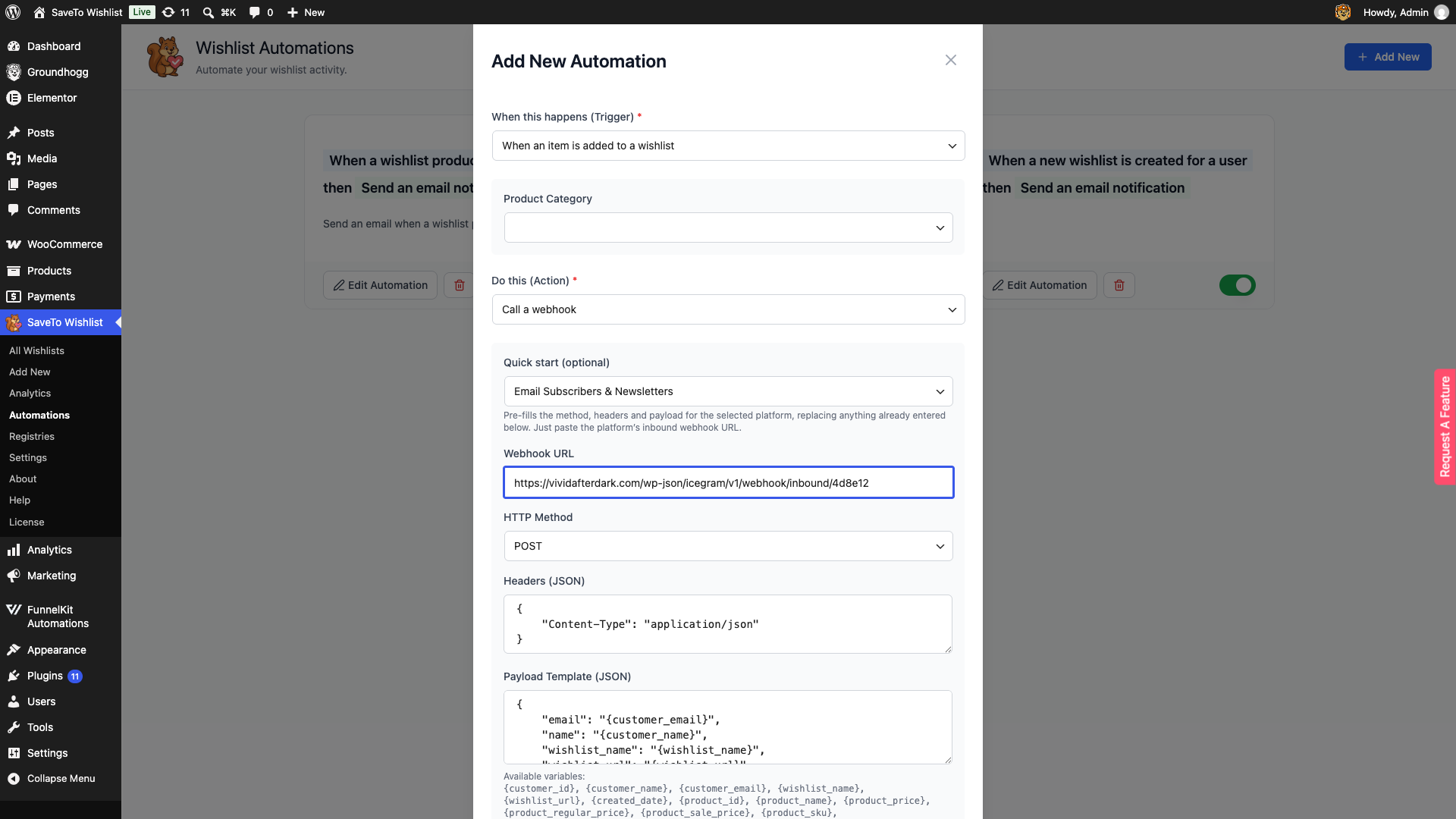
Vai su SaveTo Wishlist Pro, poi su Automations e avvia una nuova automazione. Come collegare strumenti esterni utilizzando i webhook della wishlist
- Sotto Quando succede questo (Trigger), scegli Quando viene creata una nuova wishlist per un utente, Quando un articolo viene aggiunto a una wishlist o Quando un articolo viene rimosso da una wishlist.
- Sotto Fai questo (Azione), scegli Chiama un webhook.
- Sotto Avvio rapido (facoltativo), scegli Email Subscribers & Newsletters. Questo compila il Metodo HTTP (POST), il campo Headers (JSON) con un tipo di contenuto JSON e il campo Payload Template (JSON) con l'email del tuo cliente, il nome, il nome della wishlist e l'URL della wishlist.
- Incolla l'URL del webhook in entrata di Email Subscribers in Webhook URL. Controlla la configurazione di Email Subscribers & Newsletters per sapere dove viene generato questo URL.
- Salva l'automazione.
Risoluzione dei problemi
I clienti non vengono iscritti dopo aver aggiunto un prodotto o salvato una wishlist
Verifica che l'integrazione Email Subscribers sia attiva e che entrambe le liste siano mappate in Impostazioni, Integrazioni. L'iscrizione funziona solo per i clienti registrati: il plugin non può associare un contatto a un ospite.
L'automazione webhook non raggiunge Email Subscribers
Assicurati che lo stato dell'automazione sia Attivo e che l'URL del webhook sia il tuo vero URL in entrata di Email Subscribers anziché un segnaposto. Un URL errato o scaduto fallisce al di fuori di WordPress, quindi non apparirà nulla nei log di errore di SaveTo: testa con la tua attività di wishlist e controlla la tua lista di contatti di Email Subscribers per la nuova voce.
Domande frequenti
Funziona per gli ospiti?
No. L'iscrizione richiede un contatto con un indirizzo email, quindi si applica ai clienti registrati.
Perché il menu a tendina delle liste è vuoto?
Prima devi avere almeno una lista in Email Subscribers. Creane una, poi torna indietro e mappala.
C'è un evento per la rimozione di un prodotto?
No. L'integrazione iscrive un cliente quando aggiunge un prodotto a una wishlist e quando salva una wishlist. La rimozione di un prodotto non modifica la sua iscrizione.
Serve aiuto?
Se hai una domanda o riscontri problemi, siamo qui per aiutarti.
- Utenti Premium: Apri un ticket di supporto
- Utenti Gratuiti: Visita il nostro forum della community

