
Gli acquirenti che aprono un prodotto in un popup di anteprima rapida non dovrebbero doverlo chiudere per salvare il prodotto. SaveTo Wishlist aggiunge il suo pulsante Salva nella Wishlist all'interno del popup di Quick View for WooCommerce di ShapedPlugin, in modo che gli acquirenti possano salvare un prodotto senza aprire la sua pagina prodotto. Questa guida mostra cosa vedono gli acquirenti, quali impostazioni si applicano e come disattivare il pulsante nel popup.
Prima di iniziare
- SaveTo Wishlist Lite 1.1.7 o versioni successive.
- Quick View for WooCommerce attivo sul tuo negozio. Il suo menu admin si legge Reno QuickView.
- Nient'altro da configurare. Il pulsante viene mostrato nel popup per impostazione predefinita.
Cosa vedono gli acquirenti
Un acquirente fa clic su Quick View su un prodotto nel tuo negozio e si apre il popup con il pulsante Salva nella Wishlist al suo interno. Il popup utilizza il posizionamento e lo stile del pulsante della tua Pagina Prodotto, in modo che corrisponda alle tue pagine prodotto. Fare clic sul pulsante salva il prodotto come il pulsante su qualsiasi pagina prodotto.
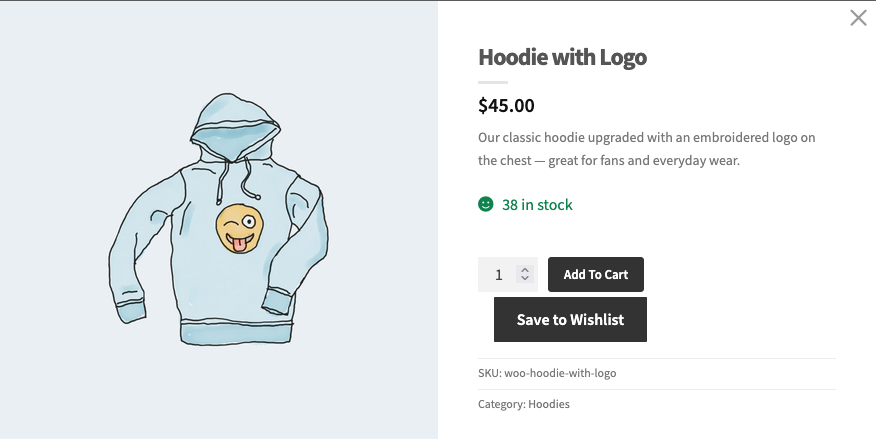
Come si applica il tuo posizionamento
Se il posizionamento della tua Pagina Prodotto è In alto a destra dell'immagine del prodotto o In alto a sinistra dell'immagine del prodotto, il popup mostra il pulsante sopra il titolo del prodotto, non sull'immagine. Se il posizionamento è Non mostrare, anche il popup non mostra il pulsante. Il posizionamento della tua Pagina Negozio è separato e non cambia. Per saperne di più, vedi Come personalizzare il posizionamento e gli stili del pulsante della wishlist in WooCommerce.
Disattiva il pulsante nel popup
Puoi mantenere il pulsante sulle tue pagine prodotto e nasconderlo solo nel popup.
- Vai su SaveTo Wishlist → Impostazioni → Posizionamento e stili del pulsante.
- Nella sezione Impostazioni pulsante, disattiva Mostra in Quick View for WooCommerce.
- Fai clic su Salva Modifiche.
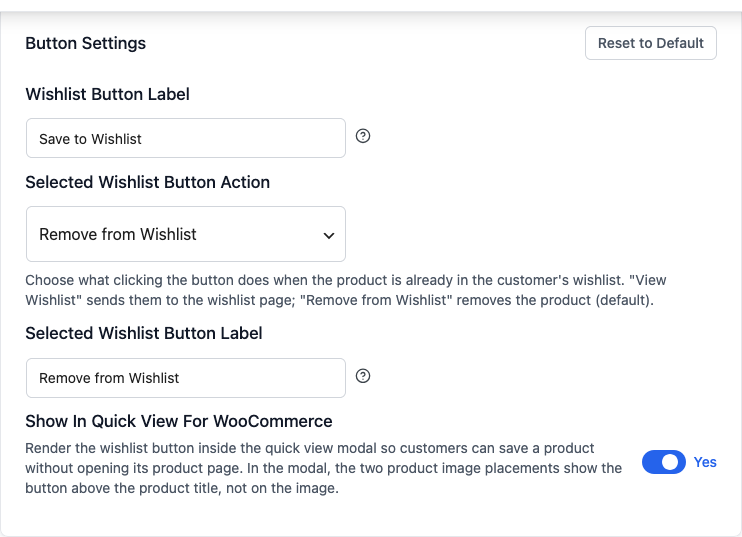
L'interruttore è attivo per impostazione predefinita. Appare solo quando Quick View per WooCommerce è attivo.
Risoluzione dei problemi
Il pulsante Salva nella Wishlist non è presente nel popup.
Vai su SaveTo Wishlist → Impostazioni → Posizionamento e stili del pulsante e verifica che Mostra in Quick View for WooCommerce sia attivo. Quindi verifica che il posizionamento della Pagina Prodotto non sia Non mostrare. Se solo gli acquirenti non registrati non riescono a vederlo, controlla Disabilita Wishlist Ospite sotto Opzioni Ospite.
L'interruttore non è nella schermata delle impostazioni.
Viene mostrato solo quando Quick View for WooCommerce è attivo. Attiva il plugin, quindi ricarica la schermata delle impostazioni.
Domande frequenti
Devo attivare l'integrazione?
No. È attiva per impostazione predefinita non appena Quick View for WooCommerce è attivo.
Questo aggiunge un pulsante alle schede prodotto nel mio negozio?
No. Le schede utilizzano il posizionamento della tua Pagina Negozio, che ha una sua impostazione.
Serve aiuto?
Se hai una domanda o riscontri problemi, siamo qui per aiutarti.
- Utenti Premium: Apri un ticket di supporto
- Utenti Gratuiti: Visita il nostro forum della community

