
Hai un cliente che sta pianificando un matrimonio, un baby shower o un compleanno? Può trasformare una delle sue wishlist in un registro regali pubblico da cui amici e familiari possono acquistare, senza regali duplicati e senza congetture. Questa guida ti mostra (o ai tuoi clienti) come convertire una wishlist in un registro, aggiungere i dettagli dell'evento e condividere il link. Utilizza SaveTo Wishlist Registry.
Prerequisiti
- SaveTo Wishlist Lite installato e attivo. L'estensione Registry si basa su di esso.
- L'estensione SaveTo Wishlist Registry installata e attiva (vedi Introduzione a SaveTo Wishlist Registry).
- Sei connesso e stai visualizzando una wishlist di tua proprietà.
Passaggio 1: Apri la finestra Converti in Registro
- Vai alla pagina della tua wishlist e trova la wishlist che desideri convertire.
- Fai clic sull'icona Converti in Registro (la scatola regalo) su quella wishlist.
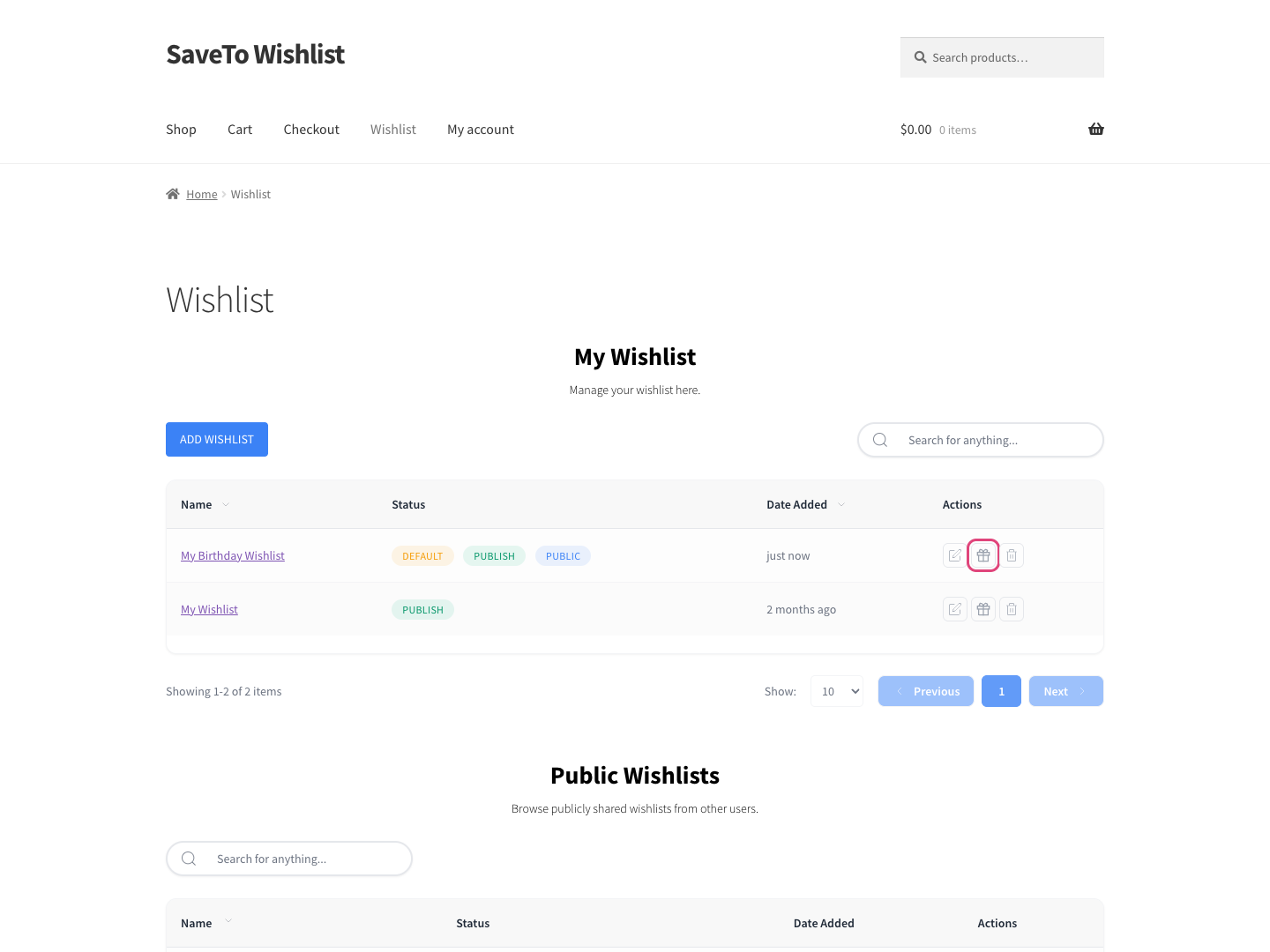
L'icona della scatola regalo appare solo sulle wishlist di tua proprietà che non sono ancora registri. Una volta che una wishlist diventa un registro, nello stesso punto appare invece un link Visualizza Registro.
Passaggio 2: Aggiungi i dettagli del tuo evento
Si apre la finestra Converti in Registro. Compila i dettagli dell'evento:
- Scegli un Tipo di Evento (come Matrimonio o Baby Shower).
- Scegli una Data Evento.
- Inserisci Il Tuo Nome.
- (Facoltativo) Aggiungi un nome per il Co-Registrante per un partner o un secondo ospite.
- (Facoltativo) Scrivi un Messaggio agli Invitati.
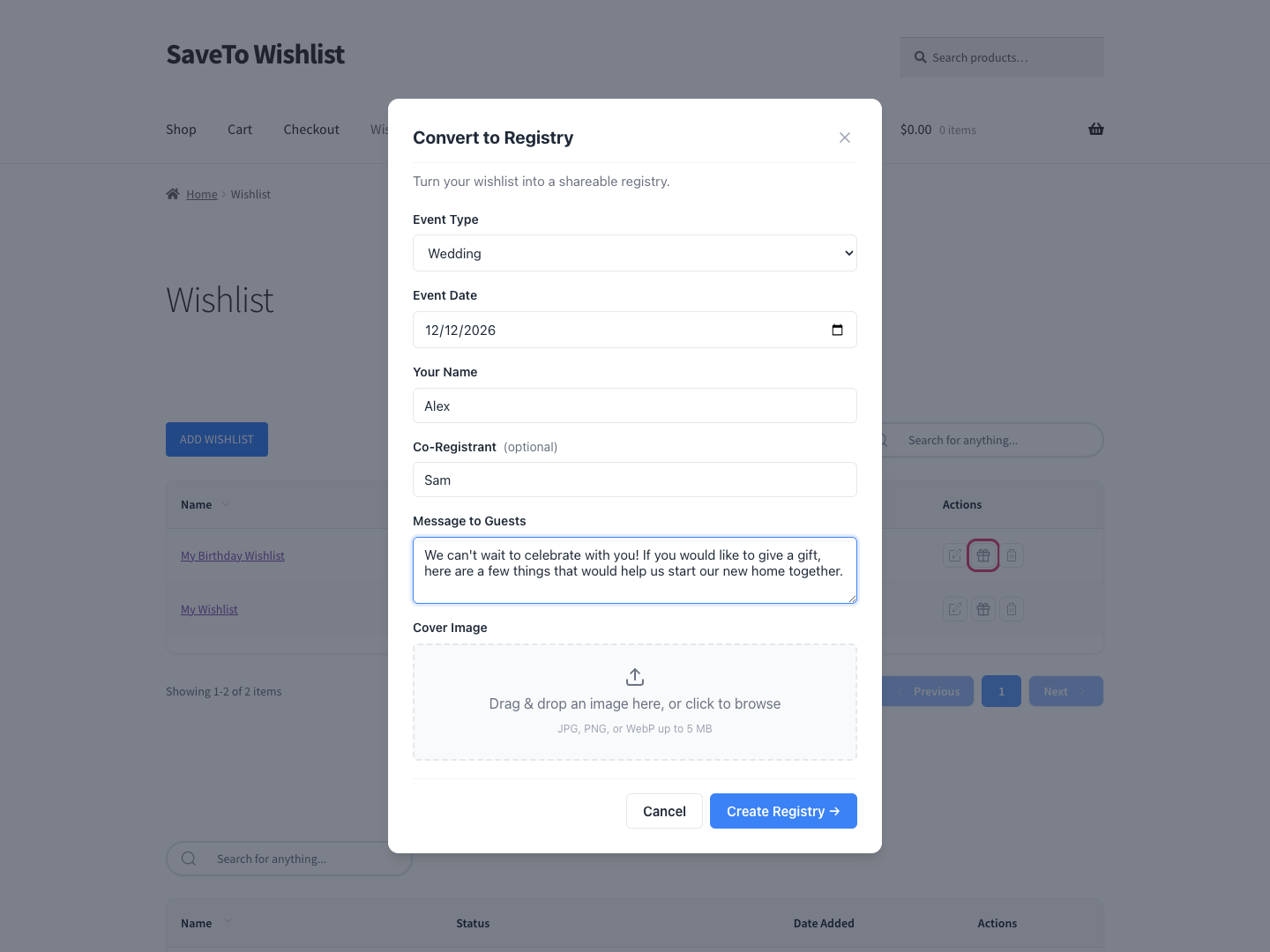
Tipo di Evento, Data Evento e Il Tuo Nome sono obbligatori. La data dell'evento non può essere nel passato e i nomi sono limitati a 80 caratteri. Il pulsante Crea Registro rimane disattivato finché quei tre campi non sono compilati.
Passaggio 3: Aggiungi un'immagine di copertina (facoltativo)
- Sotto Immagine di Copertina, trascina un'immagine nell'area di rilascio o fai clic su di essa per sfogliare il tuo computer.
- Scegli un file JPG, PNG o WebP fino a 5 MB.
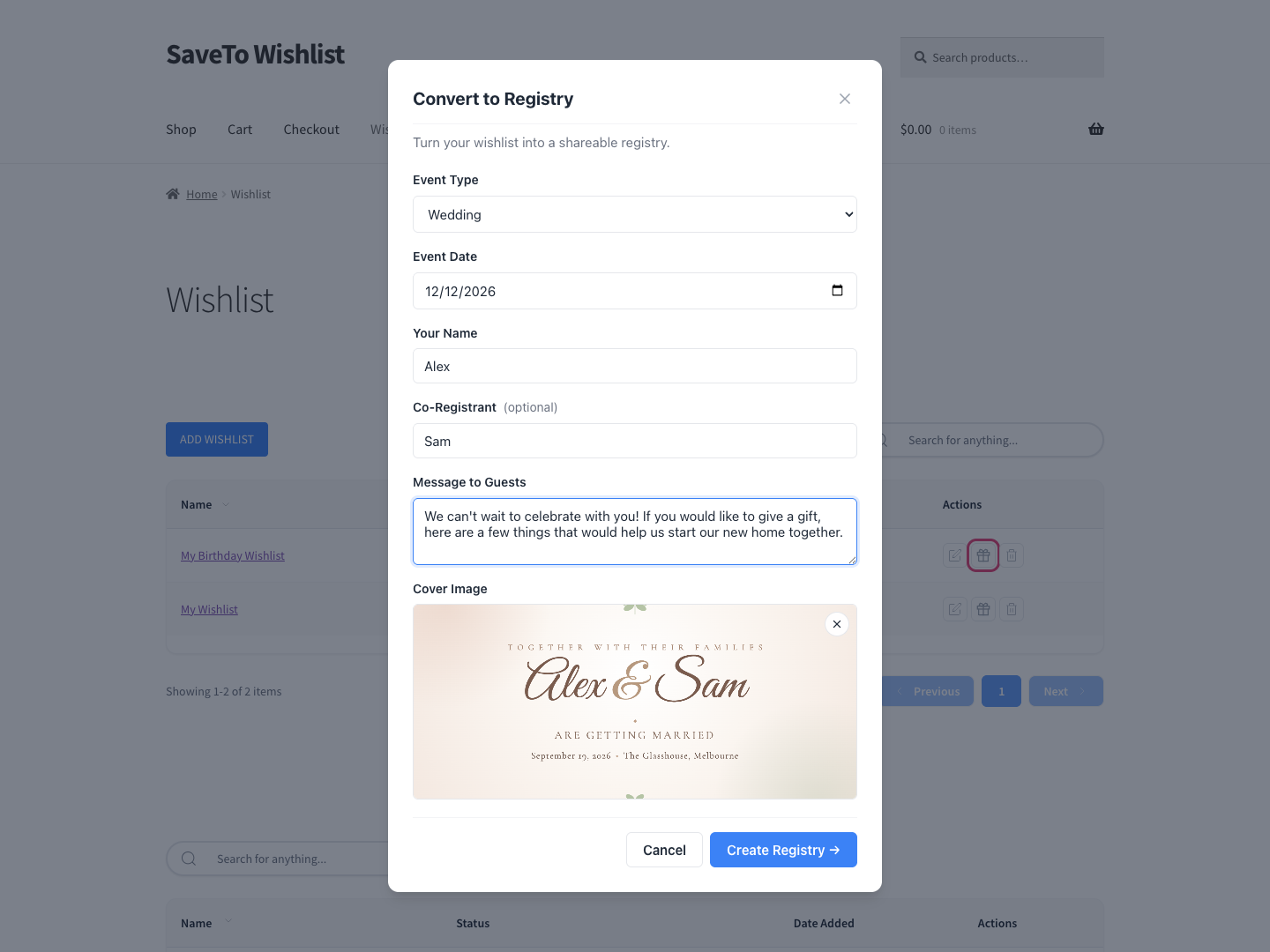
L'immagine di copertina si trova in cima alla pagina del registro pubblico. Per sostituirla, rimuovi l'immagine corrente con il pulsante × e carica una nuova immagine.
Passaggio 4: Crea e condividi il registro
- Fai clic su Crea Registro →. La pagina pubblica del nuovo registro si apre in una nuova scheda del browser.
- Copia il link della pagina da quella scheda per condividerlo con gli invitati.
Se la nuova scheda non si apre, è probabile che un blocco popup l'abbia impedito. Va bene, l'icona della scatola regalo sulla wishlist ora funziona come link Visualizza Registro, quindi fai clic su di essa per aprire la pagina del registro.
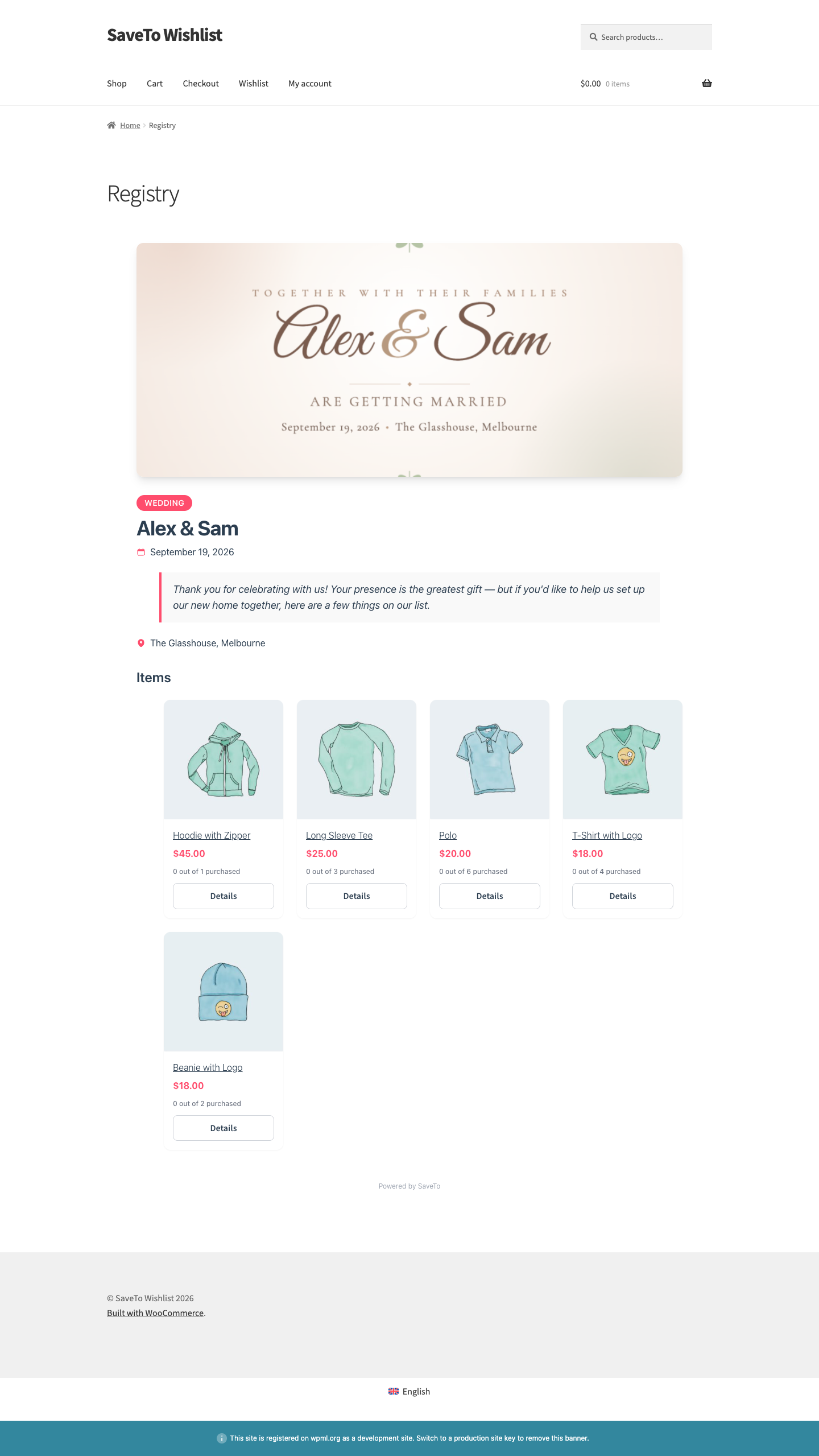
La wishlist diventa un registro pubblico e la sua icona a forma di scatola regalo cambia in Visualizza Registro. Chiunque abbia il link può visualizzare il registro senza un account. Gli invitati inseriscono il loro nome e indirizzo email al momento dell'acquisto di un regalo, e se il checkout stesso richiede un account dipende dall'impostazione di checkout ospite del tuo negozio WooCommerce. Mentre sei connesso, puoi modificare i dettagli dell'evento, il messaggio, la posizione, l'immagine di copertina e le quantità degli articoli direttamente sulla pagina del registro, e tracciare chi ha acquistato cosa dalla scheda Registri Regali nel tuo account.
Cosa vedono gli ospiti nella pagina del registro
La pagina pubblica si apre con l'immagine di copertina in alto, seguita dal tipo di evento, i nomi dei registrati e la data dell'evento. Se hai scritto un messaggio per gli ospiti, questo appare sotto i nomi, insieme alla località dell'evento se ne hai aggiunta una.
Sotto si trova la griglia dei regali. Ogni regalo mostra la sua foto, il nome, il prezzo, un conteggio progressivo come 2 su 5 acquistati e un pulsante Dettagli.
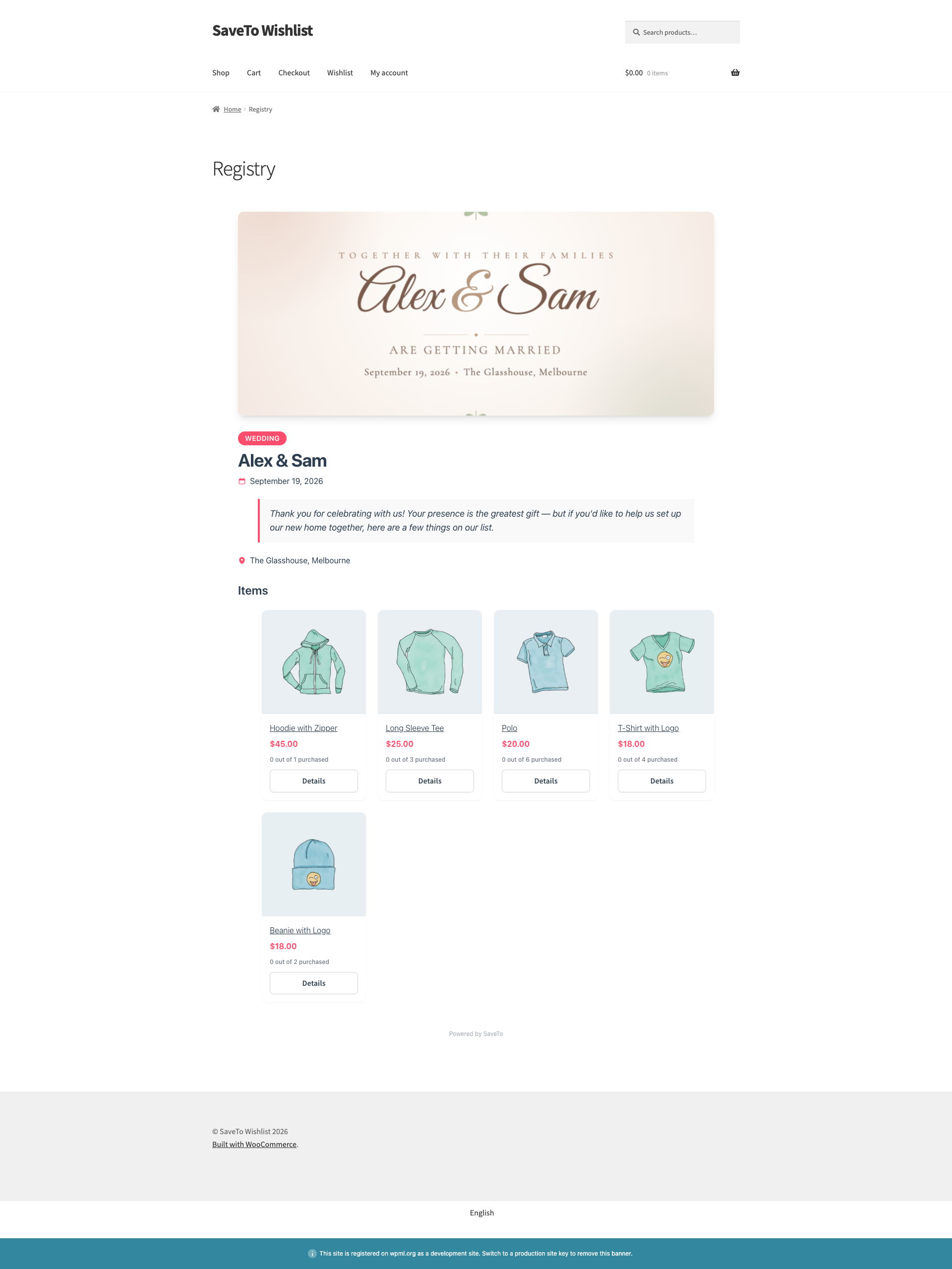
Facendo clic su Dettagli si apre una visualizzazione rapida del regalo con la sua foto, il prezzo e un link alla pagina completa del prodotto. Gli ospiti inseriscono Il tuo nome e La tua email, scelgono una quantità e fanno clic su Acquista regalo per aggiungere il regalo al carrello. Per impostazione predefinita, l'ospite viene quindi indirizzato direttamente alla pagina del carrello. Puoi disattivare questa opzione con l'interruttore Reindirizza al carrello dopo aver aggiunto un regalo sotto SaveTo Wishlist → Impostazioni → Registro regali → Generale. Ogni acquisto del registro passa attraverso questa finestra, quindi ogni regalo viene abbinato all'acquirente giusto.
L'etichetta del pulsante è Acquista regalo per impostazione predefinita e può essere modificata in SaveTo Wishlist → Impostazioni → Registro regali → Aspetto, nella sezione Pulsanti sotto il campo Etichetta pulsante primario.
Come si aggiornano le quantità dei regali
Ogni regalo in un registro ha una quantità richiesta e la sua scheda mostra un conteggio progressivo, come 2 su 5 acquistati, in modo che gli ospiti possano vedere cosa è ancora necessario.
Quando l'ordine di un ospite viene elaborato, la quantità acquistata viene registrata rispetto a quel regalo e il conteggio disponibile diminuisce. Se qualcuno tenta di aggiungere più di quanto rimasto, il negozio lo blocca e mostra quanti ne rimangono. Una volta che un regalo è stato completamente richiesto, il suo conteggio mostra l'importo totale acquistato, ad esempio 5 su 5 acquistati. Se un ordine viene successivamente rimborsato o annullato, quelle unità vengono rilasciate nuovamente nel registro.
Risoluzione dei problemi
L'icona Converti in registro non viene visualizzata
Assicurati che l' estensione del registro sia attiva, che tu stia visualizzando la tua wishlist e che la wishlist non sia già stata convertita. Se lo è stata, vedrai un link Visualizza registro nello stesso punto.
Viene visualizzato "Questa wishlist è già stata convertita in un registro"
Ogni wishlist può diventare un registro. Usa il link Visualizza registro per aprire quello esistente invece di convertirlo di nuovo.
Il pulsante Crea registro è disattivato (grigio)
Compila Tipo di evento, Data evento e Il tuo nome. Il pulsante si attiva una volta compilati tutti e tre i campi. Rimane disabilitato anche mentre un'immagine di copertina è ancora in fase di caricamento, quindi attendi il completamento del caricamento.
Domande frequenti
Posso trasformare più di una wishlist in un registro?
Sì. Ogni wishlist diventa il proprio registro, con i propri dettagli dell'evento e link pubblico. L'unico limite è un registro per wishlist.
Posso modificare i dettagli dell'evento dopo la conversione?
Sì. Apri la tua pagina del registro mentre sei connesso e usa le icone di modifica (matita) per cambiare i dettagli dell'evento, il messaggio, la posizione, l'immagine di copertina e le quantità degli articoli. La scheda Registri regali sotto il tuo account è dove vedi le statistiche e tracci chi ha comprato cosa.
Gli ospiti hanno bisogno di un account per acquistare un regalo?
Gli ospiti possono visualizzare il registro senza un account e inseriscono il loro nome e indirizzo email al momento dell'acquisto di un regalo. Se il checkout stesso richiede un account dipende dall'impostazione di checkout per gli ospiti di WooCommerce del tuo negozio.
Che tipo di immagine di copertina posso usare?
Un'immagine JPG, PNG o WebP fino a 5 MB. Appare in cima alla pagina del registro pubblico.
Serve aiuto?
- Utenti Premium: invia un ticket di supporto e il nostro team ti aiuterà.
- Utenti gratuiti: pubblica nel forum di supporto di WordPress.org.

