
Se vendi a livello internazionale, i tuoi clienti si aspettano che il tuo negozio parli la loro lingua, e questo include le loro wishlist. Questa guida ti mostra come tradurre ogni superficie della wishlist con WPML, dalle etichette dei pulsanti e dai titoli delle pagine alle email di automazione Pro, in modo che i clienti internazionali vedano il tuo negozio nella loro lingua.
Prerequisiti
Prima di iniziare a tradurre, assicurati di avere i seguenti plugin installati e attivati sul tuo sito WordPress. L'integrazione WPML di SaveTo Wishlist cerca specificamente questi quattro componenti WPML attivi:
- SaveTo Wishlist Lite (richiesto)
- SaveTo Wishlist Pro (opzionale; richiesto solo per tradurre funzionalità premium come le impostazioni delle Wishlist Pubbliche)
- WPML Multilingual CMS
- WooCommerce Multilingual & Multivaluta
- WPML String Translation
- WPML Translation Management
💡 Nota:
Se uno qualsiasi dei componenti aggiuntivi WPML sopra elencati è mancante, le funzionalità di traduzione di SaveTo Wishlist rimarranno inattive.
Cosa puoi tradurre?
La nostra integrazione WPML integrata registra automaticamente il tuo testo personalizzato per la traduzione. Quando usi SaveTo Wishlist con WPML, i seguenti elementi chiave sono completamente traducibili:
- Etichetta Pulsante Wishlist (es. “Aggiungi alla Wishlist”)
- Etichetta Carrello Pulsante Wishlist (es. “Salva Carrello nella Wishlist”)
- Titolo Pagina Wishlist (es. “La Mia Wishlist”)
- Descrizione Pagina Wishlist (Il testo di benvenuto mostrato sopra gli articoli salvati dal cliente)
- Titolo e Descrizione Wishlist Pubbliche (Disponibile per gli utenti di SaveTo Wishlist Pro)
- Oggetto e Corpo Email di Automazione (Disponibile per gli utenti di SaveTo Wishlist Pro)
Come tradurre le tue wishlist
Segui questi semplici passaggi per tradurre i tuoi pulsanti e il testo della pagina utilizzando lo strumento String Translation di WPML.
1. Imposta il testo della lingua di base
Prima che WPML possa tradurre il tuo testo, devi salvare le tue stringhe predefinite nelle impostazioni del plugin.
- Vai su SaveTo Wishlist → Impostazioni.
- Fai clic sulla scheda Pagina Wishlist e inserisci il Titolo Wishlist e la Descrizione Wishlist nella tua lingua predefinita.
- Fai clic su Salva Modifiche.
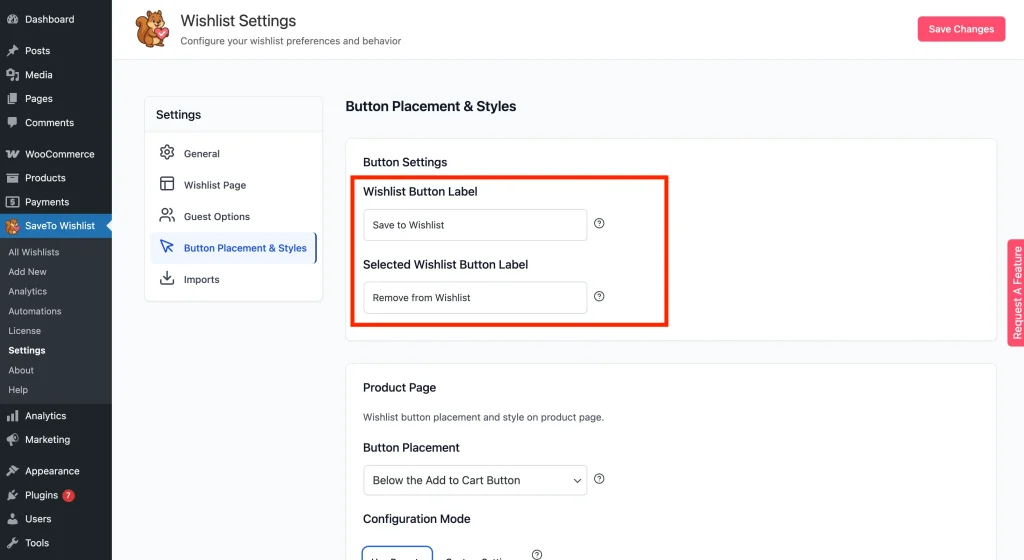
- Fai clic sulla scheda Posizionamento e Stili Pulsanti e imposta l'Etichetta Pulsante Wishlist e l'Etichetta Pulsante Carrello nella tua lingua predefinita.
- Fai clic su Salva Modifiche.
2. (Facoltativo) Scansiona i plugin per le stringhe
Se hai solo bisogno di tradurre l'Etichetta Pulsante, l'Etichetta Carrello, il Titolo Pagina e la Descrizione Pagina che hai impostato nel Passaggio 1, puoi saltare questo passaggio e andare direttamente al Passaggio 3, poiché queste stringhe vengono registrate con WPML automaticamente ogni volta che salvi la scheda delle impostazioni pertinente.
Questo passaggio è per gli utenti che desiderano anche tradurre stringhe dell'interfaccia del plugin codificate internamente: etichette e messaggi integrati nei file del plugin, piuttosto che configurati nella schermata delle impostazioni.
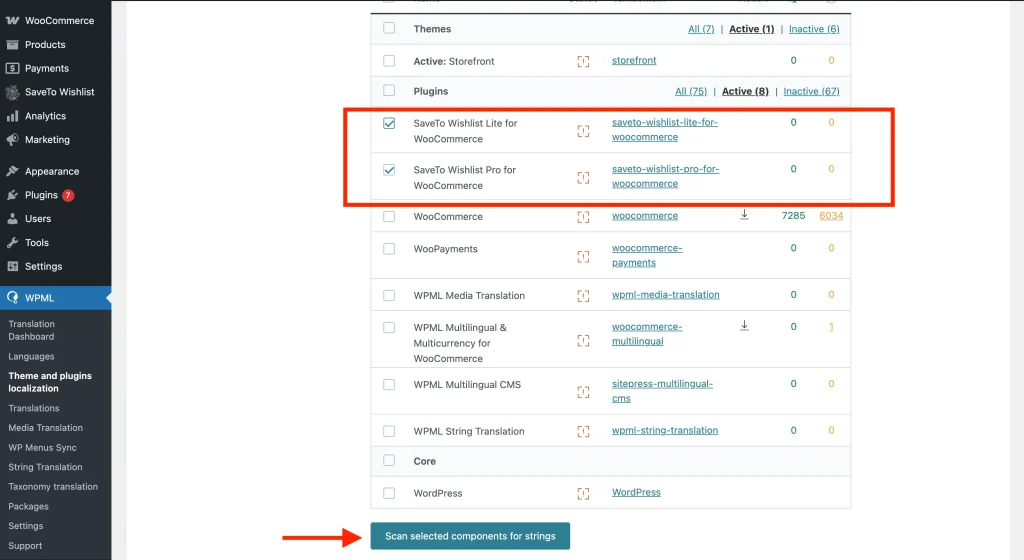
- Naviga a WPML → Localizzazione tema e plugin.
- Scorri verso il basso fino alla sezione Stringhe nei plugin.
- Individua i plugin SaveTo Wishlist nell'elenco e seleziona la casella di controllo accanto ad essi.
- Fai clic sul pulsante Scansiona i plugin selezionati per le stringhe in fondo all'elenco.
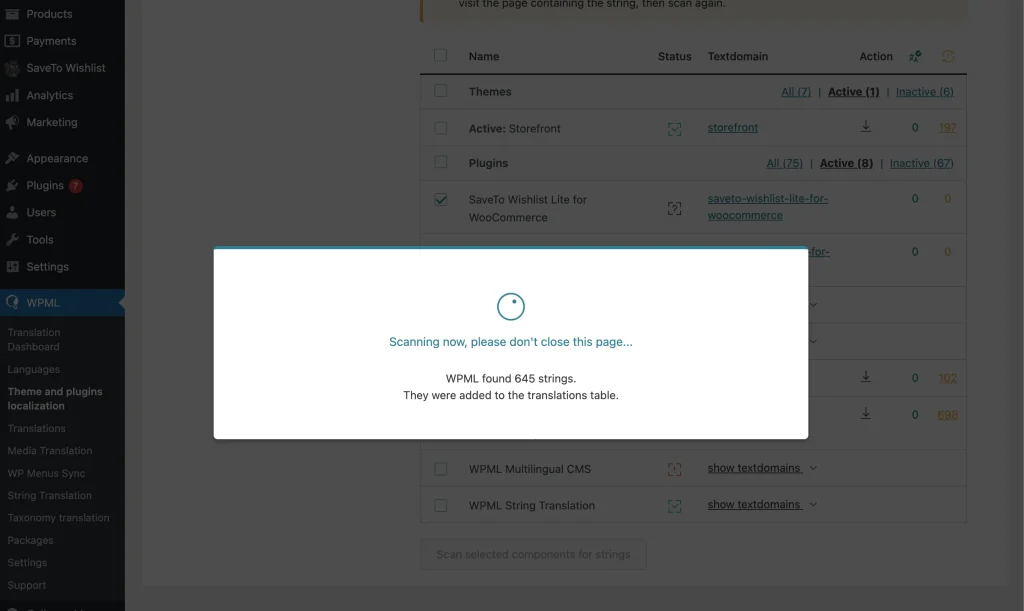
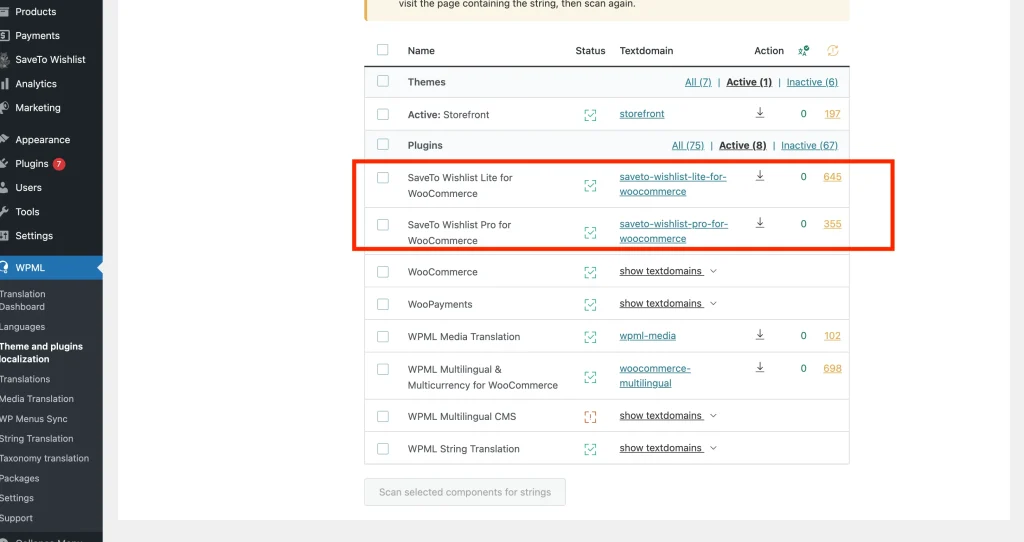
- Attendi il completamento del processo; WPML ti notificherà quante nuove stringhe sono state trovate.
3. Individua le tue stringhe in WPML
Ora che le stringhe sono indicizzate, puoi trovarle nel database delle traduzioni.
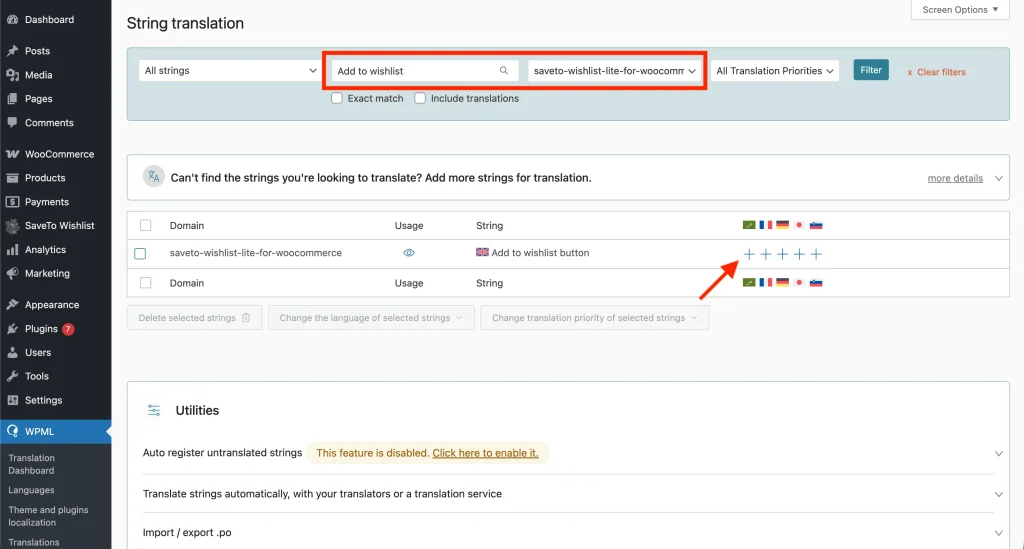
- Naviga a WPML → String Translation dalla tua bacheca di WordPress.
- Nel menu a discesa Seleziona stringhe all'interno del dominio, scegli stwlite-settings-stwlite_settings per trovare le etichette dei pulsanti e il testo della pagina configurati nel Passaggio 1. Per altre stringhe dell'interfaccia, cerca sotto saveto-wishlist-lite-for-woocommerce.
- In alternativa, puoi usare la barra di ricerca per cercare il testo esatto salvato nel Passaggio 1 (ad esempio, digita “Salva nella wishlist”).
4. Applica le tue traduzioni
Una volta individuate le tue stringhe, è ora di aggiungere il testo localizzato.
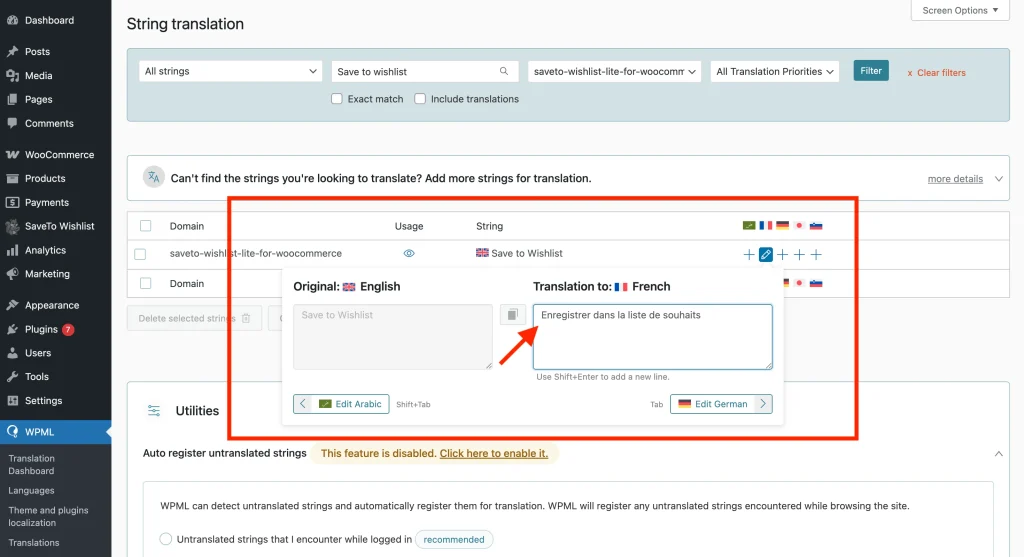
- Fai clic sull'icona + (più) sotto la bandiera della lingua in cui desideri tradurre.
- Digita il testo tradotto nella casella a comparsa.
- Premi Invio o fai clic in un punto qualsiasi al di fuori della casella per salvare automaticamente la traduzione.
💡 Nota:
Vuoi saperne di più su come funziona la traduzione delle stringhe? Consulta la documentazione ufficiale di WPML String Translation.
5. Assicurati l'accessibilità della pagina Wishlist tra le lingue
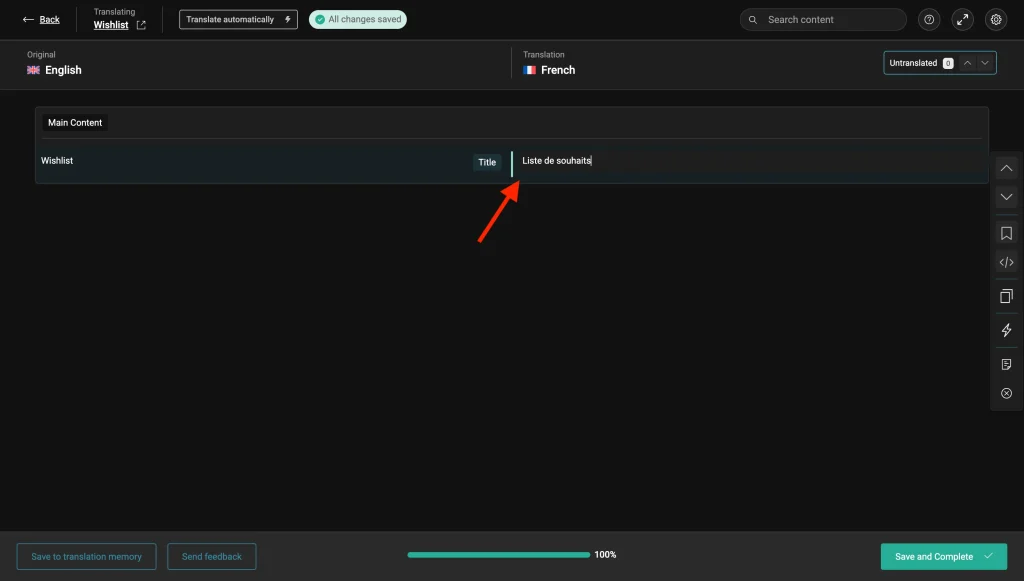
Tradurre le etichette dei pulsanti è solo metà del processo; devi anche assicurarti che la pagina Wishlist effettiva esista nelle tue lingue secondarie.
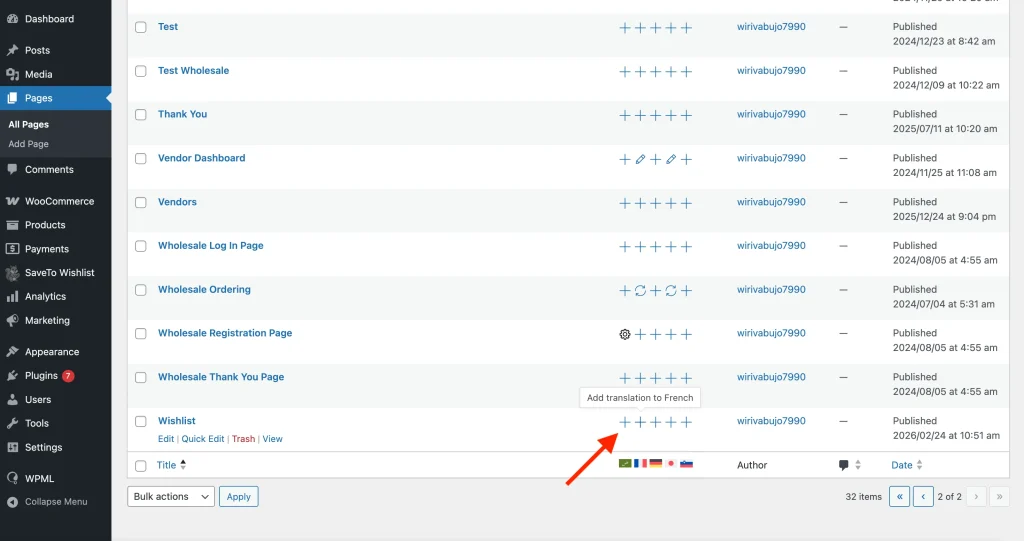
- Naviga a Pagine → Tutte le pagine e individua la tua pagina Wishlist designata.
- Fai clic sull'icona + (più) accanto alla pagina per creare una versione tradotta.
- Mantieni lo shortcode SaveTo Wishlist
[saveto_wishlist]esattamente come nella versione inglese, non tradurre lo shortcode stesso! - Pubblica la pagina tradotta. WooCommerce Multilingual saprà esattamente dove indirizzare i tuoi clienti internazionali quando fanno clic sull'icona della wishlist.
Traduzione delle email di automazione
Se utilizzi le automazioni di SaveTo Wishlist Pro per inviare notifiche via email, puoi tradurre tali email in modo che ogni cliente le riceva nella propria lingua. Il plugin registra automaticamente l'oggetto e il corpo dell'email con WPML quando salvi l'automazione. Non è necessaria la scansione dei plugin.
1. Salva il contenuto della tua email di automazione
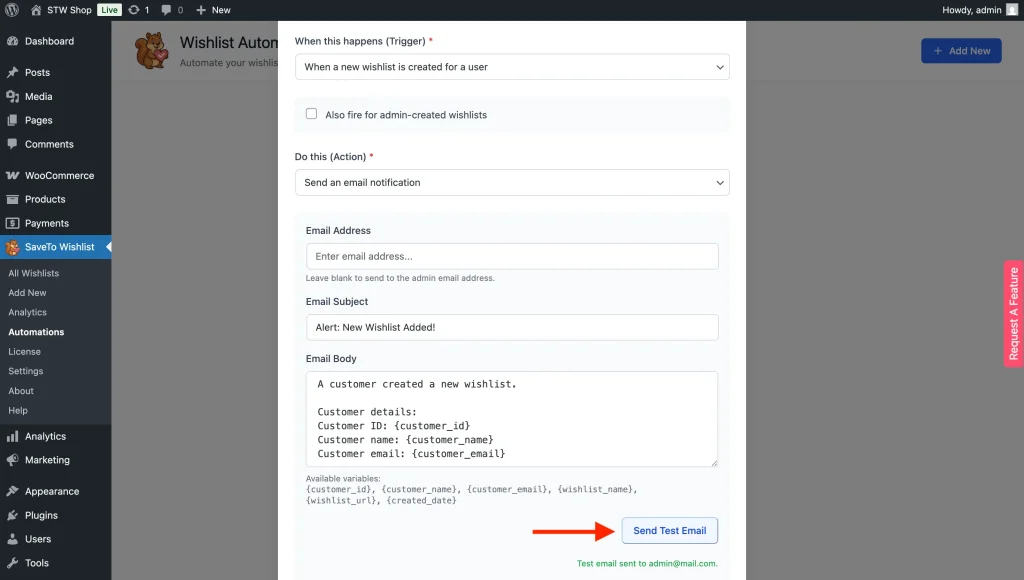
- Vai a SaveTo Wishlist → Automazioni e apri l'automazione che desideri tradurre.
- Sotto Fai questo (Azione), seleziona Invia una notifica email.
- Compila l’Oggetto dell’email nella tua lingua predefinita.
- Compila il Corpo dell’email nella tua lingua predefinita.
- Fai clic su Crea o Aggiorna per salvare. Il salvataggio registra automaticamente entrambe le stringhe con WPML.
2. Trova le tue stringhe di automazione in WPML
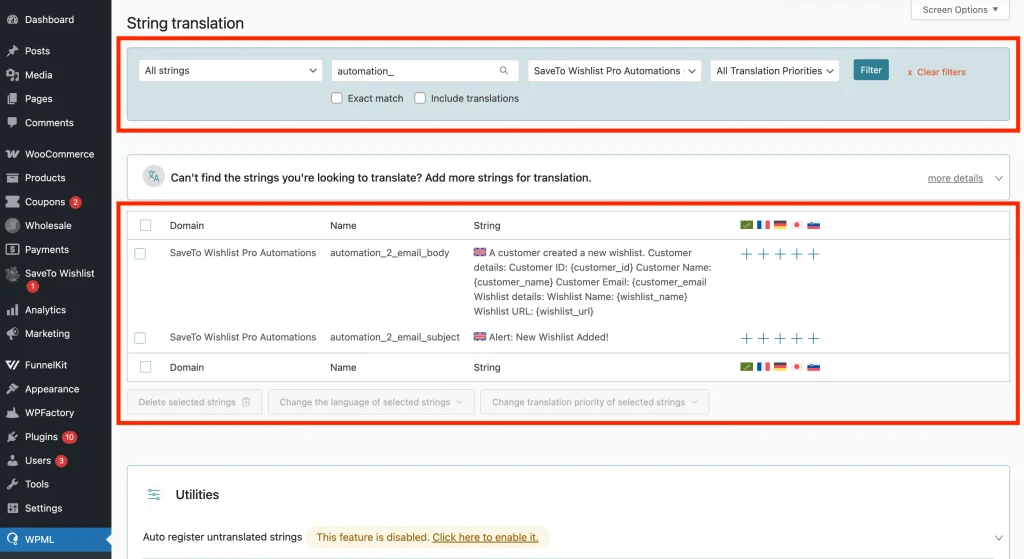
- Vai su WPML → String Translation.
- Nel menu a discesa Seleziona stringhe all'interno del dominio, scegli SaveTo Wishlist Pro Automations.
- Vedrai stringhe denominate
automation_X_email_subjecteautomation_X_email_body, dove X è il numero ID dell'automazione. - Se non vedi alcuna stringa, torna su SaveTo Wishlist → Automations, apri l'automazione che desideri tradurre e fai clic su Update.
3. Aggiungi le tue traduzioni
- Fai clic sull'icona + sotto la bandiera della lingua di destinazione.
- Digita il tuo testo tradotto.
- Premi Invio o fai clic al di fuori del campo per salvare.
Ripeti per ogni lingua e sia per le stringhe dell'oggetto che del corpo.
💡 Nota:
I tag variabili come {customer_name} e {product_name} vengono sostituiti dopo la traduzione, quindi funzionano correttamente in ogni lingua. Mantieni il formato del tag esattamente come è quando scrivi le tue versioni tradotte.
Risoluzione dei problemi comuni di traduzione
⚠︎ Perché il testo del mio pulsante tradotto non si aggiorna sul front end?
Innanzitutto, assicurati di utilizzare la versione più recente di SaveTo Wishlist. In secondo luogo, prova a svuotare la cache del tuo sito e la cache del tuo browser.
⚠︎ Perché WPML String Translation non mostra il mio testo personalizzato di SaveTo Wishlist?
Torna su SaveTo Wishlist → Settings, apporta una piccola modifica al tuo testo (come aggiungere uno spazio) e fai clic su Save Changes. Questo forza il plugin a registrare nuovamente la stringa con WPML. Quindi, controlla di nuovo la schermata String Translation. Questo è applicabile anche alle Automazioni.
⚠︎ Perché i miei clienti ricevono un errore 404 "Pagina non trovata" quando fanno clic sulla wishlist in un'altra lingua?
Ciò accade quando la pagina principale della Wishlist non è stata tradotta. Segui il Passaggio 5 sopra per duplicare e tradurre la pagina di WordPress contenente lo shortcode della wishlist.
Domande frequenti
➤ Ho assolutamente bisogno di tutti e quattro i plugin WPML attivi?
Sì. L'integrazione di SaveTo Wishlist si basa fortemente su WooCommerce Multilingual per gestire le connessioni dei prodotti e su WPML String Translation per gestire il testo dell'interfaccia utente personalizzata. Senza tutti e quattro attivi, l'integrazione non verrà attivata.
➤ Posso tradurre le funzionalità Pro?
Assolutamente! Se stai utilizzando SaveTo Wishlist Pro, le impostazioni "Public Wishlists Title" e "Public Wishlists Description" vengono registrate automaticamente tramite un filtro speciale (stwlite_wpml_translate_setting_options) e appariranno nel menu String Translation proprio come le stringhe Lite.
Verifica le tue traduzioni
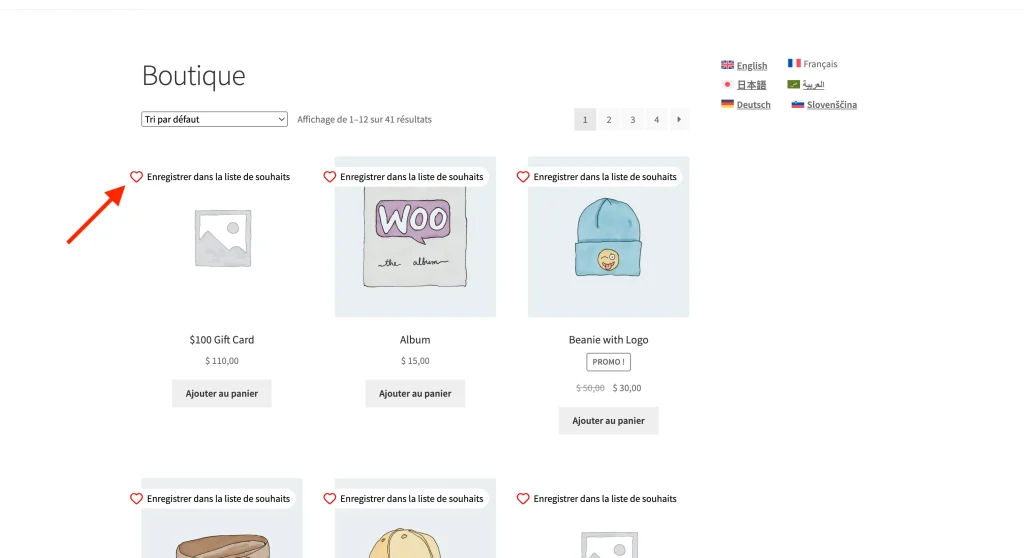
Ora verifica che le traduzioni appaiano effettivamente. Apri il tuo negozio in un browser privato o in incognito, cambia la lingua con il selettore di lingua di WPML e aggiungi un prodotto a una wishlist. Conferma che i pulsanti, i titoli delle pagine e i messaggi di successo vengano visualizzati nella lingua corretta.
Aiuto e Supporto
Abbiamo un team di supporto dedicato per SaveTo Wishlist Pro per WooCommerce che conosce molto bene i nostri prodotti, WooCommerce e il settore. Sei il benvenuto a sfruttare la loro esperienza in qualsiasi momento, in tutto il mondo.
- Utenti Premium: Apri un ticket di supporto
- Utenti Gratuiti: Visita il nostro forum della community

