
Vendi magliette di diverse taglie o tazze di diversi colori? I tuoi clienti possono salvare la variazione esatta che desiderano nella loro wishlist, in modo da non doverla scegliere di nuovo in seguito. Ecco come funziona il salvataggio di un prodotto variabile in SaveTo Wishlist, cosa mostra la wishlist per esso e cosa succede quando un acquirente ne salva uno senza prima scegliere una variazione.
Prima di iniziare
- SaveTo Wishlist Lite è installato e attivo.
- Hai almeno un prodotto variabile di WooCommerce con le sue variazioni impostate (ad esempio, una felpa con opzioni Colore e Logo). La guida ai prodotti variabili di WooCommerce spiega come creare le variazioni.
- Il pulsante della wishlist è visibile nelle pagine dei tuoi prodotti. Vedi Come aiutare i clienti a usare le wishlist nel tuo negozio per scoprire come i clienti usano il pulsante.
Passaggio 1: Salva una variazione specifica dalla pagina del prodotto
Nella pagina di un prodotto variabile, il pulsante della wishlist segue qualsiasi opzione scelta dall'acquirente nei menu a discesa delle variazioni di WooCommerce. Una volta scelte tutte le opzioni e WooCommerce trova una variazione corrispondente, il pulsante salva quella variazione esatta.
- Apri la pagina di un prodotto variabile nel tuo negozio.
- Scegli un'opzione da ogni menu a discesa delle variazioni (ad esempio, Colore e Logo).
- Fai clic sul pulsante della wishlist.
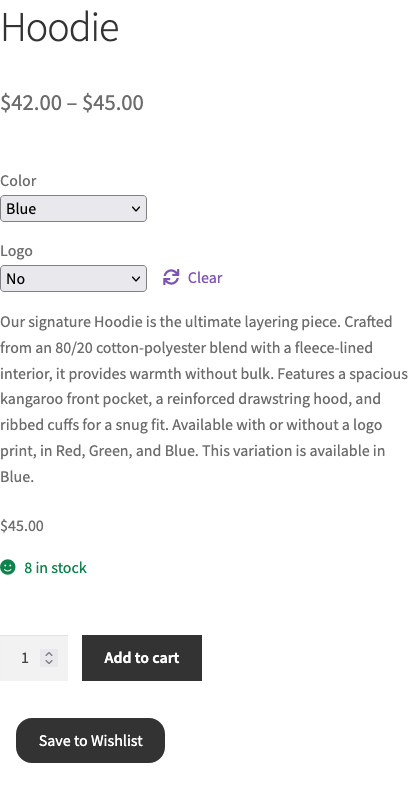
Il pulsante si aggiorna anche quando l'acquirente cambia le opzioni. Se passa a una variazione già presente nella sua wishlist, il pulsante viene visualizzato come salvato. Se passa a una che non c'è, torna al suo aspetto non salvato. Ciò rende facile per gli acquirenti vedere a colpo d'occhio quali versioni hanno già salvato.
Ogni variazione viene salvata come elemento separato della wishlist. Un acquirente può salvare una felpa rossa e una felpa blu dallo stesso prodotto, ed entrambe appariranno come righe separate nella sua wishlist.
Passaggio 2: Controlla come viene visualizzata la variazione nella wishlist
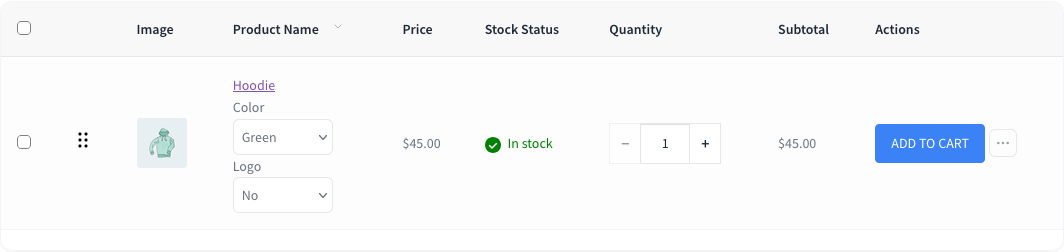
Nella pagina della wishlist, una riga del prodotto variabile mostra il nome del prodotto con un menu a discesa per ciascuna delle sue opzioni subito sotto. I menu a discesa sono già impostati sulla variazione salvata dall'acquirente, in modo che possa vedere a colpo d'occhio quale taglia o colore ha scelto.
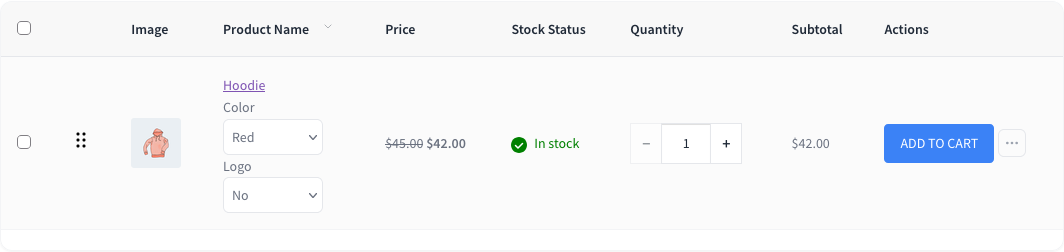
L'immagine e lo stato di disponibilità della riga corrispondono alla variazione salvata. Se quella variazione ha una sua immagine, la riga la mostra invece dell'immagine principale del prodotto. Il pulsante Aggiungi al carrello aggiunge quella variazione esatta al carrello e il subtotale viene calcolato dal prezzo della variazione.
Per impostazione predefinita, la colonna Prezzo mostra l'intervallo di prezzi complessivo del prodotto (lo stesso intervallo che gli acquirenti vedono nella pagina del tuo negozio). Con una licenza attiva di SaveTo Wishlist Pro, la colonna Prezzo mostra invece il prezzo della variazione selezionata.
Modifica della variazione dalla wishlist
Gli acquirenti possono modificare i menu a discesa direttamente sulla riga della wishlist. L'immagine, lo stato delle scorte e il subtotale si aggiornano per corrispondere alla nuova scelta, e Aggiungi al carrello aggiunge la variante scelta di recente. Questa modifica si applica solo finché l'acquirente è sulla pagina. La wishlist conserva la variante che hanno salvato originariamente, quindi i menu a discesa tornano ad essa la prossima volta che la pagina viene caricata. Per salvare una variante diversa in modo permanente, l'acquirente la salva di nuovo dalla pagina del prodotto.
Cosa succede quando nessuna variante è selezionata
Se un acquirente fa clic sul pulsante della wishlist prima di scegliere tutte le opzioni, o salva il prodotto da una pagina del negozio o della categoria, SaveTo Wishlist salva il prodotto stesso senza una variante specifica.
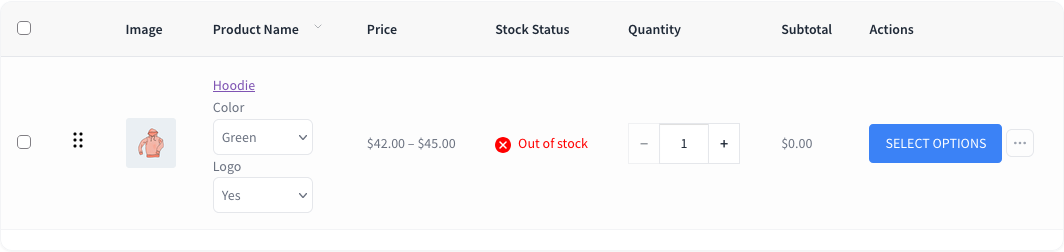
Nella pagina della wishlist, quella riga mostra ancora i menu a discesa delle opzioni. Poiché non c'è una variante salvata a cui tornare, ogni menu a discesa inizia con la sua prima opzione. L'acquirente sceglie la taglia, il colore o altre opzioni che desidera, e poi fa clic su Aggiungi al carrello.
Se le opzioni selezionate non corrispondono a nessuna variante creata, la riga mostra Esaurito e il pulsante Aggiungi al carrello si trasforma in Seleziona opzioni. Facendo clic su Seleziona opzioni si apre la pagina del prodotto con le scelte attuali dell'acquirente precompilate, in modo che possa completare la scelta di una variante lì.
Risoluzione dei problemi
Il pulsante della wishlist salva il prodotto, non la variante. Il pulsante sceglie una variante solo dopo che l'acquirente ha scelto tutte le opzioni e WooCommerce l'ha abbinata a una variante. Se un menu a discesa è ancora impostato sul suo valore predefinito "Scegli un'opzione", il prodotto viene salvato senza una variante. Chiedi all'acquirente di scegliere prima tutte le opzioni, quindi di fare di nuovo clic sul pulsante.
Una riga della wishlist mostra Esaurito e Seleziona opzioni, anche se il prodotto è disponibile. Le opzioni scelte in quella riga non corrispondono a nessuna variante creata. Questo accade spesso quando un prodotto è stato salvato senza una variante e la prima opzione di ogni menu a discesa non è una combinazione valida, o quando la variante salvata è stata nel frattempo eliminata. La scelta di una combinazione valida nei menu a discesa della riga ripristina il pulsante Aggiungi al carrello. Puoi anche controllare la scheda Varianti del prodotto in WooCommerce per assicurarti che esista ogni combinazione che vendi.
La colonna Prezzo mostra un intervallo di prezzi invece del prezzo della variante. Questo è il comportamento predefinito. Il subtotale utilizza ancora il prezzo della variante selezionata. Per mostrare il prezzo di ogni variante nella colonna Prezzo, attiva una licenza di SaveTo Wishlist Pro.
Domande frequenti
Un cliente può salvare più di una variante dello stesso prodotto?
Sì. Ogni variante è un elemento separato della wishlist, quindi un cliente può conservare diverse taglie o colori di un prodotto nella stessa wishlist.
Se un cliente modifica i menu a discesa nella pagina della wishlist, la nuova variante viene salvata?
No. La modifica dei menu a discesa influisce solo su ciò che viene aggiunto al carrello in quella visita.
Cosa succede a una variazione salvata se la elimino dal prodotto?
La riga della wishlist rimane, ma non riesce più a trovare la variazione salvata, quindi torna alla prima opzione di ciascun menu a discesa. Il cliente può scegliere una variazione diversa sulla riga. Se le prime opzioni non corrispondono a una variazione, la riga mostra Seleziona opzioni e il cliente può fare clic su di essa per sceglierne una sulla pagina del prodotto.
Serve aiuto?
- Utenti Premium: Apri un ticket di supporto
- Utenti Gratuiti: Visita il nostro forum della community

