
Un tocco sbagliato non dovrebbe costare ai tuoi clienti un prodotto che stanno salvando da settimane. Ecco perché SaveTo Wishlist Lite chiede una rapida conferma prima che un articolo venga rimosso da una wishlist. Ecco quando appare quel popup, cosa fa ogni pulsante e dove i tuoi clienti lo vedranno.
Prima di iniziare
- SaveTo Wishlist Lite versione 1.0.5 o successiva
- Una pagina wishlist configurata nel tuo negozio (vedi Come aiutare i clienti a usare le wishlist nel tuo negozio)
Non c'è nulla da attivare. Il popup di conferma è sempre attivo, sia per i clienti registrati che per gli ospiti.
Quando appare il popup di conferma
Il popup appare ogni volta che qualcuno fa clic su Elimina su un articolo dalla pagina della wishlist. Ciò copre due scenari: la wishlist di un cliente registrato e la wishlist ospite che gli acquirenti utilizzano prima di creare un account.
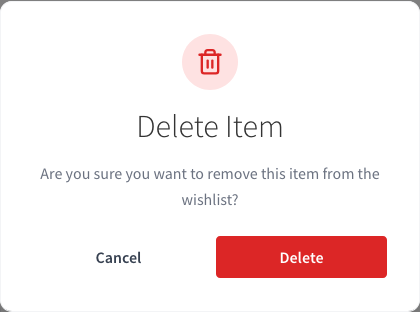
Il popup ha il titolo Elimina articolo e chiede: "Sei sicuro di voler rimuovere questo articolo dalla wishlist?" Nulla viene rimosso finché il cliente non conferma.
Gli ospiti possono anche vedere il popup dopo aver fatto clic su Aggiungi al carrello sulla wishlist ospite. Ciò accade quando Rimuovi automaticamente prodotto è attivo in SaveTo Wishlist > Impostazioni > Generali. Questa impostazione rimuove un articolo dalla wishlist una volta che va nel carrello, e si apre lo stesso popup in modo che l'ospite possa confermare la rimozione.
Rimuovere un articolo dalla wishlist di un cliente registrato
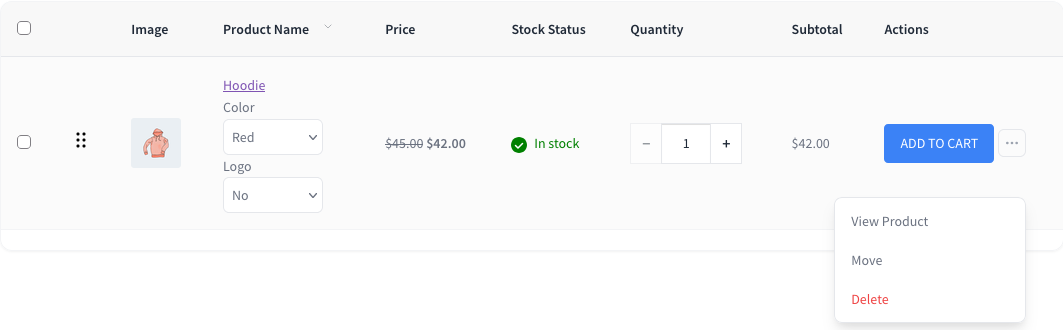
I clienti registrati rimuovono gli articoli tramite il menu Altre azioni (il pulsante con tre puntini) su ciascun articolo. Funziona allo stesso modo sia in Visualizzazione tabella che in Visualizzazione griglia.
- Apri la wishlist che contiene l'articolo.
- Fai clic sul pulsante Altre azioni (i tre puntini) per l'articolo.
- Fai clic su Elimina.
- Nel popup Elimina articolo, fai clic su Elimina per rimuovere l'articolo, o su Annulla per mantenerlo.
In Visualizzazione tabella, il pulsante Altre azioni si trova nella colonna Azioni. In Visualizzazione griglia, si trova sulla scheda del prodotto.
Il menu Altre azioni viene visualizzato solo per il proprietario della wishlist, un amministratore del negozio o qualcuno con i permessi per modificare quella wishlist. Gli acquirenti che visualizzano una wishlist condivisa non lo vedranno, quindi non potranno rimuovere nulla.
Rimuovere un articolo dalla wishlist ospite
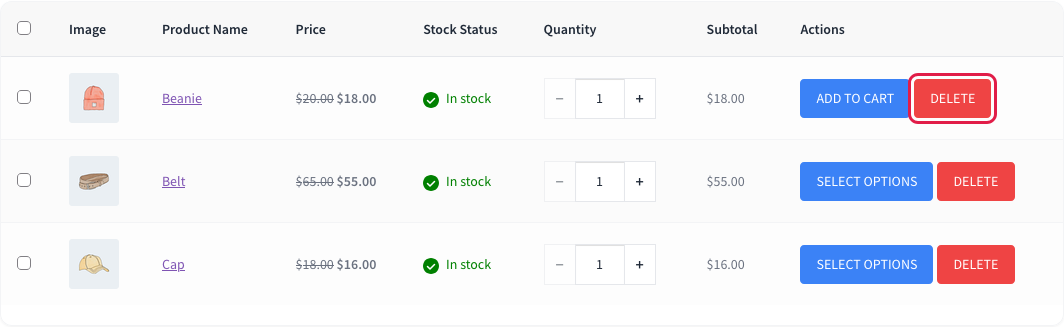
Gli ospiti ottengono un pulsante Elimina direttamente nella riga di ciascun articolo, accanto al pulsante Aggiungi al carrello.
- Apri la pagina della wishlist ospite.
- Fai clic su Elimina nella riga dell'articolo.
- Nel popup Elimina articolo, fai clic su Elimina per rimuovere l'articolo, o su Annulla per mantenerlo.
Una wishlist ospite risiede nel browser dell'acquirente, quindi la rimozione di un articolo influisce solo su quel browser.
Cosa fa ogni pulsante nel popup
Elimina: rimuove l'articolo immediatamente e la wishlist si aggiorna senza di esso. Non è possibile annullare. Per recuperare l'articolo, il cliente lo aggiunge nuovamente alla sua wishlist dalla pagina del prodotto.
Annulla: chiude il popup e lascia l'articolo dov'era. Premere il tasto Esc o fare clic in un punto qualsiasi al di fuori del popup fa la stessa cosa.
Risoluzione dei problemi
Il pulsante Altre azioni non viene visualizzato sugli articoli della wishlist
Ciò significa solitamente che il cliente sta visualizzando una wishlist che non possiede, come una condivisa da un amico. Solo il proprietario, un amministratore del negozio o qualcuno con i permessi di modifica può rimuovere gli articoli. Chiedi al cliente di accedere all'account proprietario della wishlist.
Un articolo è stato rimosso senza popup
Il popup appare solo nella pagina della wishlist. Se un cliente fa clic sul pulsante della wishlist in una pagina di prodotto o negozio mentre mostra Rimuovi dalla Wishlist, l'articolo viene rimosso immediatamente senza conferma. Questo è previsto. Il cliente può fare nuovamente clic sul pulsante per riaggiungere l'articolo.
Domande frequenti
Perché si è aperto un popup dopo che un ospite ha fatto clic su Aggiungi al carrello?
L'impostazione Rimuovi automaticamente prodotto è attiva. Rimuove un articolo dalla wishlist quando questo viene aggiunto al carrello e il popup chiede all'ospite di confermare tale rimozione. Puoi trovare l'impostazione in SaveTo Wishlist > Impostazioni > Generali.
Posso disattivare il popup di conferma?
No. Il popup è sempre attivo e non esiste un'impostazione per nasconderlo.
Posso modificare il testo nel popup?
Sì. Il titolo, il messaggio e le etichette dei pulsanti del popup sono traducibili, quindi puoi modificarli con un plugin di traduzione come Loco Translate.
I clienti ricevono una conferma quando eliminano un'intera wishlist?
Sì. L'eliminazione di un'intera wishlist mostra un popup separato Elimina Wishlist con il messaggio “Sei sicuro di voler eliminare questa wishlist? Questa azione non può essere annullata.” I clienti non possono eliminare la loro ultima wishlist rimasta.
Un articolo rimosso può essere ripristinato?
Non automaticamente. Il cliente può aggiungere nuovamente l'articolo dalla pagina del prodotto.
Cosa fare dopo
- Come aiutare i clienti a utilizzare le wishlist nel tuo negozio
- Come i clienti possono gestire le loro wishlist in Il mio account
Serve aiuto?
- Utenti Premium: Apri un ticket di supporto
- Utenti Gratuiti: Visita il nostro forum della community

