
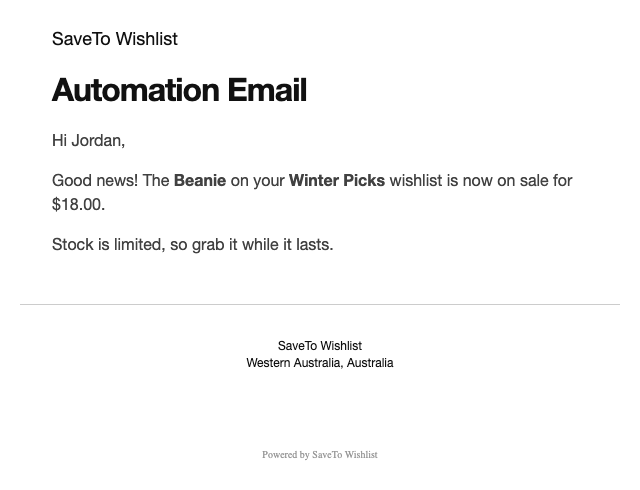
I clienti che ricevono un'email di automazione della wishlist vedono l'intestazione "Automation Email" in alto e una piccola riga "Powered by SaveTo Wishlist" in basso. Se desideri una tua dicitura nell'intestazione o nessuna riga di branding, uno snippet di codice fa al caso tuo. Questa guida mostra come impostare la tua intestazione e come nascondere la riga nelle email di SaveTo Wishlist Pro.
Prima di iniziare
- SaveTo Wishlist Pro 1.0.4 o versioni successive, attivo, con almeno un'automazione email. Se non ne hai ancora creata una, consulta Come impostare notifiche email automatiche per la wishlist.
- Un posto dove aggiungere codice, come un plugin per snippet di codice o un piccolo plugin personalizzato. Non modificare i file di SaveTo Wishlist Pro, perché gli aggiornamenti del plugin li sovrascrivono.
SaveTo Wishlist Pro non dispone di una schermata di impostazioni per l'intestazione dell'email o per la riga "Powered by". Il campo Oggetto email nell'editor di automazione imposta solo la riga dell'oggetto. Non cambia l'intestazione.
Dove appaiono l'intestazione e la riga
L'intestazione è il testo grande in cima al corpo dell'email, sotto il nome del tuo negozio. La riga "Powered by SaveTo Wishlist" si trova sotto il piè di pagina dell'email.
Cambia l'intestazione
- Apri il tuo plugin per snippet di codice e aggiungi un nuovo snippet PHP, oppure apri il file del tuo plugin personalizzato.
- Aggiungi il codice mostrato sotto questo elenco.
- Sostituisci
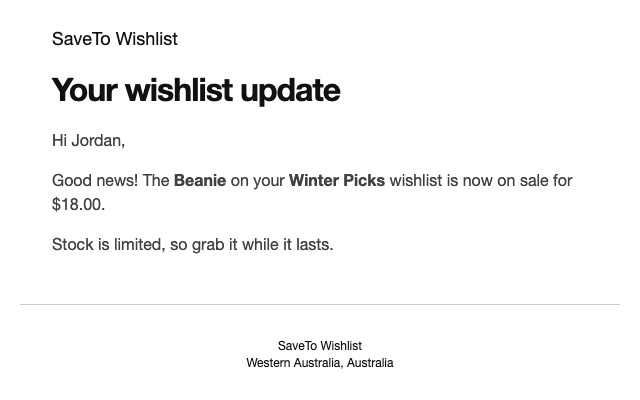
La tua wishlist aggiornatacon l'intestazione desiderata. - Salva lo snippet e assicurati che sia attivo.
- Invia un'email di prova dall'automazione o attiva l'automazione. La nuova intestazione apparirà in cima all'email.
Snippet per il passaggio 2:
add_filter( 'stwpro_automation_email_title', function () {
    return 'Your wishlist update';
} );
Usa testo normale per l'intestazione. La stessa intestazione apparirà in ogni automazione email, poiché non esiste un'impostazione di intestazione per ogni automazione. Per inviare un'email di prova, consulta Come inviare un'email di prova per un'azione di automazione della wishlist.
Nascondi la riga "Powered by SaveTo Wishlist"
La riga viene visualizzata per impostazione predefinita. Per nasconderla, aggiungi questo codice nello stesso modo di cui sopra:
add_filter( 'stwpro_show_powered_by_in_email', '__return_false' );Invia un'email di prova per verificarlo. Per visualizzare nuovamente la riga, rimuovi lo snippet. Questo filtro di nascondimento copre anche tutte le altre email inviate da SaveTo Wishlist Pro. Puoi trovarlo nella tabella degli altri hook in Come estendere SaveTo Wishlist Pro con hook e la REST API.
Cambia il testo del piè di pagina
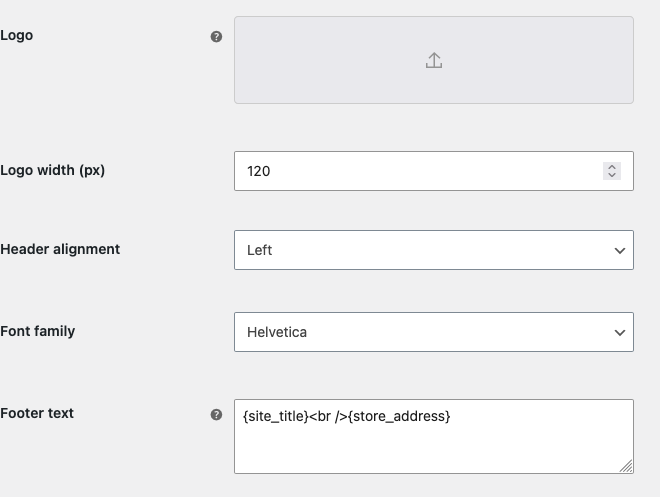
Il testo del piè di pagina sotto il corpo dell'email proviene da WooCommerce, non da SaveTo Wishlist Pro. È lo stesso piè di pagina utilizzato dalle tue altre email WooCommerce.
- Vai su WooCommerce → Impostazioni → Email.
- Nella sezione Modello email, modifica Testo piè di pagina.
- Fai clic su Salva modifiche.
Risoluzione dei problemi
L'intestazione non è cambiata.
Verifica che lo snippet sia attivo e venga eseguito sul front-end del tuo sito, non solo nell'area amministratore. Quindi invia una nuova email di prova. Le email già inviate non cambiano.
La dicitura Powered by è ancora visibile.
Verifica che lo snippet sia attivo e che tu abbia digitato il nome stwpro_show_powered_by_in_email esattamente. Invia quindi una nuova email di prova.
Domande frequenti
L'oggetto dell'email cambia l'intestazione?
No. L'oggetto è la riga nell'elenco della casella di posta. L'intestazione è il testo all'interno dell'email. Sono impostati in posti diversi.
Lo snippet cambia le email di condivisione della wishlist e di permesso di modifica?
No. SaveTo Wishlist Pro invia anche un'email quando qualcuno condivide una wishlist o ottiene il permesso di modifica. Quelle email mantengono le proprie intestazioni. Per cambiare l'intestazione in tutte le email di SaveTo Wishlist Pro, usa questo codice invece:
add_filter( 'woocommerce_email_heading_stwpro_email', function () {
    return 'Your wishlist update';
} );
Un aggiornamento del plugin rimuoverà il mio snippet?
No. Lo snippet risiede nel tuo plugin o strumento di snippet, non nei file di SaveTo Wishlist Pro.
Serve aiuto?
Se hai una domanda o riscontri problemi, siamo qui per aiutarti.
- Utenti Premium: Apri un ticket di supporto
- Utenti Gratuiti: Visita il nostro forum della community

