
Vuoi che le tue pagine del registro regali corrispondano al tuo brand? Puoi impostare i font, i colori e gli stili dei pulsanti per la pagina di destinazione pubblica del registro senza toccare alcun codice. Questo riferimento copre ogni opzione nelle impostazioni dell'aspetto per Registro SaveTo Wishlist.
Per aprire queste impostazioni, vai su SaveTo Wishlist → Impostazioni, apri la scheda Registro regali, quindi seleziona Aspetto. La scheda Registro regali appare solo quando il Registro SaveTo Wishlist è attivo insieme a SaveTo Wishlist Lite, quindi se non riesci a trovarla, verifica che entrambi i plugin siano attivi.
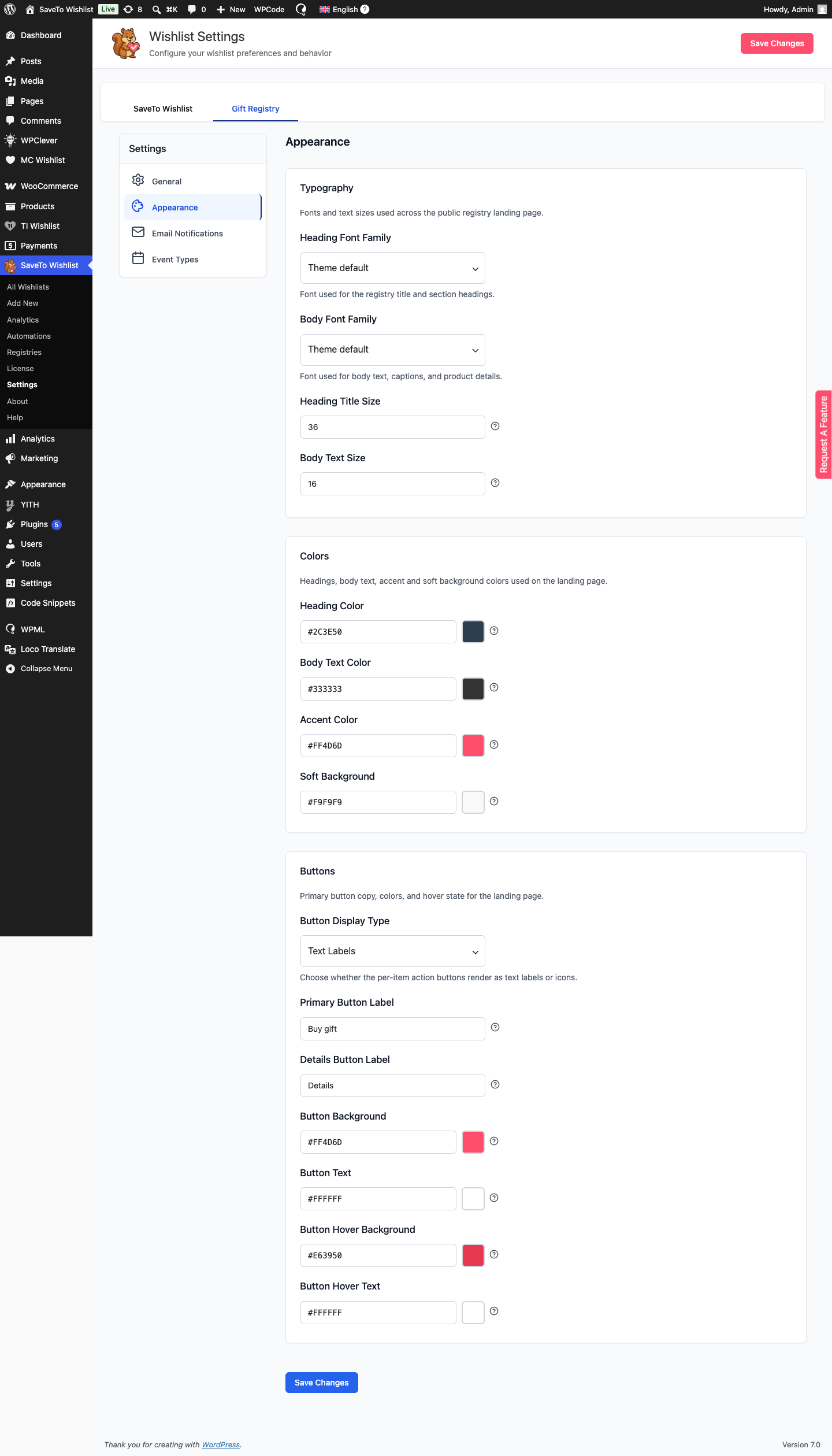
Tipografia
Controlla i font e le dimensioni del testo utilizzati nella pagina di destinazione del registro. Lasciare un font su Predefinito del tema lascia il font non impostato in modo che il registro erediti il font del tuo tema. Scegli un'opzione nominata come UI di sistema (sans-serif), Helvetica / Arial o Georgia (serif) per forzare uno stack specifico.
| Impostazione | Descrizione | Predefinito |
|---|---|---|
| Font Titolo | Font utilizzato per il titolo del registro e le intestazioni delle sezioni. | Predefinito del tema |
| Font Corpo Testo | Font utilizzato per il testo del corpo, le didascalie e i dettagli del prodotto. | Predefinito del tema |
| Dimensione Titolo | Dimensione in pixel del titolo del registro. Intervallo 20–72. | 36 |
| Dimensione Testo Corpo | Dimensione in pixel del testo del corpo. Intervallo 12–22. | 16 |
Colori
| Impostazione | Descrizione | Predefinito |
|---|---|---|
| Colore Titolo | Colore per il titolo del registro, le intestazioni delle sezioni e i titoli degli articoli. | #2C3E50 |
| Colore Testo Corpo | Colore per il testo del corpo. | #333333 |
| Colore Accento | Utilizzato per il badge del tipo di evento, il prezzo, le icone, il passaggio del mouse sul link e l'accento della blockquote. | #FF4D6D |
| Sfondo Morbido | Tinta di sfondo per la blockquote del messaggio e la scheda stato vuoto. | #F9F9F9 |
Pulsanti
Stilizza i pulsanti su cui gli acquirenti agiscono per un regalo. Ogni scheda regalo mostra un pulsante Dettagli che apre una visualizzazione rapida del prodotto, e il pulsante principale (etichetta predefinita Acquista regalo) appare all'interno di quella visualizzazione rapida. Le impostazioni del colore del pulsante stilizzano solo quel pulsante di visualizzazione rapida. Se imposti Tipo di visualizzazione pulsante su Icone, i campi Etichetta pulsante principale e Etichetta pulsante Dettagli sono nascosti, poiché non viene mostrato alcun testo.
| Impostazione | Descrizione | Predefinito |
|---|---|---|
| Tipo di visualizzazione pulsante | Se i pulsanti per articolo vengono visualizzati come etichette di testo, icone o icone con etichette. | Etichette di testo |
| Etichetta pulsante principale | Etichetta per il pulsante principale nella finestra di anteprima rapida del prodotto che si apre quando un acquirente fa clic su Dettagli. | Acquista regalo |
| Etichetta pulsante Dettagli | Etichetta per il pulsante secondario che apre la finestra di anteprima rapida del prodotto. | Dettagli |
| Sfondo pulsante | Colore di riempimento per i pulsanti di azione principali. | #FF4D6D |
| Testo pulsante | Colore del testo sui pulsanti di azione principali. | #FFFFFF |
| Sfondo pulsante al passaggio del mouse | Colore di riempimento quando un pulsante principale è al passaggio del mouse o in focus. | #E63950 |
| Testo pulsante al passaggio del mouse | Colore del testo quando un pulsante principale è al passaggio del mouse o in focus. | #FFFFFF |
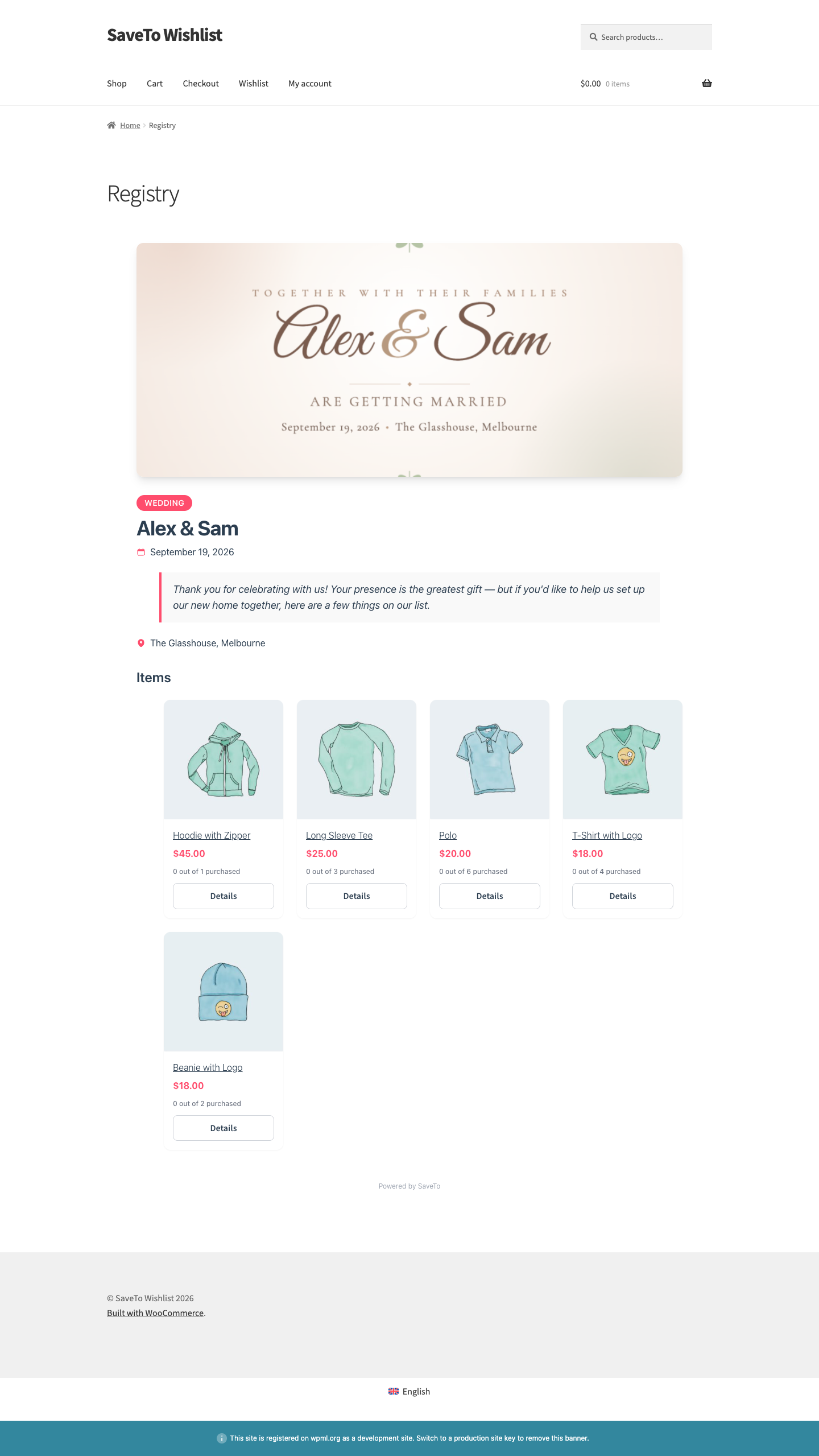
Salvataggio delle modifiche
Fai clic su Salva modifiche per applicare le impostazioni. Aggiorna una pagina del registro per vedere il nuovo aspetto.
Domande frequenti
Queste impostazioni modificano tutto il mio negozio?
No. Influenzano solo le pagine di destinazione pubbliche del registro, non il tuo tema generale o altre pagine di WooCommerce.
Perché le mie modifiche non vengono visualizzate?
Assicurati di aver fatto clic su Salva modifiche, quindi aggiorna la pagina del registro. Se utilizzi un plugin di cache, svuota la sua cache in modo che vengano caricati gli stili aggiornati.
Posso usare i miei font?
Puoi scegliere tra le opzioni di font integrate. Predefinito del tema lascia il font non impostato in modo che il registro erediti il font del tuo tema. Scegli un'opzione con nome per forzare invece un set di font integrato specifico.
Serve aiuto?
Se hai una domanda o riscontri problemi, siamo qui per aiutarti.
- Utenti Premium: invia un ticket di supporto
- Utenti Gratuiti: posta nel forum di supporto di WordPress.org

