
Un cliente ti chiede di impostare per lui il suo registro di nozze o baby shower. Con SaveTo Wishlist Registry, puoi trasformare la wishlist di qualsiasi cliente in un registro regali dalla tua amministrazione di WordPress. Questa guida ti mostra come convertire una wishlist e come aprire un registro che una wishlist ha già.
Prerequisiti
- SaveTo Wishlist Lite e SaveTo Wishlist Registry installati e attivi.
- Una licenza Registry attiva. Senza di essa, il pulsante Converti in Registro non viene visualizzato. Vedi Come gestire la tua licenza SaveTo Wishlist Registry.
- Una wishlist appartenente a un account cliente.
Converti la wishlist di un cliente
Apri la finestra Converti in Registro
- Vai su SaveTo Wishlist > Tutte le Wishlist.
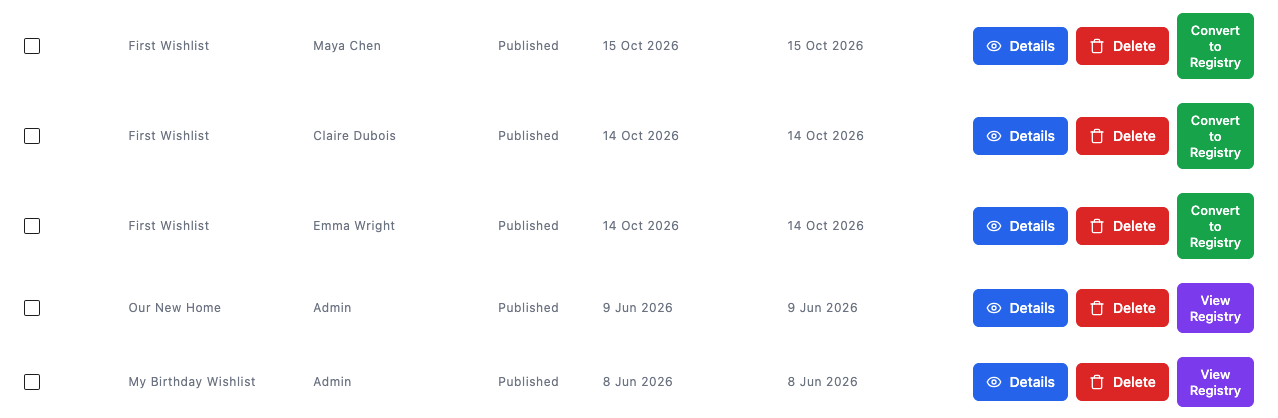
- Trova la wishlist che desideri convertire.
- Fai clic su Converti in Registro nella sua riga.
 Compila i dettagli dell'evento
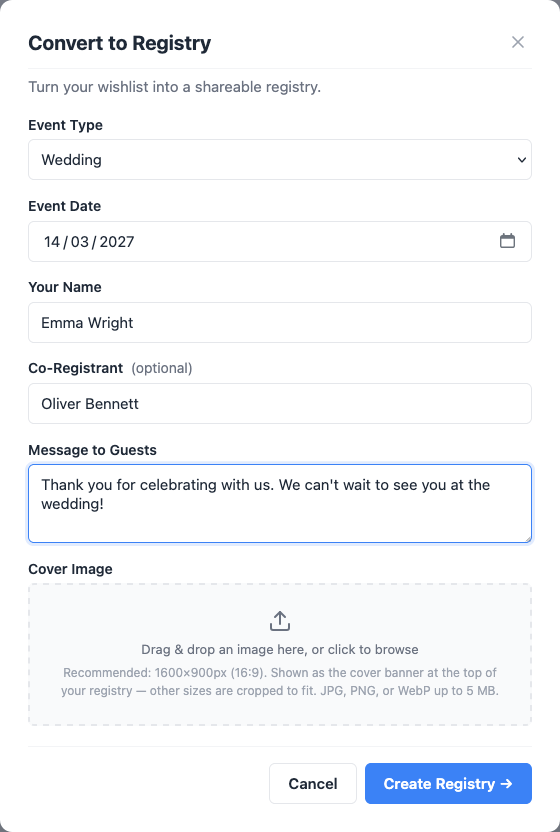
Si apre la finestra Converti in Registro. Mostra la stessa sottotitolo che i clienti vedono, "Trasforma la tua wishlist in un registro condivisibile", anche quando la apri per un cliente.
- Scegli il Tipo di Evento.
- Seleziona la Data dell'Evento. Scegli oggi o una data successiva.
- Inserisci il nome del cliente in Il tuo nome.
- (Facoltativo) Compila Co-Registrante, Messaggio agli Ospiti e Immagine di Copertina.
- Fai clic su Crea Registro →.
Crea Registro → rimane grigio finché Tipo di Evento, Data dell'Evento e Il tuo nome non sono compilati. Il tuo nome è il nome che gli ospiti vedono sul registro, quindi inserisci il nome del cliente, non il tuo.
La nuova pagina del registro si apre in una nuova scheda del browser. Tornando su Tutte le Wishlist, la riga ora mostra Visualizza Registro invece di Converti in Registro.
Apri il registro per una wishlist convertita
- Vai su SaveTo Wishlist > Tutte le Wishlist.
- Fai clic su Visualizza Registro nella riga della wishlist.
La pagina pubblica del registro si apre in una nuova scheda. Poiché sei un amministratore del negozio, vedi i controlli di modifica del proprietario sulla pagina, in modo da poter aggiungere o modificare articoli per il cliente. Vedi Come aggiungere e gestire articoli in un registro regali.
Come la conversione dell'amministratore differisce dalla conversione di un cliente
Il cliente possiede il registro. Il registro appartiene al proprietario della wishlist, non a te. Viene visualizzato nella sua pagina Il mio account > Registri Regali e può gestirlo come qualsiasi registro che ha creato da solo.
I passaggi sono gli stessi. La finestra utilizza gli stessi campi di quelli che vedono i clienti. Gli articoli della wishlist vengono trasferiti al registro e la wishlist stessa rimane invariata. Puoi anche convertire una wishlist vuota e aggiungere articoli in seguito. Per la parte del cliente, vedi Come convertire una wishlist in un registro regali.
Il registro appare nel tuo elenco. Puoi trovare ogni registro, inclusi quelli che crei per i clienti, sotto SaveTo Wishlist > Registries. Vedi Come gestire i registri regali come amministratore del negozio.
Risoluzione dei problemi
Il pulsante Convert to Registry non viene visualizzato
Verifica che la tua licenza Registry sia attiva sotto SaveTo Wishlist > License > Gift Registry. Se la riga mostra View Registry, la wishlist ha già un registro.
Vedo “Questa wishlist è già stata convertita in un registro.”
Ogni wishlist può avere un registro. Fai clic su View Registry nella sua riga per aprire quello esistente.
Vedo “Wishlist non trovata.”
Verifica che la wishlist appartenga a un account cliente. Il pulsante Convert to Registry viene visualizzato anche sulle wishlist degli ospiti, ma una wishlist non collegata a un account non può essere convertita. Vedi anche questo messaggio se la wishlist è stata eliminata.
Vedo “La data dell’evento non può essere nel passato.”
Scegli oggi o una data successiva in Event Date.
La pagina del registro non si è aperta in una nuova scheda
Il tuo browser potrebbe aver bloccato la nuova scheda. Il registro è comunque stato creato. Fai clic su View Registry nella riga della wishlist per aprirla.
Domande frequenti
Di chi è un registro che creo dall'amministrazione?
Del cliente proprietario della wishlist. Il registro appare nel suo Account Personale, non nel tuo.
Posso modificare il registro dopo averlo creato?
Sì. Fai clic su View Registry per aprirlo. Come amministratore del negozio, vedi i controlli di modifica su ogni registro.
Cosa fare dopo
- Come gestire gli elenchi regali come amministratore del negozio
- Come aggiungere e gestire articoli in un registro regali
- Come convertire una wishlist in un registro dei regali
- Come gestire la licenza del tuo SaveTo Wishlist Registry
Serve aiuto?
Se hai una domanda o riscontri problemi, siamo qui per aiutarti.
- Utenti Premium: Apri un ticket di supporto
- Utenti Gratuiti: Visita il nostro forum della community

