
Una volta che gli ospiti iniziano ad acquistare regali da un registro, vorrai vedere chi ha inviato cosa e tenere traccia delle tue note di ringraziamento. La dashboard Registri Regalo del tuo registro elenca ogni acquisto e ti consente di spuntare i ringraziamenti man mano che li invii. Questa guida ti mostra dove trovare i tuoi acquisti e come tenere traccia delle note di ringraziamento, utilizzando Registro SaveTo Wishlist.
Prerequisiti
- WooCommerce e SaveTo Wishlist Lite installati e configurati
- Registro SaveTo Wishlist installato e attivo
- Hai creato almeno un registro convertendo una wishlist in un registro regalo
- Sei connesso all'account proprietario del registro
Passaggio 1: Apri Registri Regalo
- Vai su Il mio account nel tuo negozio.
- Apri la scheda Registri Regalo.
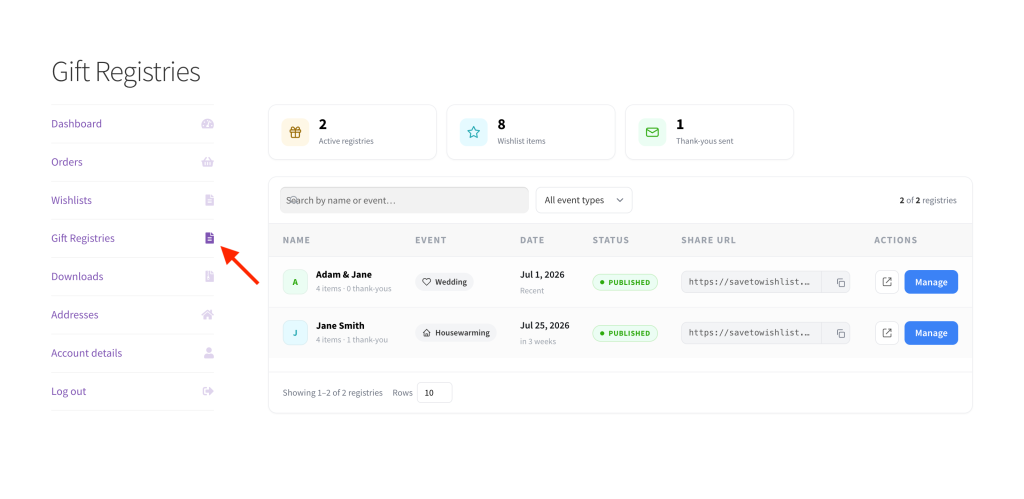
La parte superiore della pagina mostra una rapida panoramica (Registri attivi, Articoli della wishlist e Ringraziamenti inviati), seguita da una tabella dei tuoi registri. Se hai un solo registro, verrai indirizzato direttamente ad esso.
Passaggio 2: Apri gli acquisti di un registro
- Trova il registro che desideri nella tabella.
- Fai clic su Gestisci.
Il registro si apre con il suo link condivisibile in alto e l'elenco degli acquisti in basso. Per copiare il link pubblico da condividere con gli ospiti, usa il pulsante di copia accanto ad esso.
Passaggio 3: Vedi chi ha comprato cosa
L'elenco degli acquisti mostra una riga per ogni regalo acquistato. Ogni riga include l'Articolo, la Quantità, l'Acquirente (nome ed email), la Data e il numero dell'Ordine. I gestori del negozio e gli amministratori vedono questo come un link all'ordine nell'amministrazione del tuo negozio. Altri proprietari di registri vedono il numero dell'ordine come testo normale.
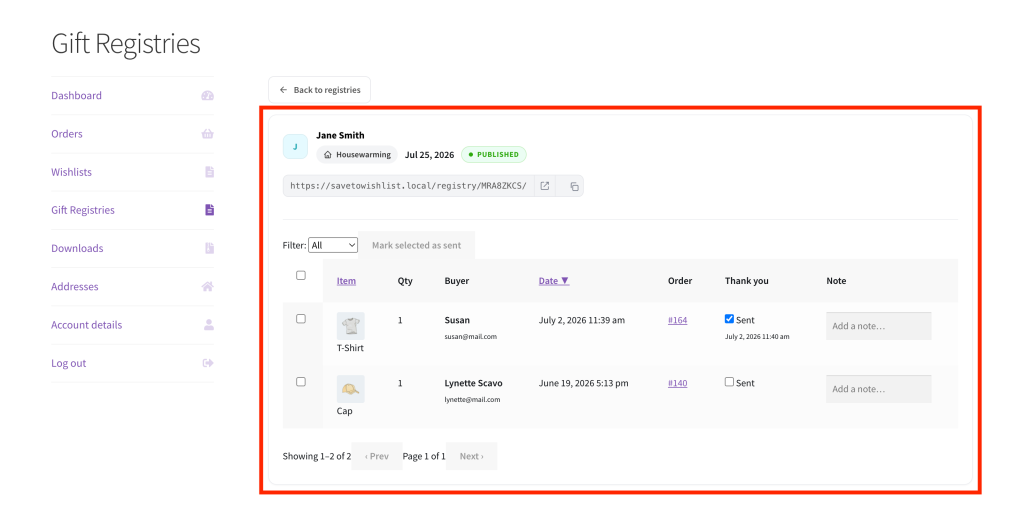
Puoi ordinare per Articolo o Data facendo clic sull'intestazione della colonna. Man mano che i regali vengono acquistati, la quantità disponibile per ogni articolo del registro diminuisce automaticamente, in modo che gli ospiti non acquistino duplicati.
Passaggio 4: Tieni traccia delle tue note di ringraziamento
Ogni acquisto ha una colonna Ringraziamento con una casella di controllo Inviato. Spuntala una volta inviato il ringraziamento a quell'ospite, e la data in cui l'hai contrassegnata verrà registrata accanto ad essa.
Per contrassegnare più elementi contemporaneamente:
- Seleziona gli acquisti utilizzando le caselle di controllo a sinistra.
- Fai clic su Contrassegna selezionati come inviati.
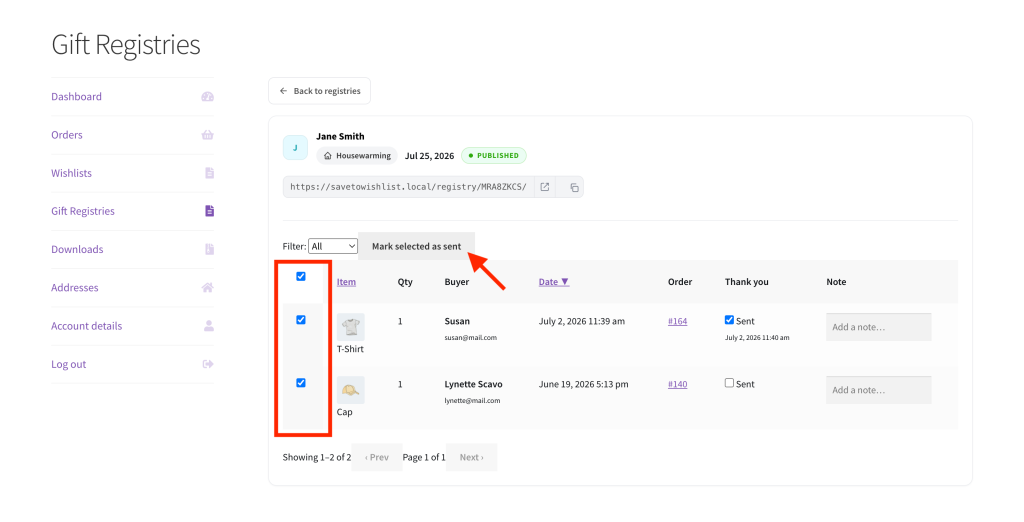
Usa il menu a discesa Filtra: per mostrare tutti gli acquisti, quelli Non inviati o quelli Inviati, utile per lavorare su quelli che devi ancora evadere. Puoi anche annotare un promemoria privato per qualsiasi acquisto nel suo campo Nota; le note vengono salvate automaticamente e sono visibili solo a te.
Cosa succede quando un ordine viene rimborsato o annullato
Quando l'ordine di un ospite viene rimborsato o annullato, l'elenco si aggiorna da solo. Non è necessario modificare nulla.
Rimborso completo o ordine annullato
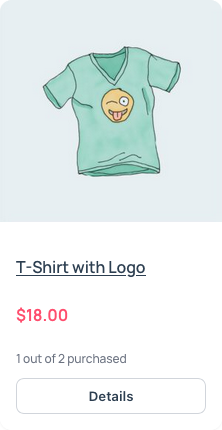
Quando un ordine viene contrassegnato come Rimborsato o Annullato, ogni acquisto dall'elenco relativo a quell'ordine viene annullato. Un acquisto annullato non conta più per il totale degli acquisti del regalo. Il conteggio degli acquisti sulla pagina dell'elenco, ad esempio "3 su 5 acquistati", diminuisce delle unità di quell'ordine. Gli ospiti possono riacquistare quelle unità. L'acquisto rimane nel tuo elenco acquisti, senza etichetta di rimborso.
Un ordine annullato prima del pagamento non ha acquisti da annullare, poiché gli acquisti vengono registrati solo una volta che un ordine è stato pagato.
Rimborso parziale
Quando il negozio rimborsa solo alcune unità di un regalo, l'acquisto rimane nell'elenco e la sua quantità diminuisce della quantità rimborsata. Il conteggio degli acquisti del regalo nell'elenco diminuisce dello stesso importo.
Se i rimborsi coprono ogni unità di quell'acquisto, l'acquisto viene annullato. Un rimborso solo per importo, senza selezione di quantità articolo, non modifica l'elenco.
I proprietari dell'elenco possono anche ricevere un'email quando un acquisto viene annullato. Vedi come impostare le notifiche email per l'elenco regali.
Risoluzione dei problemi
L'elenco acquisti è vuoto
Un acquisto appare una volta che l'ordine dell'ospite è stato pagato, il che significa che il suo stato è In elaborazione o Completato. Se un ordine recente non è ancora apparso, controlla il suo stato nel tuo negozio. Gli ordini ancora in attesa di pagamento, falliti o annullati non creano un acquisto.
Non vedo la scheda Registri Regalo
Assicurati di aver effettuato l'accesso all'account che ha creato il registro. La scheda si trova in Il mio account all'indirizzo /my-account/gift-registries/, accanto a Lista dei desideri.
Un acquirente appare come “Anonimo”
Ciò significa che l'ordine non includeva un nome per l'acquirente. L'acquisto e la quantità contano comunque per il registro.
Domande frequenti
Segnare un ringraziamento come inviato invia un'email all'ospite?
No. La casella di controllo Inviato è un tracciatore privato per aiutarti a tenere traccia dei tuoi biglietti di ringraziamento. Non invia nulla all'ospite.
Posso vedere l'ordine dietro un acquisto?
Solo se puoi gestire gli ordini di WooCommerce (gestore del negozio o amministratore). Il numero dell'ordine appare come un link per questi utenti, aprendo l'ordine nell'amministrazione del tuo negozio. Altri proprietari di registri vedono il numero dell'ordine come testo normale.
Cosa succede a un acquisto se l'ordine viene rimborsato o annullato?
L'acquisto viene annullato e la quantità del regalo viene liberata di nuovo, in modo che possa essere acquistata ancora una volta. Un rimborso parziale riduce la quantità acquistata dell'importo rimborsato. Vedi "Cosa succede quando un ordine viene rimborsato o annullato" sopra per i dettagli.
Serve aiuto?
- Utenti Premium: invia un ticket di supporto e il nostro team ti aiuterà.
- Utenti gratuiti: pubblica nel forum di supporto di WordPress.org.

