
Vuoi che i proprietari dei registri sappiano nel momento in cui un regalo viene acquistato e che ricevano informazioni anche sui rimborsi? SaveTo Wishlist Registry può inviare email automatiche per nuovi acquisti, rimborsi e nuovi registri. Questa guida ti mostra come attivare queste notifiche e inviarti un test.
Prerequisiti
- L'estensione Registro SaveTo Wishlist installata e attiva (vedi Guida introduttiva al Registro SaveTo Wishlist)
- Una licenza attiva di SaveTo Wishlist Registry. Senza di essa, la scheda Gift Registry mostra solo la scheda License. Vedi Come gestire la tua licenza di SaveTo Wishlist Registry.
- Il tuo negozio può inviare email (la maggior parte lo fa già; un plugin SMTP rende la consegna più affidabile)
Passaggio 1: Apri le impostazioni delle notifiche email
- Vai su SaveTo Wishlist → Impostazioni.
- Apri la scheda Registro regali.
- Seleziona la scheda Notifiche email.
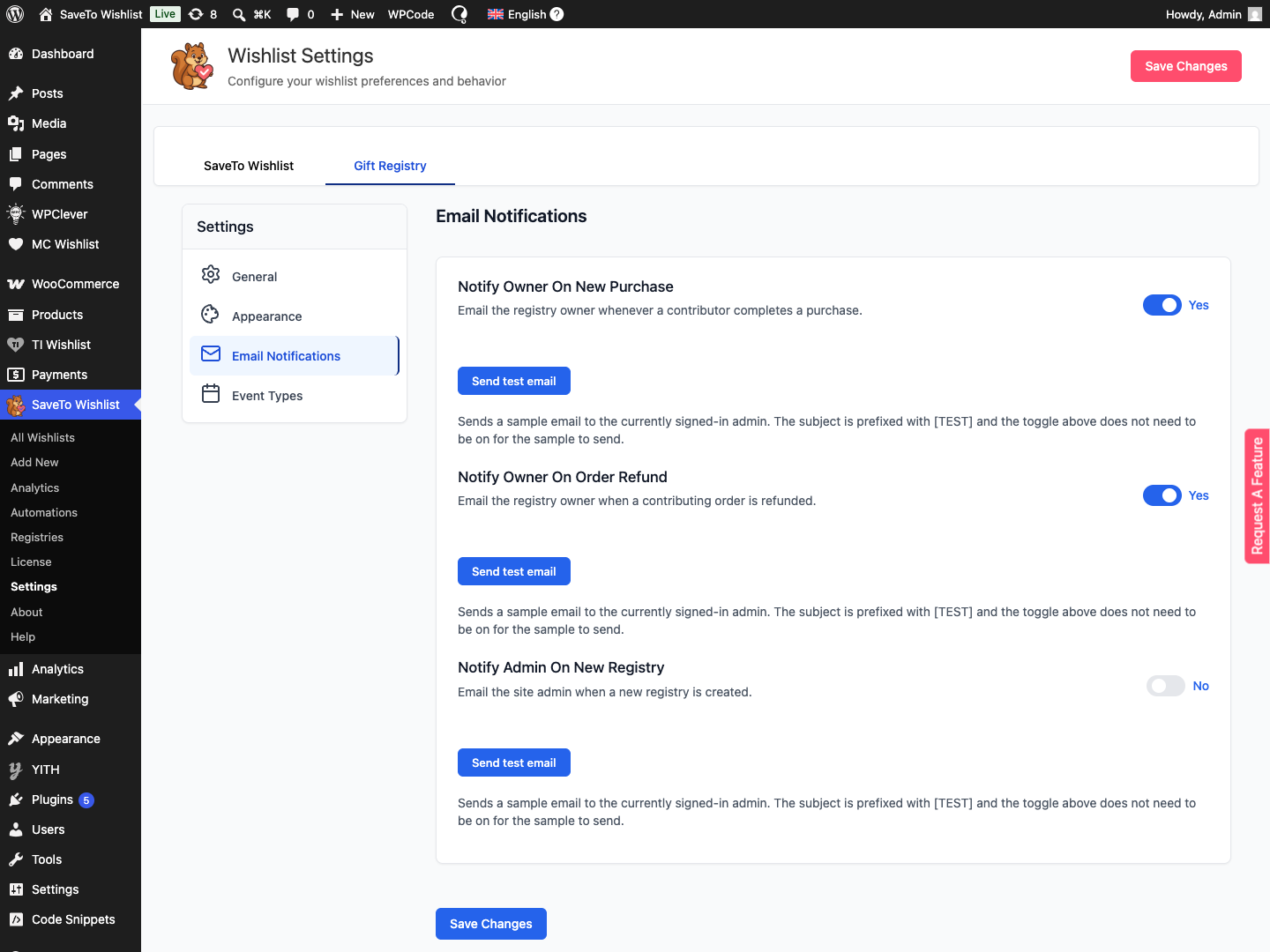
Passaggio 2: Scegli quali email inviare
Ci sono tre notifiche, ognuna con il proprio interruttore on/off.
- Notifica proprietario per nuovo acquisto: invia un'email al proprietario del registro ogni volta che qualcuno acquista un articolo dal registro. L'email mostra l'articolo, SKU, quantità, nome dell'acquirente e data di acquisto, con un link al dashboard del registro del proprietario. Attivo per impostazione predefinita.
- Notifica proprietario per rimborso ordine: invia un'email al proprietario quando un acquisto del registro viene annullato perché il suo ordine è stato rimborsato o cancellato. Un rimborso parziale lo invia solo quando ogni unità di quell'acquisto viene rimborsata. L'email mostra l'articolo rimborsato, la quantità rimborsata, il numero d'ordine, la data del rimborso e un pulsante Visualizza il tuo registro. Attivo per impostazione predefinita.
- Notifica amministratore per nuovo registro: invia un'email all'amministratore del sito quando un cliente crea un nuovo registro. L'email mostra i nomi dei registrati, il tipo di evento, la data dell'evento, il nome e l'indirizzo email del proprietario, un link al registro pubblico e un pulsante Visualizza in amministrazione. Disattivato per impostazione predefinita.
Attiva ogni interruttore sull'impostazione desiderata. Una modifica ha effetto a partire dal prossimo evento corrispondente.
Passaggio 3: Invia un'email di test
- Fai clic su Invia email di test sotto la notifica che desideri verificare.
- Apri la casella di posta a cui viene inviato il test (vedi sotto) per trovare il campione.
I test di acquisto e rimborso vengono inviati all'indirizzo email dell'amministratore attualmente connesso. Il test del nuovo registro viene inviato all'indirizzo email di amministrazione del tuo sito, quello impostato in Impostazioni → Generali. Ogni oggetto del test è preceduto da [TEST]. Non è necessario attivare prima l'interruttore. L'esempio viene inviato in entrambi i casi, così puoi visualizzare l'anteprima dell'email prima di andare online.
Passaggio 4: Salva le modifiche
- Fai clic su Salva Modifiche.
Come rimborsi e cancellazioni influenzano l'email di rimborso
Un acquisto del registro è una singola riga di regalo da un ordine. L'email di rimborso viene inviata quando tale acquisto viene annullato. Un acquisto viene annullato quando un ordine pagato viene contrassegnato come Rimborsato o Cancellato, o quando i rimborsi parziali coprono tutte le sue unità.
| Cosa succede all'ordine | Unità acquistate sul registro | Email di rimborso |
|---|---|---|
| Ordine pagato contrassegnato come Rimborsato o Cancellato | Le unità di quell'ordine vengono rimosse dal conteggio degli acquisti | Inviato |
| Rimborso parziale, alcune unità dell'acquisto rimangono | Ridotto della quantità rimborsata | Non inviato |
| Rimborso parziale che copre le ultime unità rimanenti dell'acquisto | Ridotto a zero e l'acquisto viene annullato | Inviato |
L'email mostra la quantità del rimborso che l'ha attivata. Ad esempio, un acquisto di 3 rimborsato come 2 e poi 1 invia un'email e mostra una quantità rimborsata di 1.
Ogni acquisto invia l'email di rimborso una volta. L'interruttore Notifica proprietario per rimborso ordine controlla solo l'email. I conteggi degli acquisti del registro si aggiornano allo stesso modo quando l'interruttore è disattivato.
Per quanto riguarda ciò che i proprietari vedono nel registro dopo un rimborso, consulta come visualizzare gli acquisti di regali e inviare note di ringraziamento.
Risoluzione dei problemi
L'email di prova non arriva mai
Invia un'altra prova, quindi controlla la cartella spam. Se le email del negozio in generale non arrivano, installa un plugin SMTP in modo che il tuo server invii la posta in modo affidabile. Questo influisce su tutte le email di WordPress, non solo sulle notifiche del registro.
I proprietari non ricevono le email di acquisto
Conferma che Notifica proprietario per nuovo acquisto sia attivo e ricorda che l'email viene inviata una volta che l'ordine è stato pagato, il che significa che il suo stato è In elaborazione o Completato. Le email di acquisto vengono messe in coda in background, quindi attendi un momento che le attività pianificate del tuo negozio vengano eseguite.
I proprietari non ricevono le email di rimborso
Conferma che Notifica proprietario per rimborso ordine sia attivo. Un rimborso parziale non invia alcuna email finché ogni unità di quell'acquisto non viene rimborsata, e ogni acquisto invia l'email di rimborso una sola volta. Le email di rimborso vengono messe in coda in background come le altre.
Domande frequenti
Chi riceve ogni email?
Le email di acquisto e rimborso vanno al proprietario del registro. L'email di nuovo registro va all'indirizzo email dell'amministratore del tuo sito.
L'email di prova richiede l'attivazione dell'interruttore?
No. Invia email di prova invia sempre un campione, anche quando la notifica è disattivata, il che è utile per l'anteprima. I campioni di acquisto e rimborso vanno all'amministratore connesso, e il campione del nuovo registro va all'indirizzo email dell'amministratore del tuo sito.
Perché c'è un ritardo prima che arrivi un'email?
Le notifiche vengono messe in coda e inviate in background in modo che il checkout non venga mai bloccato. Vengono inviate alla prossima esecuzione delle attività pianificate del tuo negozio.
Serve aiuto?
- Utenti Premium: invia un ticket di supporto e il nostro team ti aiuterà.
- Utenti gratuiti: pubblica nel forum di supporto di WordPress.org.

