
Gestisci il tuo negozio con il tema Woostify? SaveTo Wishlist adatta automaticamente lo stile del pulsante della wishlist per adattarlo alla griglia prodotti e alle pagine prodotto di Woostify, in modo che sembri una parte nativa del tuo negozio. Questo articolo spiega cosa succede e cosa controlli ancora.
Prima di iniziare
- Il tema Woostify, o un tema child di Woostify, impostato come tema attivo.
- SaveTo Wishlist attivo. Lo stile viene caricato automaticamente, non c'è nulla da configurare.
Come funziona
Woostify utilizza i propri layout per la griglia prodotti e per il singolo prodotto, il che può far apparire il pulsante della wishlist leggermente fuori posto. Quando Woostify è il tuo tema attivo, SaveTo carica un set di stili corrispondenti in modo che il pulsante si integri perfettamente nelle schede prodotto sulla tua pagina negozio e su ogni pagina di singolo prodotto.
Questo copre anche i temi child di Woostify. SaveTo controlla il tema attivo, quindi un tema child basato su Woostify riceve lo stesso stile.
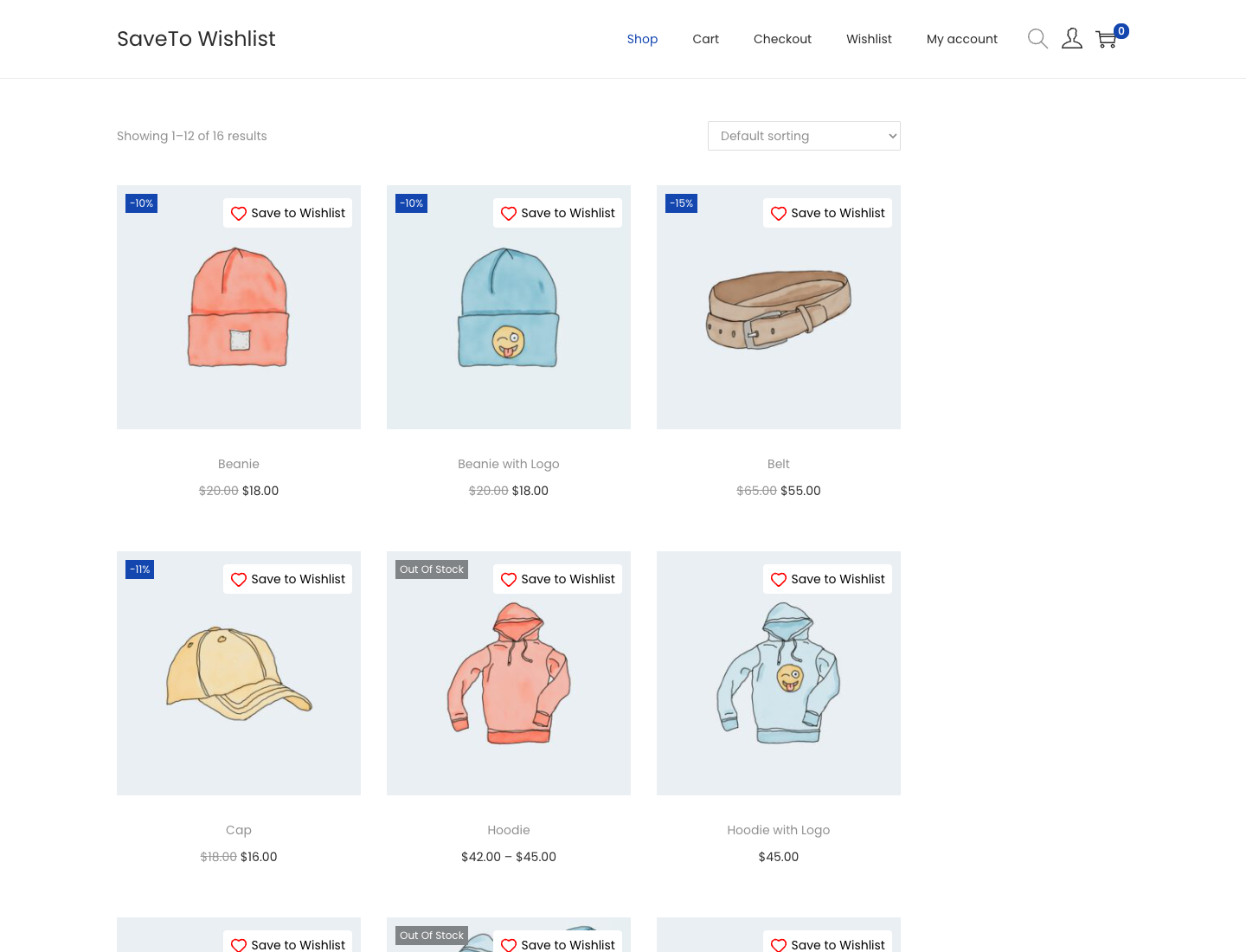
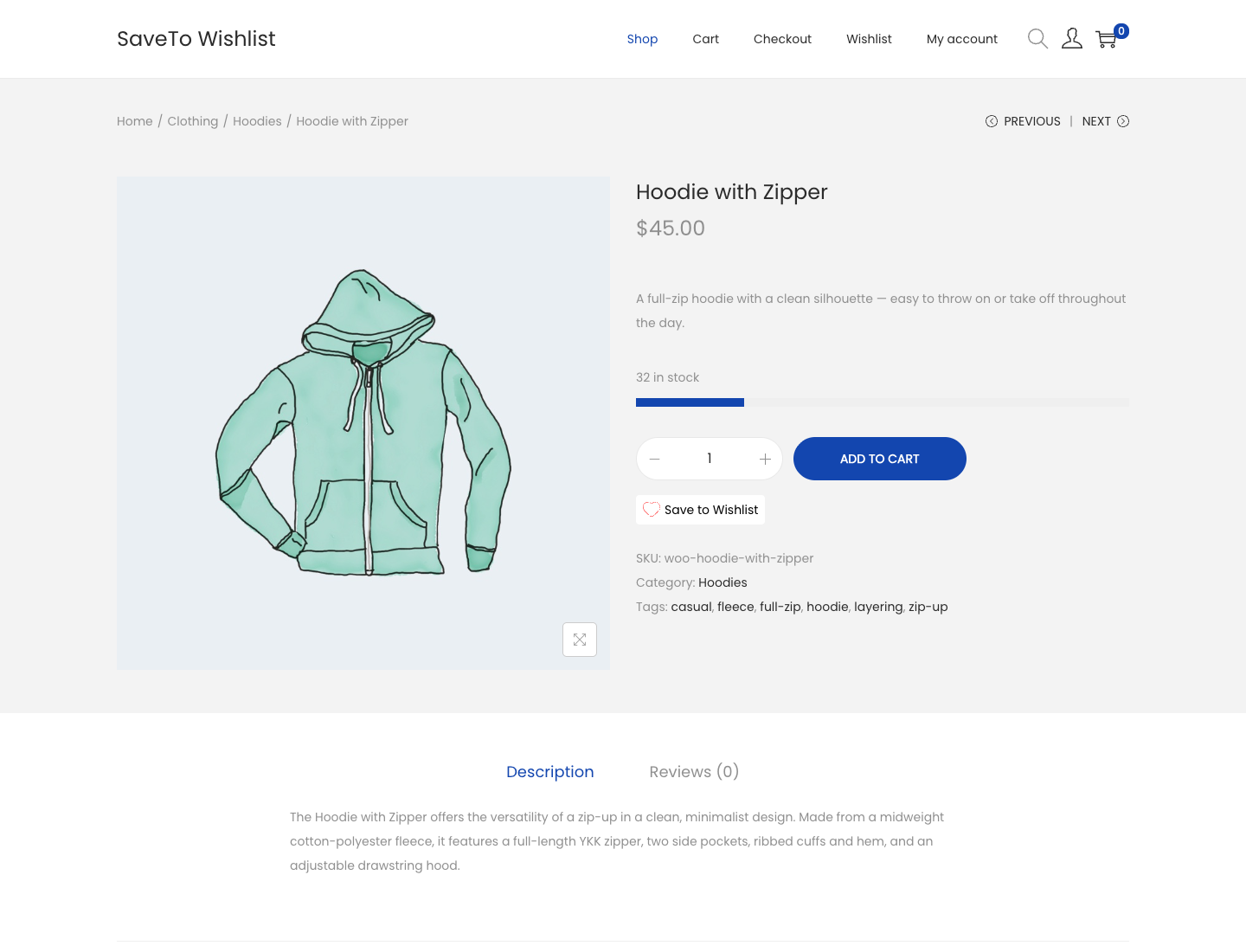
Cosa controlli ancora
Scegli dove appare il pulsante e come appare in SaveTo Wishlist, poi Impostazioni, poi la scheda Posizionamento e Stili del Pulsante, come con qualsiasi tema. Lo stile Woostify si adatta al posizionamento e allo stile che scegli, non sovrascrive le tue scelte.
Domande frequenti
Devo configurare qualcosa?
No. Finché Woostify è il tuo tema attivo, gli stili corrispondenti vengono caricati automaticamente.
Funziona con un tema child di Woostify?
Sì. SaveTo controlla il tema attivo, quindi un tema child basato su Woostify riceve lo stesso stile.
Uso un tema diverso. Questo mi riguarda?
No. Questi stili Woostify vengono caricati solo quando Woostify è il tuo tema attivo. Su altri temi, il pulsante utilizza il suo stile normale.
Serve aiuto?
Se hai una domanda o riscontri problemi, siamo qui per aiutarti.
- Utenti Premium: Apri un ticket di supporto
- Utenti Gratuiti: Visita il nostro forum della community

