

 Recensito da
Aggiungi un plugin per la wishlist a un negozio Woostify, apri una pagina prodotto e il pulsante non viene visualizzato. La griglia del negozio sembra a posto. Anche le impostazioni sembrano a posto.
Questo è l'inghippo più comune della wishlist Woostify, e deriva da un'impostazione predefinita, non da un bug. SaveTo Wishlist posiziona il suo pulsante in alto a destra dell'immagine del prodotto per impostazione predefinita. Tuttavia, la galleria prodotti personalizzata di Woostify non visualizza in modo affidabile quel pulsante sull'immagine.
Forniamo un'integrazione Woostify dedicata in SaveTo Wishlist proprio per questo motivo. Di seguito, ti mostrerò quali posizionamenti funzionano su ciascun tipo di pagina, quali evitare e perché.
Salta a:
- Perché Woostify Ha Bisogno di Note di Configurazione della Wishlist Proprie
- Posizionamenti della Wishlist Woostify che funzionano, e tre da evitare
- Installazione e Configurazione di SaveTo Wishlist su Woostify
- Corrispondenza con lo Stile del Tuo Tema Woostify
- Cosa Fare con le Impostazioni della Wishlist di Woostify
- FAQ sulla Configurazione della Wishlist Woostify
- Posiziona il Tuo Pulsante Wishlist Woostify Dove gli Acquirenti Possono Vederlo
Perché Woostify Ha Bisogno di Note di Configurazione della Wishlist Proprie

Woostify ricostruisce il loop dei prodotti WooCommerce e fornisce la propria galleria prodotti. Questi sono i due punti in cui normalmente si trova un pulsante della wishlist. Di conseguenza, i consigli generici sul posizionamento possono indirizzarti verso un'opzione che non regge su questo tema.
SaveTo Wishlist Lite ha aggiunto un'integrazione Woostify nella versione 1.1.1, con stile e gestione del posizionamento del pulsante specifici per Woostify. In pratica, il pulsante appare nativo nei template del negozio, archivi e prodotti singoli di Woostify senza CSS personalizzato.
Tuttavia, lo stile gestito non risolve il posizionamento. Scegli tu dove si trova il pulsante e il tema decide quanto spazio ha quel punto. La documentazione del nostro plugin segnala tre posizionamenti che non funzionano bene in una configurazione della wishlist di Woostify.
Ciò ha importanza anche dal punto di vista commerciale. Un salvataggio è uno dei primi segnali di acquisto che un acquirente ti dà. Questo è l'intero motivo per recuperare l'abbandono della navigazione. Un pulsante che nessuno può vedere non raccoglie nessuno di questi segnali.
Posizionamenti della Wishlist Woostify che funzionano, e tre da evitare
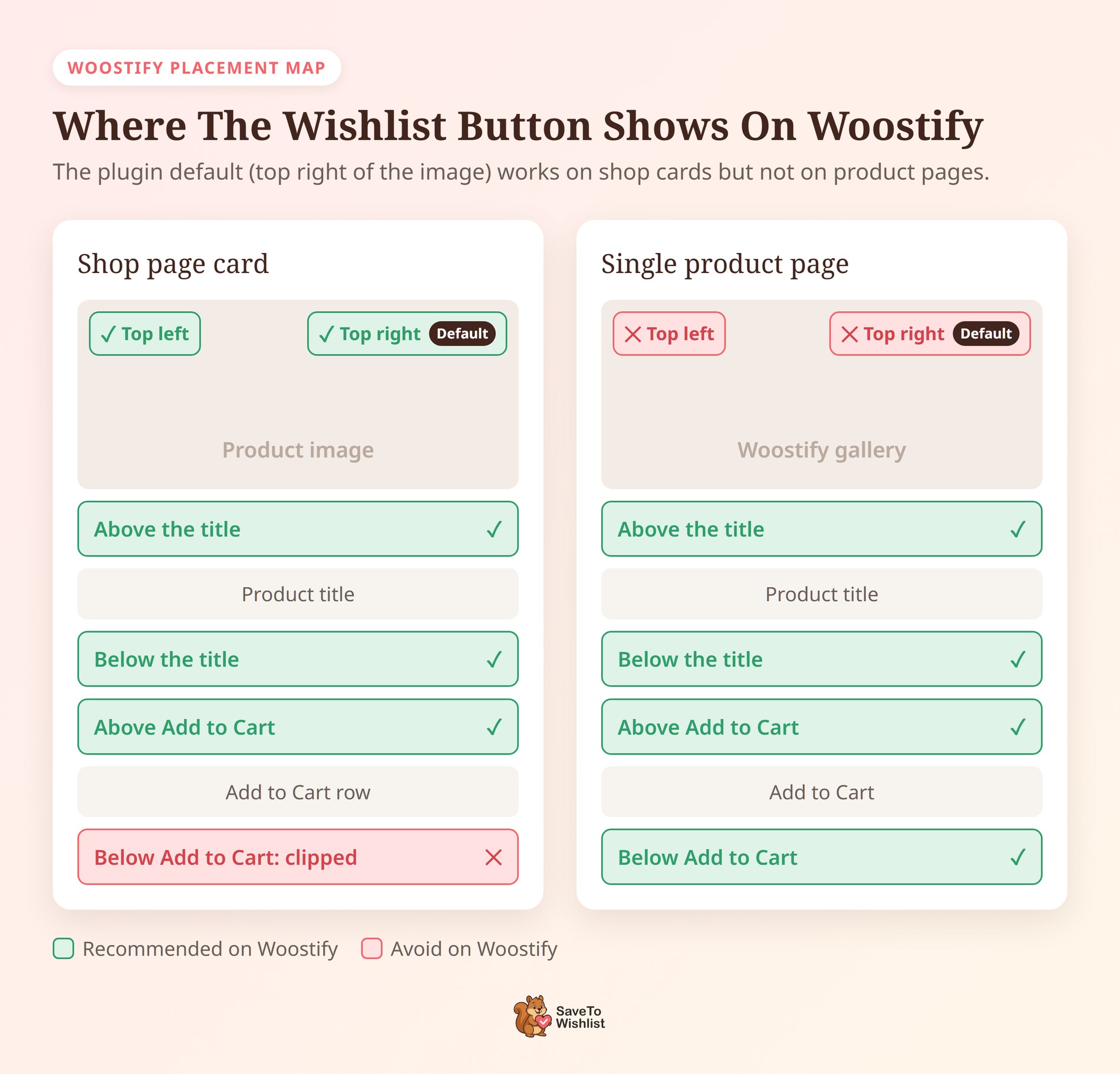
Nelle pagine del negozio Woostify, evita "Sotto il pulsante Aggiungi al carrello". Nelle pagine prodotto di Woostify, evita "In alto a destra dell'immagine del prodotto" e "In alto a sinistra dell'immagine del prodotto". Tutto il resto nella tabella sottostante è una scelta consigliata.
| Pagina | Posizionamento consigliato | Evitare | Perché |
|---|---|---|---|
| Negozio | In alto a destra dell'immagine del prodotto (predefinito del plugin), In alto a sinistra dell'immagine del prodotto, Sopra il titolo del prodotto, Sotto il titolo del prodotto, Sopra il pulsante Aggiungi al carrello | Sotto il pulsante Aggiungi al carrello | Woostify renderizza quella riga all'interno di un'area animata ad altezza fissa sul desktop, quindi il pulsante viene ritagliato dalla vista |
| Prodotto | Sopra il pulsante Aggiungi al carrello, Sotto il pulsante Aggiungi al carrello, Sopra il titolo del prodotto, Sotto il titolo del prodotto | In alto a destra dell'immagine del prodotto (predefinito del plugin), In alto a sinistra dell'immagine del prodotto | La galleria prodotti personalizzata di Woostify non visualizza in modo affidabile il pulsante sull'immagine |
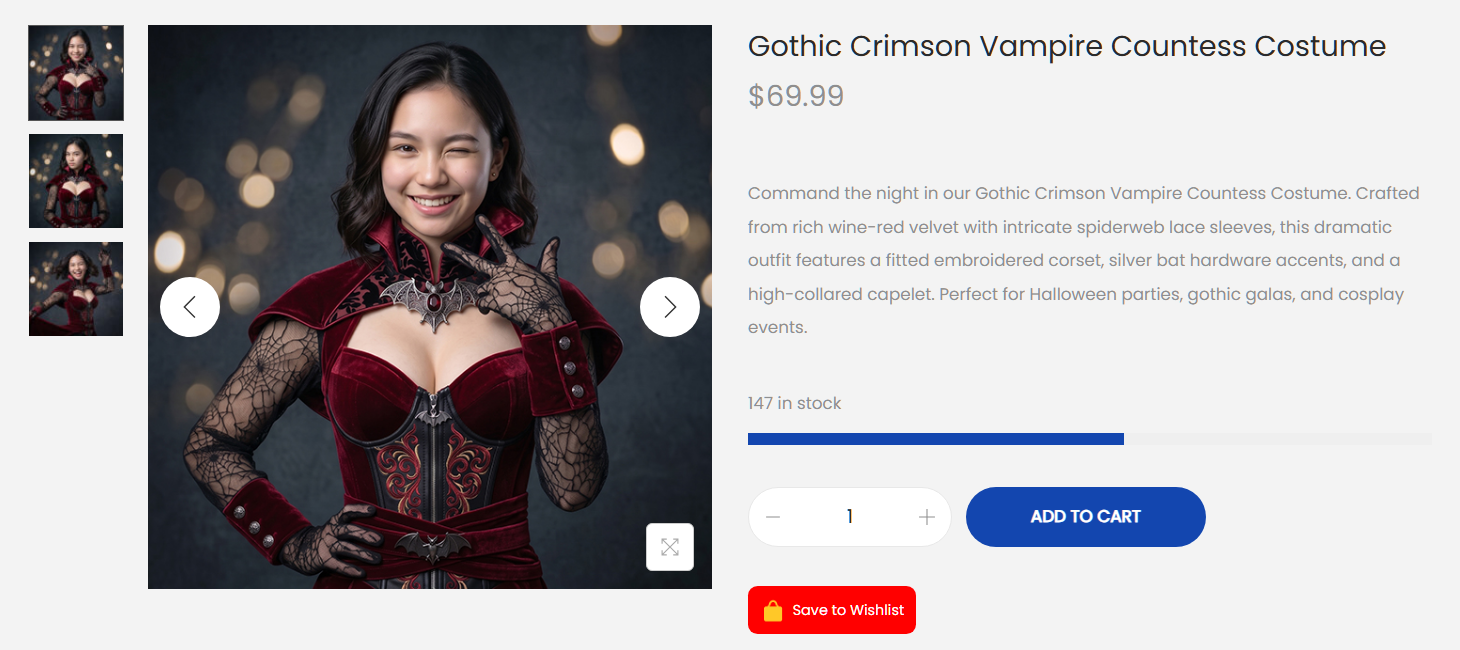
Ecco la parte che è facile trascurare. "In alto a destra dell'immagine del prodotto" è il posizionamento predefinito di SaveTo Wishlist per entrambi i tipi di pagina. Quindi una nuova installazione su Woostify inizia con un posizionamento nella pagina del prodotto che la galleria del tema non visualizza in modo affidabile.
Al contrario, lo stesso predefinito è nella lista consigliata per le pagine del negozio. Lì, il punto critico è invece la riga di aggiunta al carrello. Ecco perché una buona configurazione della wishlist di Woostify tratta i due tipi di pagina come decisioni separate.
🔍️ La diagnosi rapida: Quando un pulsante scompare, è naturale presumere che il plugin sia rotto. Di solito, la soluzione è un valore diverso nel menu a discesa. Se il pulsante appare nella griglia del negozio ma non nella pagina del singolo prodotto, nulla è rotto. Sei a un'impostazione di distanza da un'installazione funzionante.
Installazione e Configurazione di SaveTo Wishlist su Woostify
Una volta che sai quali posizionamenti usare, la configurazione della tua wishlist Woostify richiede pochi minuti. Ecco l'ordine che evita rilavorazioni.
Installa SaveTo Wishlist Lite
SaveTo Wishlist Lite è un plugin gratuito per wishlist di WooCommerce e l'integrazione Woostify fa parte della versione gratuita. È arrivato con la versione 1.1.1 e la versione attuale è la 1.1.8. Quindi, se stai usando una copia precedente, aggiorna prima.
L'aggiornamento è importante anche per un secondo motivo. La versione 1.1.5 ha corretto un bug per cui le Impostazioni mostravano un posizionamento predefinito diverso da quello effettivamente utilizzato dallo storefront. Installazioni più vecchie possono far apparire il menu a tendina fuorviante.
Sposta il posizionamento della pagina prodotto dal predefinito
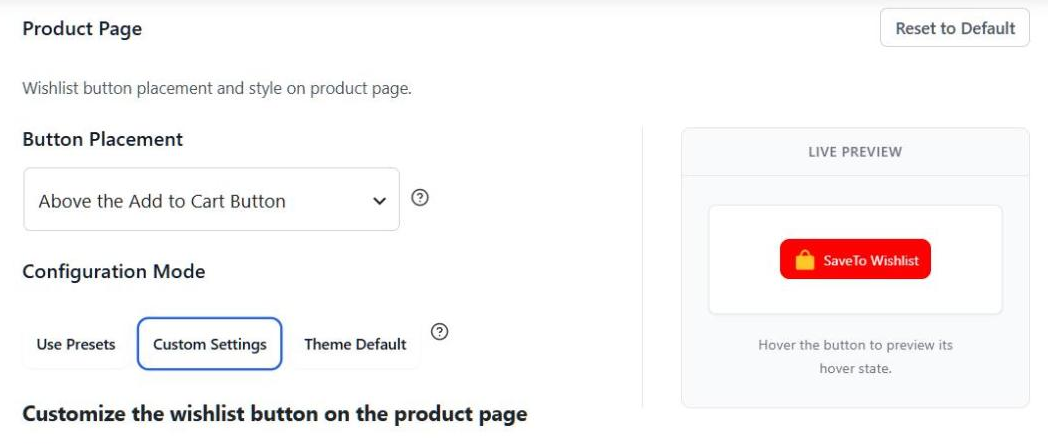
Vai su SaveTo Wishlist > Impostazioni > Posizionamento e Stili Pulsante e trova l'impostazione Posizionamento Pulsante della pagina prodotto. Cambiala da “In alto a destra dell'immagine del prodotto” a una delle quattro opzioni consigliate. Inizierei con “Sopra il pulsante Aggiungi al carrello”, poiché mantiene il salvataggio accanto alla decisione di acquisto.
Controlla il posizionamento della pagina negozio
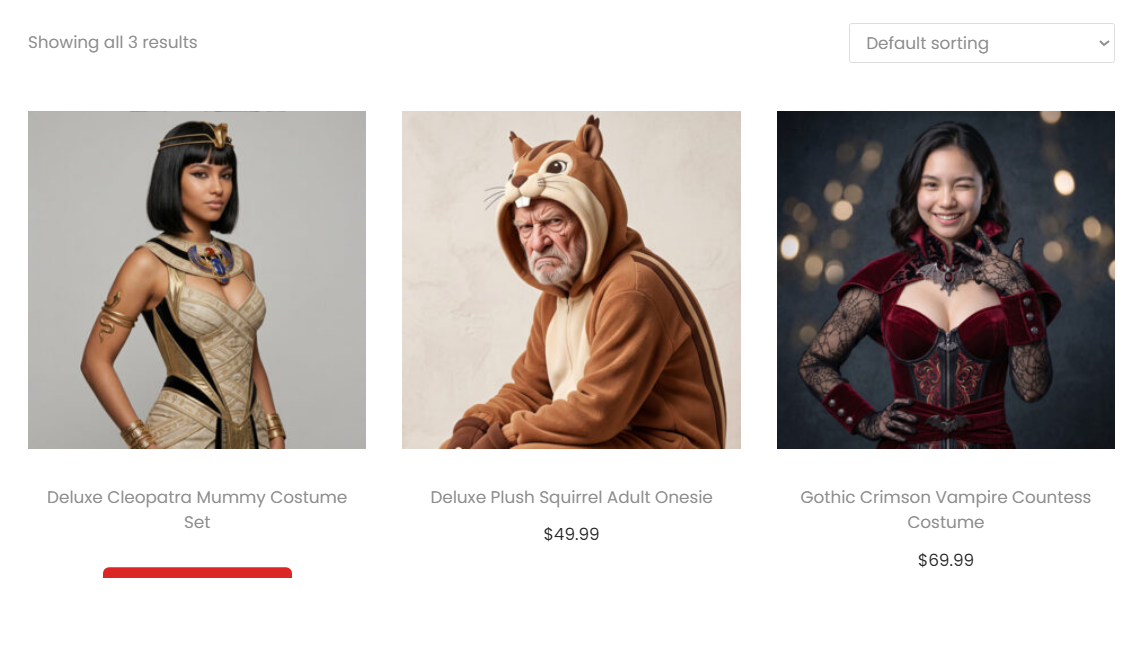
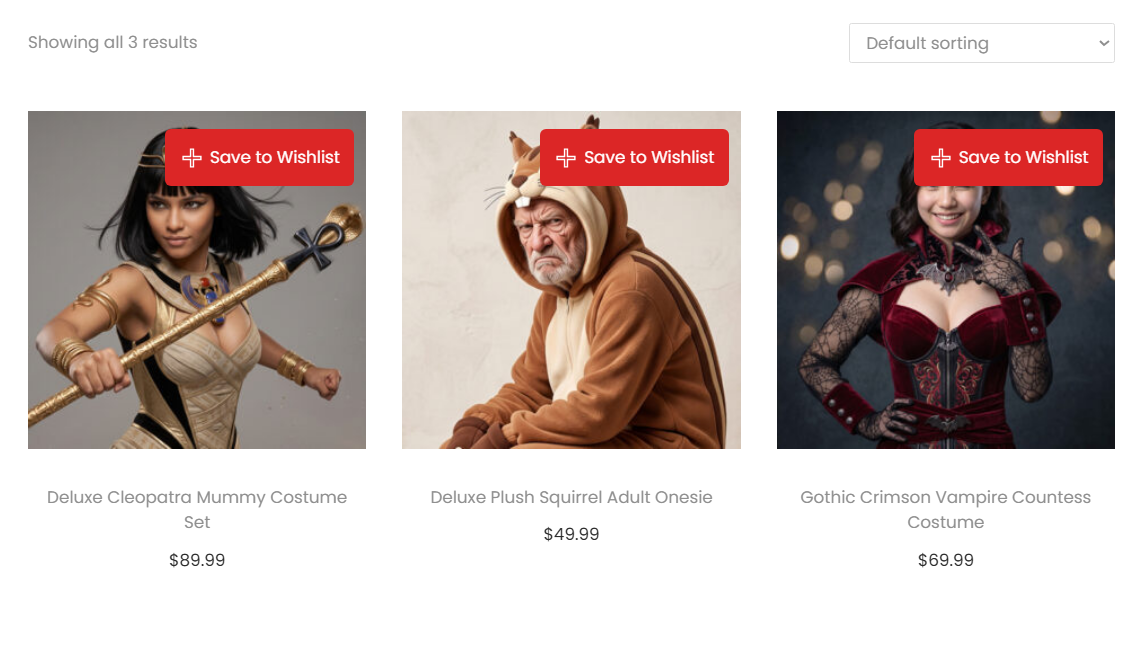
Il predefinito del negozio, “In alto a destra dell'immagine del prodotto”, funziona sulle schede Woostify, quindi la maggior parte dei negozi può lasciarlo così com'è. Tuttavia, se il posizionamento del negozio è impostato su “Sotto il pulsante Aggiungi al carrello”, spostalo. Woostify ritaglia quella riga sul desktop.
Questa singola impostazione copre molto terreno. Il pulsante viene visualizzato su ogni scheda prodotto nel loop del negozio, non solo sulle pagine dei singoli prodotti.
Testa entrambi i tipi di pagina sul desktop
Il ritaglio della pagina del negozio è documentato come comportamento desktop, quindi un controllo solo mobile potrebbe non notarlo. Carica una pagina del negozio e una pagina prodotto in un browser desktop prima di considerarlo completato.
Una lacuna da conoscere: le pagine prodotto offrono anche un posizionamento “In linea con il pulsante Aggiungi al carrello”. Le nostre note su Woostify non lo coprono, quindi provalo sul tuo negozio prima di fare affidamento su di esso.
Salva un articolo come ospite
Gli ospiti possono salvare prodotti senza un account in SaveTo Wishlist Lite. Percorri tu stesso questo percorso prima dei clienti, in modo da vedere esattamente ciò che vedono loro.
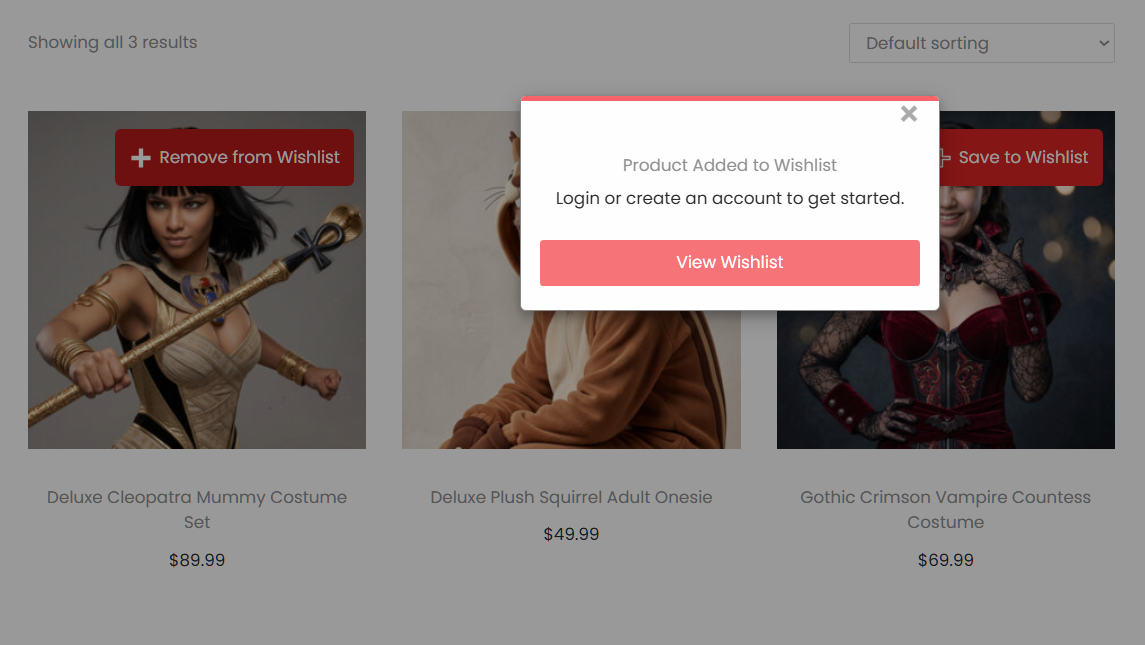
Dopo un salvataggio, l'etichetta del pulsante passa da “Salva nella Wishlist” a “Rimuovi dalla Wishlist”. Gli acquirenti possono annullare un salvataggio in loco. Un ospite vede anche un popup che offre “Accedi o crea un account per iniziare”. Questo posiziona il prompt dell'account dopo il salvataggio, non prima.
Questa è l'intera configurazione. Cinque rapidi controlli e il tuo pulsante si trova dove Woostify può effettivamente mostrarlo.
Corrispondenza con lo Stile del Tuo Tema Woostify
La maggior parte dei negozi Woostify non necessita di CSS personalizzato. SaveTo Wishlist include uno stile specifico per Woostify, cinque stili di pulsante predefiniti e una modalità “Tema predefinito” che eredita l'aspetto del pulsante del tuo tema. Inizierei con Tema predefinito, poiché le tue schede prodotto hanno già uno stile del pulsante che altrimenti ricostruiresti a mano.
Assicurati di essere sulla versione 1.1.7 o successiva prima di giudicare l'aspetto della tua configurazione della wishlist Woostify. Quella versione ha corretto il problema del Tema predefinito che non mostrava la dimensione del pulsante Aggiungi al carrello del tema e utilizzava il colore errato della pagina Negozio.
Per andare oltre gli stili predefiniti, la nostra guida alla personalizzazione della wishlist di WooCommerce copre la più ampia gamma di opzioni. Nel frattempo, la guida ai modelli di pulsante della wishlist copre il pulsante stesso. La nostra guida di Woostify sul posizionamento e lo stile dei pulsanti approfondisce questo tema.
Per la pagina della wishlist, lo shortcode [saveto_wishlist] e il suo equivalente a blocco visualizzano entrambi l'elenco del cliente. Uno dei due si inserisce in una pagina Woostify come qualsiasi altro blocco.
Cosa fare con le impostazioni della wishlist di Woostify
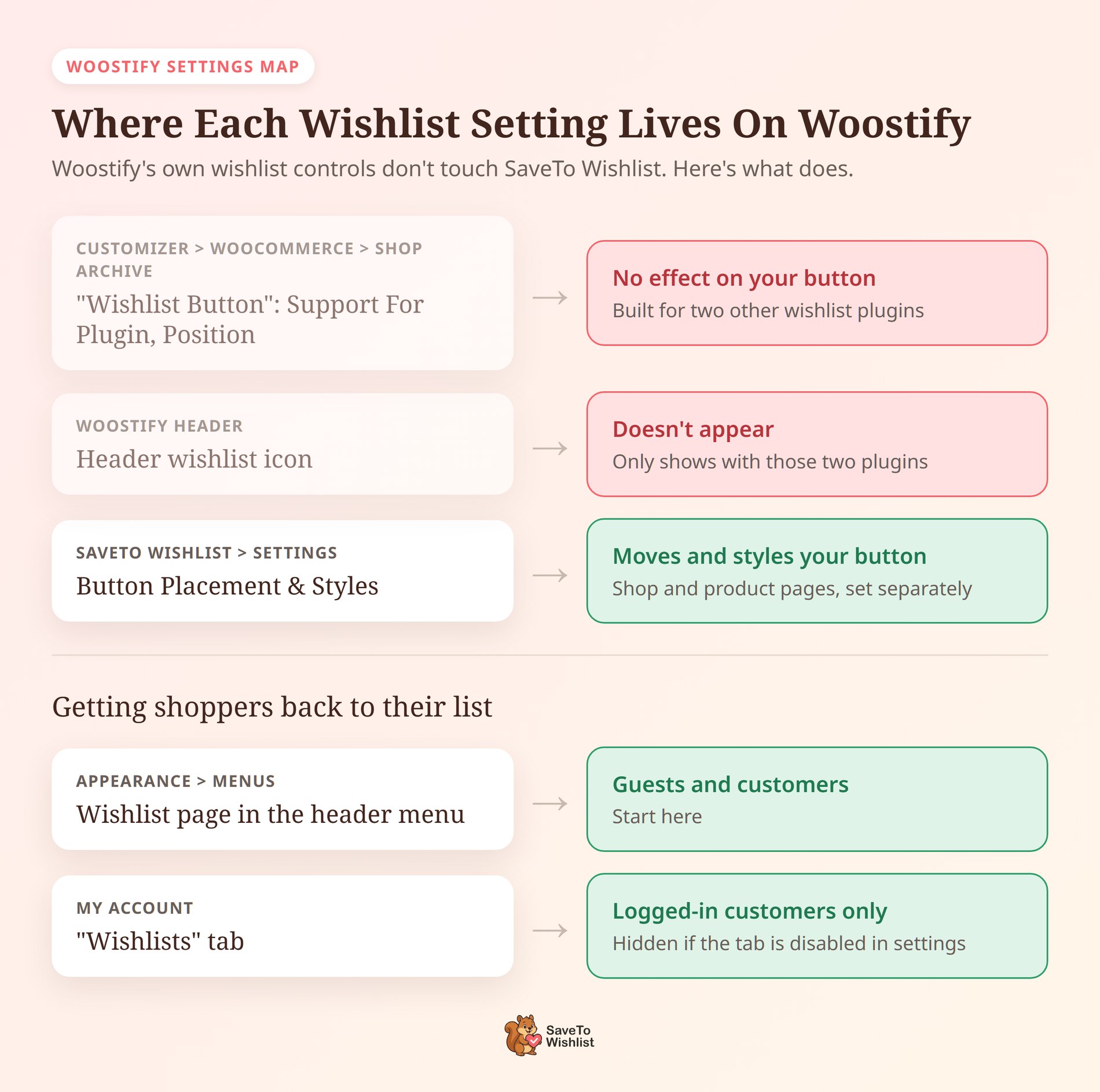
Lasciale stare. Il Customizer di Woostify ha i propri controlli per la wishlist, ma sono costruiti per altri due plugin per la wishlist, non per SaveTo Wishlist.
Li troverai sotto Aspetto > Personalizza > WooCommerce > Archivio Negozio, in un gruppo "Pulsante Wishlist". Il suo menu a discesa "Supporto per Plugin" elenca solo quei due plugin. L'impostazione "Posizione" accanto ad esso posiziona solo i loro pulsanti, quindi modificarla non sposterà i tuoi.
In una configurazione della wishlist di Woostify, il posizionamento del pulsante si trova in un unico posto: SaveTo Wishlist > Impostazioni > Posizionamento e Stili Pulsante. Sapere questo ti evita di dover cercare nel Customizer un'impostazione che non c'è.
L'icona della wishlist nell'intestazione di Woostify funziona allo stesso modo. Il tema mostra l'impostazione dell'icona solo quando uno dei suoi due plugin supportati è attivo. Di conseguenza, Woostify non ha un'icona nell'intestazione che rimandi a una lista SaveTo Wishlist.
Tuttavia, gli acquirenti hanno bisogno di un modo per tornare a ciò che hanno salvato. Due percorsi funzionano senza alcun codice:
- Aggiungi la tua pagina Wishlist al menu dell'intestazione sotto Aspetto > Menu.
- Indirizza i clienti registrati alla scheda "Wishlist" che SaveTo Wishlist aggiunge a Il mio account.
Farei prima il link al menu. Gli ospiti ottengono la scheda Wishlist solo dopo aver effettuato l'accesso, ma possono aprire la tua pagina Wishlist subito. La scheda scompare anche se "Disabilita Wishlist in Il mio account" è attivato.
FAQ sulla Configurazione della Wishlist Woostify
Funziona con Woostify Pro?
La nostra integrazione è mirata al tema Woostify e la documentazione non menziona separatamente il componente aggiuntivo Woostify Pro. Non abbiamo documentato comportamenti specifici di Pro, quindi non ne rivendichiamo nessuno. Se utilizzi Woostify Pro, controlla una pagina del negozio e una pagina del prodotto sul desktop dopo aver impostato i posizionamenti.
Queste regole di posizionamento si applicano ad altri temi?
No, e applicarle altrove potrebbe farti perdere un buon posizionamento senza motivo. Questi avvisi esistono perché Woostify ricostruisce il loop dei prodotti e fornisce la propria galleria. Altri temi hanno le proprie note. Su Blocksy, ad esempio, ogni posizionamento mostra il pulsante.
SaveTo Wishlist è gratuito e cosa aggiunge la versione a pagamento?
Sì, SaveTo Wishlist Lite è gratuito, inclusa l'integrazione Woostify. SaveTo Wishlist Pro è l'estensione a pagamento. Aggiunge analisi della wishlist, automazioni, webhook in tempo reale, controllo degli accessi basato sui ruoli e condivisione avanzata.
Growth costa $49.50 per il primo anno, poi $99 all'anno. Plus costa $99.50, poi $199, e Business costa $199.50, poi $399. L'Gift Registry Addon è incluso con Plus e Business.
Posiziona il Tuo Pulsante Wishlist Woostify Dove gli Acquirenti Possono Vederlo
Le stranezze del tema come questa valgono dieci minuti perché falliscono silenziosamente. Un checkout rotto viene segnalato entro un'ora. Al contrario, un pulsante della wishlist che non viene visualizzato non raccoglie nulla e i numeri indicano una bassa domanda.
Ecco la versione breve della configurazione della tua wishlist Woostify:
- Aspettati che il loop e la galleria di Woostify si comportino diversamente da WooCommerce standard.
- Sposta il posizionamento della pagina prodotto dall'impostazione predefinita 'In alto a destra dell'immagine del prodotto'.
- Tieni il posizionamento del negozio lontano da 'Sotto il pulsante Aggiungi al carrello'.
- Controlla entrambi i tipi di pagina su desktop.
- Inizia con lo stile 'Predefinito del tema' prima di scrivere qualsiasi CSS.
- Salta le impostazioni della wishlist del Customizer di Woostify e aggiungi invece un link Wishlist al tuo menu.
Una volta che il pulsante è visibile, la nostra guida all'ottimizzazione delle wishlist WooCommerce spiega come ottenere più salvataggi da esso.
Installa gratuitamente SaveTo Wishlist Lite, correggi il posizionamento della pagina prodotto e vedi cosa inizia a raccogliere il tuo negozio Woostify. Vuoi avvisi e analisi oltre a questi salvataggi? Confronta i piani sulla pagina dei prezzi di SaveTo Wishlist.


 SaveTo Wishlist

