

 Recensito da
Usa i tasti freccia su e giù per ridimensionare il riquadro della meta box.
Immagina un negozio che ha attivato la sua integrazione CRM mesi fa. I tag arrivano sui record dei contatti ogni giorno. Eppure nessuno ha creato un'email attorno ad essi, quindi i dati rimangono inutilizzati.
Questo è il divario nella maggior parte dei consigli sull'automazione delle email della wishlist. La documentazione di configurazione ti mostra come collegare il plugin e mappare un tag, poi si ferma. Cosa inviare e quando, è lasciato a te.
SaveTo Wishlist Lite si collega a sei strumenti email e CRM di WordPress. Questa guida si concentra su tre: Noptin, Email Subscribers & Newsletters (Icegram) e FluentCRM. Collegarne uno richiede pochi minuti. Per mia esperienza, decidere cosa inviare è dove la maggior parte dei negozi si blocca.
Di seguito, tratterò quali eventi della wishlist raggiungono il tuo CRM e tre campagne che vale la pena creare per prime. Poi vedremo come capire se stanno funzionando.
Salta a:
- Perché gli Eventi Wishlist Battono gli Invii Generici
- Cosa Viene Effettivamente Sincronizzato sul Tuo CRM
- Collegare Noptin, Icegram o FluentCRM
- Come Verificare che la Sincronizzazione Funzioni
- Tre Campagne da Creare per Prime
- Come Capire Se Stanno Funzionando
- Domande Frequenti: Automazione Email Wishlist
- Metti al Lavoro la Tua Automazione Email Wishlist
Perché gli Eventi Wishlist Battono gli Invii Generici
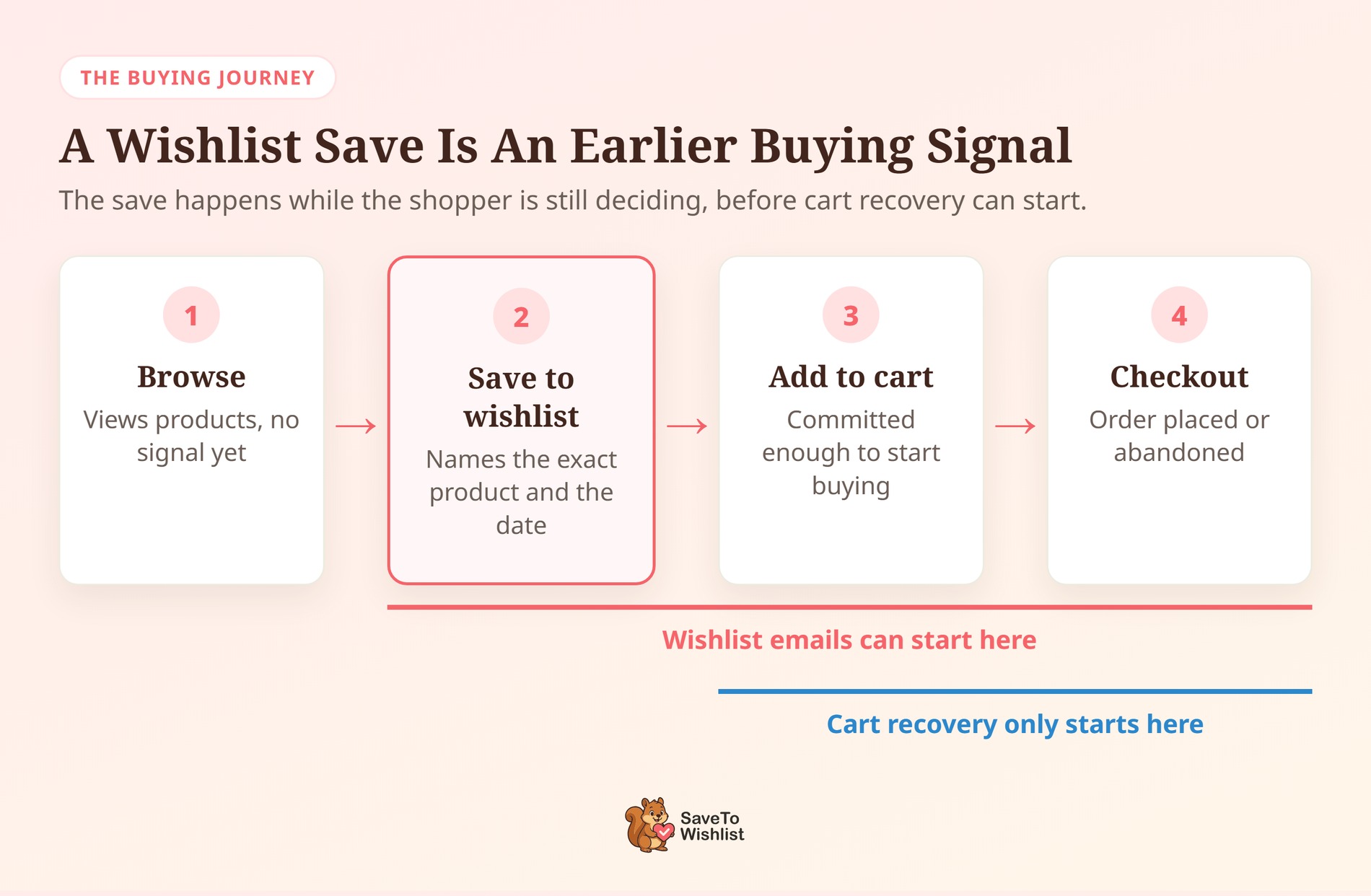
Un salvataggio nella wishlist indica il prodotto esatto che un acquirente desidera e lo contrassegna con una data. Una newsletter deve indovinare entrambi. Ecco perché è molto più facile scrivere il follow-up di un salvataggio.
Noterai prima la differenza nella dimensione della lista. Il tuo pubblico della wishlist sarà una piccola fetta della tua lista di iscritti, e questo è il punto. Ognuno al suo interno ha già indicato qualcosa di specifico.
Il segnale arriva anche prima di quello su cui la maggior parte dei negozi agisce. Il recupero del carrello inizia solo una volta che un acquirente aggiunge un articolo al carrello. Al contrario, un salvataggio avviene mentre stanno ancora decidendo. Questa è la stessa finestra coperta nella nostra guida all'abbandono della navigazione di WooCommerce.
Cosa Viene Effettivamente Sincronizzato sul Tuo CRM
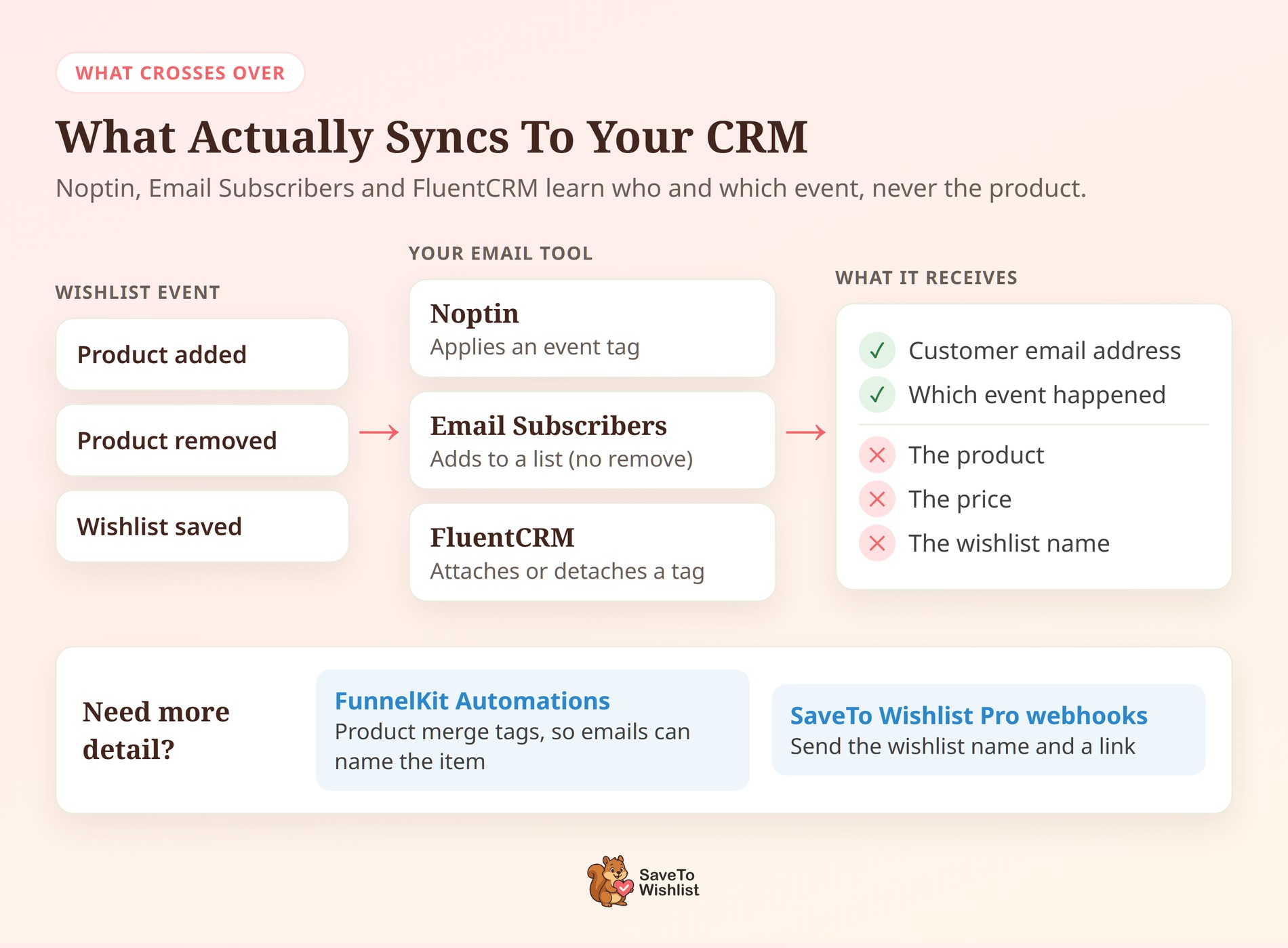
Identità ed evento, non dettaglio del prodotto. Ogni integrazione passa l'indirizzo email del cliente più un tag o una lista che registra quale evento della wishlist si è verificato. Nessuno dei tre passa il prodotto stesso.
| Strumento | Cosa fa per un evento della wishlist | Eventi coperti |
|---|---|---|
| Noptin | Aggiunge o aggiorna l'iscritto, quindi applica un tag corrispondente che crea automaticamente la prima volta che ogni evento si attiva | Prodotto aggiunto, prodotto rimosso, wishlist salvata |
| Iscritti Email & Newsletter (Icegram) | Iscrive il cliente alla lista che hai mappato, il che avvia le automazioni di Icegram | Prodotto aggiunto, wishlist salvata (nessun evento di rimozione) |
| FluentCRM | Applica il tuo tag mappato all'aggiunta, lo rimuove alla rimozione e applica un secondo tag quando una wishlist viene salvata | Prodotto aggiunto, prodotto rimosso, wishlist salvata |
Quella tabella ha una conseguenza che vale la pena considerare. Il tuo CRM apprende chi è interessato e approssimativamente quando, ma non l'articolo, il prezzo o il nome della wishlist. Di conseguenza, una campagna basata solo su questi tag non può indicare il prodotto.
Altre due vie portano maggiori dettagli. L'integrazione FunnelKit Automations in Lite registra gli eventi della wishlist come trigger nativi. Quei trigger trasportano tag di unione del prodotto, quindi le sue email possono indicare l'articolo.
Nel frattempo, SaveTo Wishlist Pro aggiunge ricette webhook per questi CRM. Inviano il nome della wishlist e un link alla wishlist.
Perché i salvataggi degli ospiti non vengono sincronizzati
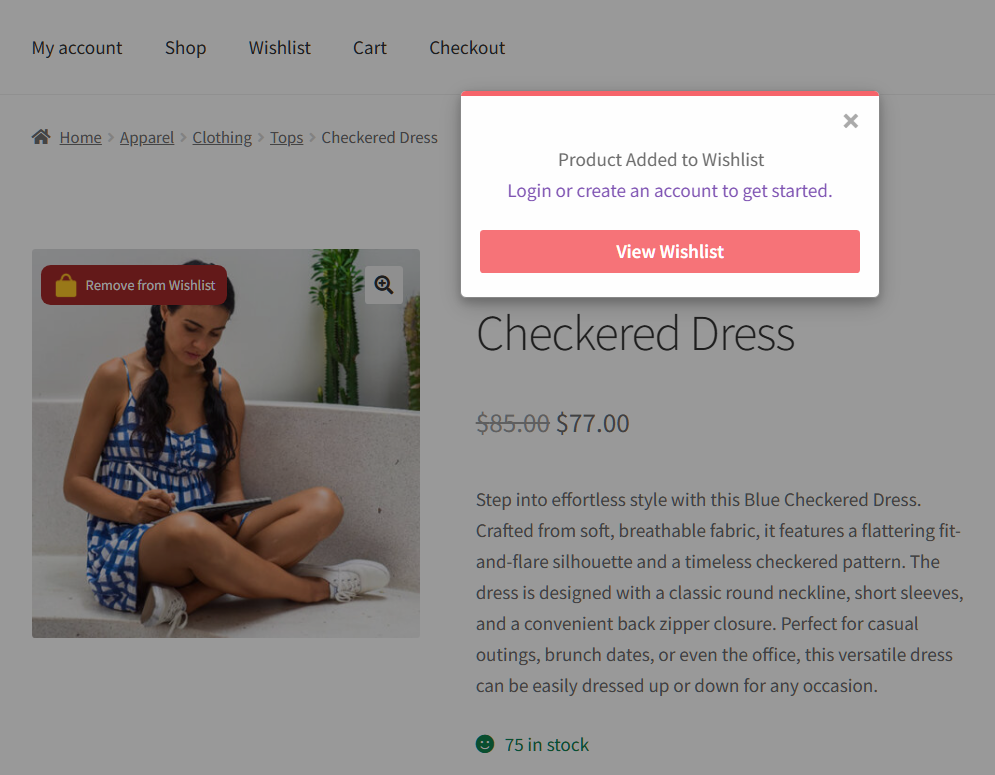
Tutti e tre gli strumenti agiscono solo per i clienti registrati. Taggare o iscrivere un contatto richiede un indirizzo email reale. Quindi saltano qualsiasi salvataggio che non riescono a collegare a un account.
Gli ospiti possono comunque salvare articoli. Dopo un salvataggio da ospite, il popup dice “Accedi o crea un account per iniziare.” Non chiede un indirizzo email. I loro articoli salvati si uniscono all'account una volta che si registrano o accedono. Fino ad allora, quell'acquirente non è un contatto contattabile via email.
Collegare Noptin, Icegram o FluentCRM
Scegli quello che gestisci già. Tutte e tre le integrazioni funzionano all'interno di WordPress, quindi non ci sono chiavi API da incollare né webhook esterni. Entrambi i plugin devono solo essere attivi sullo stesso sito.
Parti da zero? Allora la domanda utile non è quale strumento ha l'elenco di funzionalità più lungo. È quanto setup c'è tra te e il primo invio:
- Noptin: un plugin per newsletter WordPress leggero e il più veloce da avviare perché non richiede configurazione. Crea i tag "Wishlist – Product Added", "Wishlist – Product Removed" e "Wishlist – Saved" non appena ogni evento si attiva per la prima volta. Gli sviluppatori possono rinominarli con il filtro
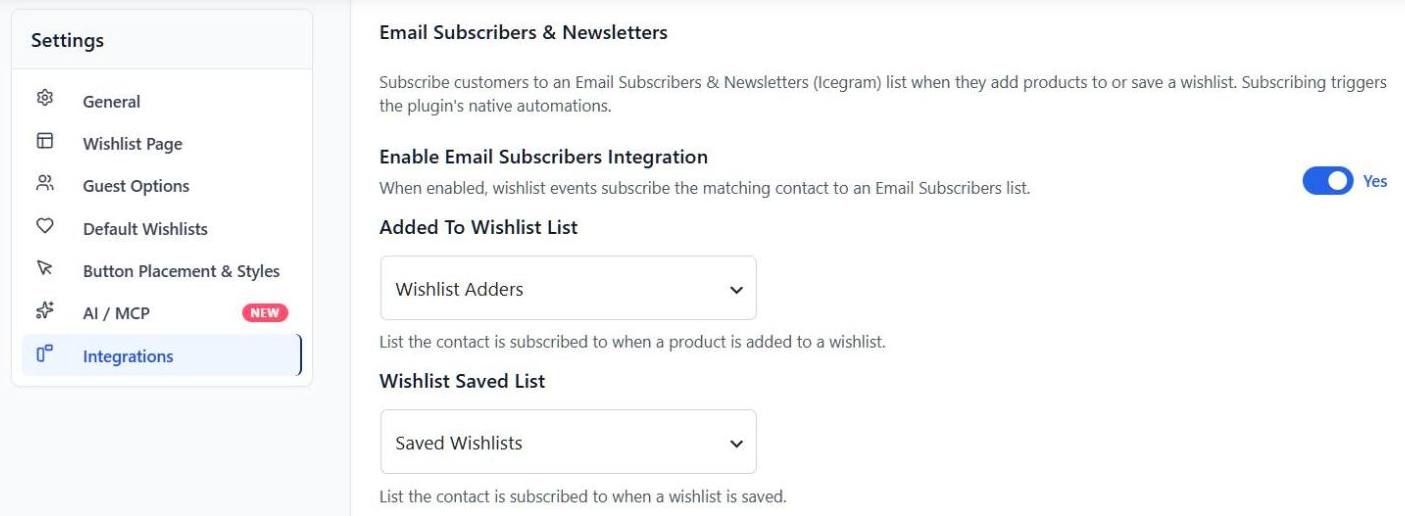
stwlite_noptin_event_tags. I passaggi si trovano nella guida alla configurazione di Noptin, e la nostra guida alle email della wishlist di Noptin copre le campagne. - Email Subscribers & Newsletters (Icegram): basato su liste piuttosto che su tag. Crea prima almeno una lista, perché i menu a discesa di mappatura offrono solo liste già esistenti. Mappale in Impostazioni, nella scheda Integrazioni, come mostrato nella guida alla configurazione di Email Subscribers. La nostra guida alla wishlist di Email Subscribers va oltre.
- FluentCRM: un plugin completo di automazione del marketing e l'opzione più approfondita per sequenze ramificate. Crea prima i tuoi tag, poi mappali. Vedi la panoramica dell'integrazione FluentCRM, la guida alla configurazione di FluentCRM e la nostra guida ai segmenti della wishlist di FluentCRM.
Gestisci invece Groundhogg o Mail Mint? Entrambi si connettono allo stesso modo, applicando tag quando un acquirente aggiunge, rimuove o salva. Le nostre guide ai flussi della wishlist di Groundhogg e alle email della wishlist di Mail Mint coprono la configurazione.
Quelle guide contengono i dettagli passo dopo passo. Ciò che nessun documento di configurazione copre è la decisione successiva.
Come Verificare che la Sincronizzazione Funzioni
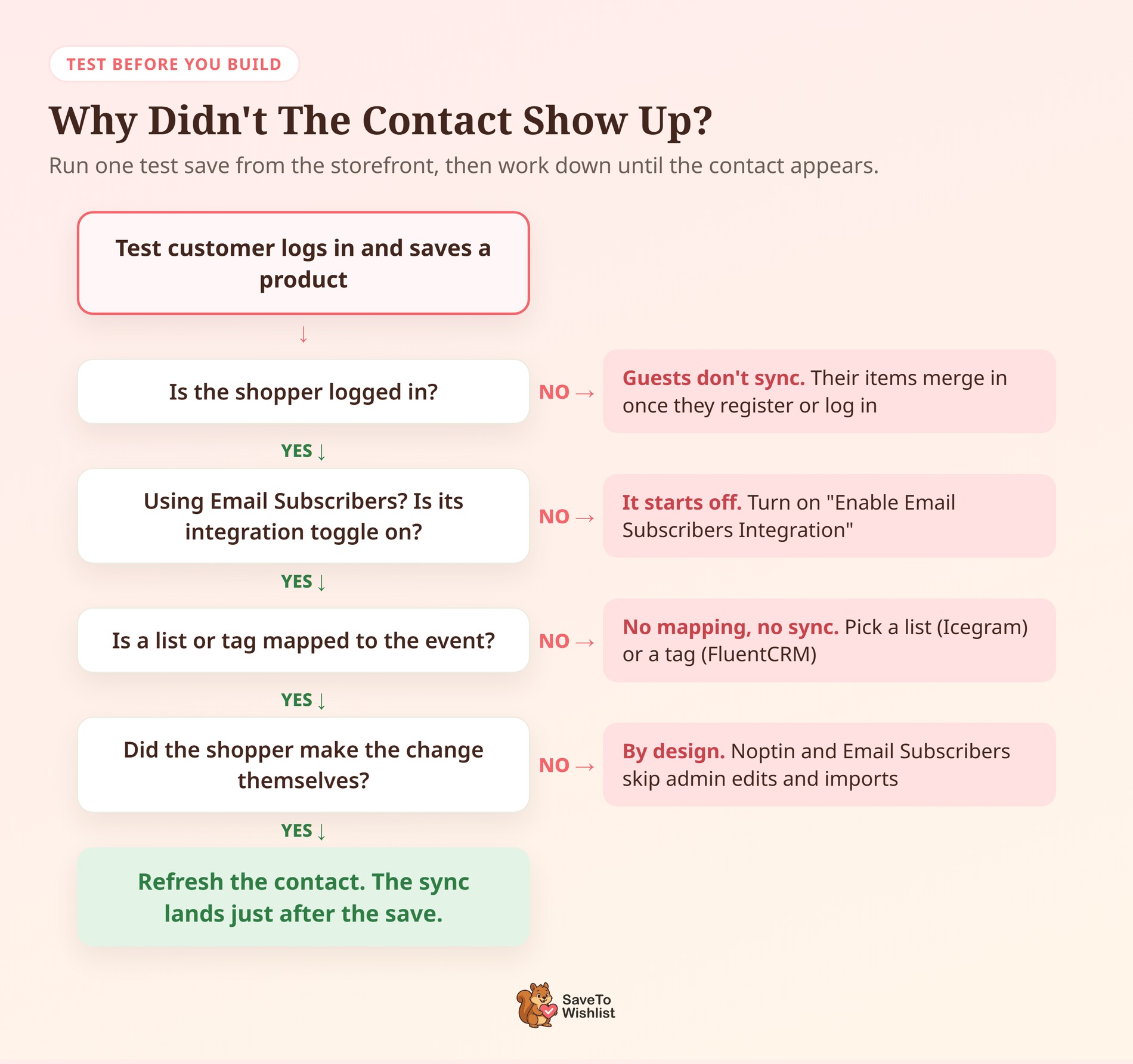
Esegui un salvataggio di prova prima di creare qualsiasi email. Accedi come cliente di prova, salva un prodotto, quindi apri il tuo strumento di posta elettronica e trova quel contatto.
- Noptin: il contatto appare nella schermata Iscritti con il tag "Wishlist – Product Added" e SaveTo Wishlist come origine.
- Email Subscribers & Newsletters: il contatto si unisce alla lista che hai scelto in "Added To Wishlist List".
- FluentCRM: il contatto riceve il tag che hai mappato come "Added To Wishlist Tag". Rimuovi l'articolo dalla wishlist e il tag viene rimosso di nuovo.
La sincronizzazione viene eseguita dopo che la pagina ha finito di rispondere all'acquirente, quindi il salvataggio stesso non rallenta mai. Di conseguenza, il contatto potrebbe apparire un momento dopo, quindi aggiorna prima di decidere che non è successo nulla.
Ancora nessun contatto? Queste sono le cause più comuni, e ognuna fallisce silenziosamente:
- Email Subscribers è disattivato: l'interruttore "Enable Email Subscribers Integration" è inizialmente spento. Nulla viene sincronizzato finché non lo attivi.
- Nessuna lista o tag mappato: Email Subscribers salta qualsiasi evento senza una lista mappata. FluentCRM fa lo stesso senza un tag mappato.
- Qualcun altro ha apportato la modifica: Noptin e Email Subscribers ignorano le modifiche apportate per conto di un cliente. Ciò include l'importazione di wishlist e la schermata delle wishlist dell'amministratore.
🔍️ Utile da sapere: quest'ultima regola è deliberata. L'importazione delle wishlist esistenti non aggiungerà l'intera lista dei clienti alle email. Significa anche che non puoi testare la sincronizzazione modificando la wishlist di un cliente da wp-admin, quindi testa dalla vetrina.
Tre Campagne da Creare per Prime
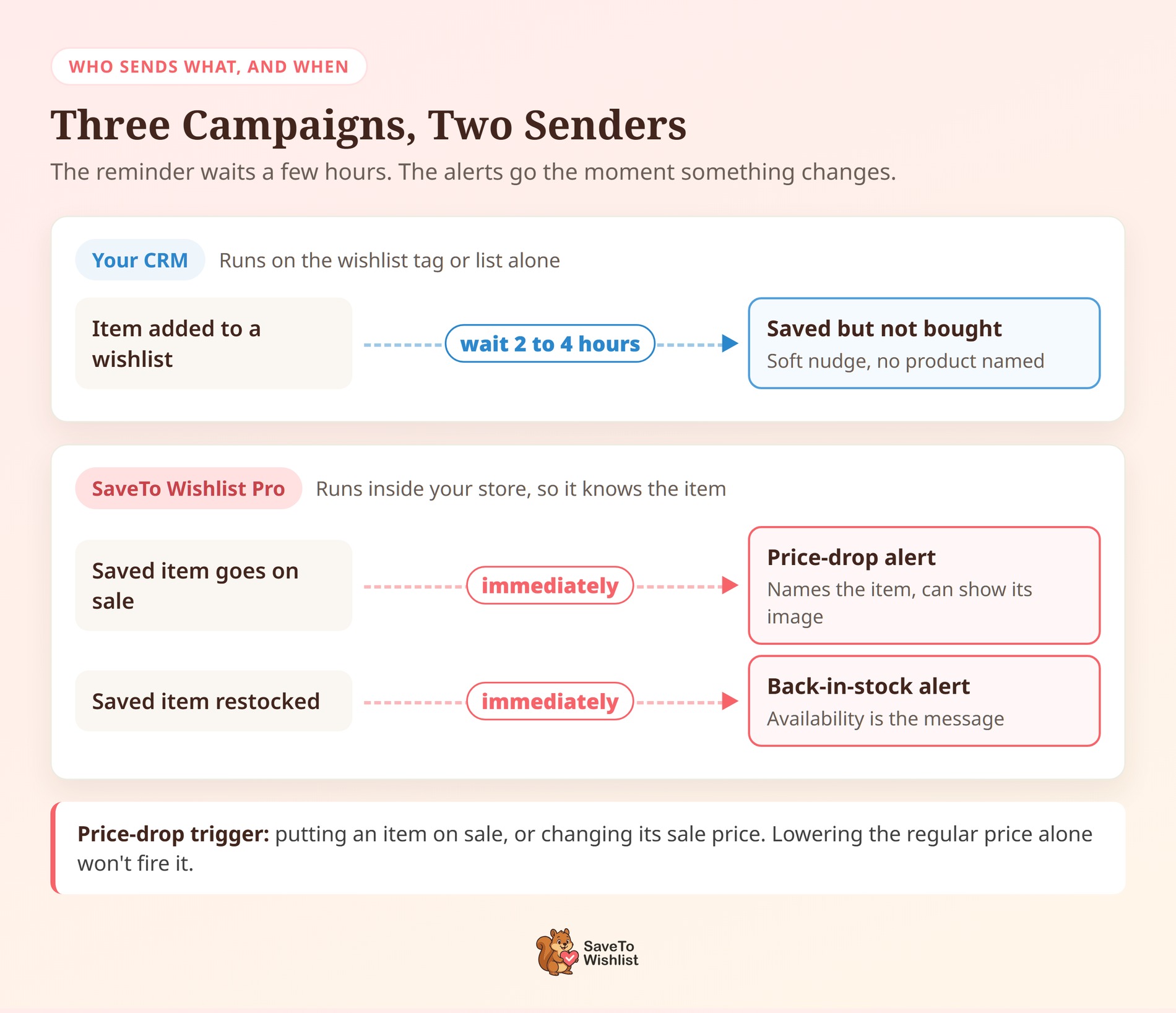
Crea questi tre, in quest'ordine. Il primo viene eseguito dal tuo CRM. Gli altri due vengono eseguiti dalle automazioni della wishlist per WooCommerce in SaveTo Wishlist Pro. Hanno bisogno di dati del prodotto che i tag del CRM non trasportano mai.
| Campagna | Attivatore | Invia dopo | Inviato da | Obiettivo |
|---|---|---|---|---|
| Salvato ma non acquistato | Articolo aggiunto a una wishlist | Da 2 a 4 ore | Il tuo CRM | Riporta indietro l'acquirente |
| Calo di prezzo / in saldo | Un articolo salvato va in saldo | Immediatamente | SaveTo Wishlist Pro | Converti alla modifica |
| Tornato disponibile | Un articolo salvato è di nuovo disponibile | Immediatamente | SaveTo Wishlist Pro | Converti alla disponibilità |
1. Salvato ma non acquistato
Il tuo CRM può gestire questo da solo, perché l'email non ha bisogno di nominare il prodotto. Il tag viene applicato, parte un timer e un breve messaggio chiede se l'acquirente desidera aiuto per decidere.
Aspetterei dalle due alle quattro ore. Molto prima può sembrare che tu stia osservando, e dopo un giorno il momento è solitamente passato. Mantieni la call to action morbida, più vicina a "dai un'altra occhiata" che a "acquista ora". La nostra guida all'automazione delle email con trigger della wishlist approfondisce il testo.
2. Prezzo in calo o in saldo
Invia immediatamente, e da SaveTo Wishlist Pro anziché dal tuo CRM. Gli avvisi di calo prezzo in Pro si attivano quando un articolo salvato va in saldo. Si attivano anche quando modifichi il prezzo di saldo su un articolo già in saldo.
Sii preciso a riguardo, perché plasma ciò che puoi promettere ai clienti. Abbassare il prezzo normale da solo non attiva l'avviso, quindi usa il campo del prezzo di saldo per i cali di prezzo. Poiché l'automazione viene eseguita all'interno del tuo negozio, può nominare l'articolo. Pro include anche un token {product_image}, che ora viene visualizzato come un'immagine del prodotto nelle email della wishlist.
3. Tornato in stock
Stesso schema, obiezione diversa. Un articolo salvato che torna disponibile rimuove l'unica cosa che si frappone tra l'acquirente e un acquisto.
Vai immediatamente qui, poiché la disponibilità è l'intero messaggio. Un'email di riassortimento che arriva con un giorno di ritardo compete con qualunque cosa l'acquirente abbia comprato nel frattempo. Pro cattura anche i riassortimenti da una modifica rapida solo per la disponibilità o da un ordine annullato. Non hai bisogno di un salvataggio completo del prodotto per attivarla.
🔍️ Ciò che abbiamo visto: i proprietari di negozi creano tutte e tre le campagne all'interno del CRM, poi si chiedono perché le email sembrino generiche. Due delle tre necessitano di dettagli del prodotto che l'integrazione non invia mai. Mantieni il promemoria nel tuo CRM e lascia che SaveTo Wishlist Pro invii gli avvisi che nominano l'articolo.

Come Capire Se Stanno Funzionando
Confronta ogni campagna con la tua newsletter regolare in termini di ricavi per invio, non di tasso di apertura. Una campagna di wishlist che raggiunge 150 persone dovrebbe solitamente superare una campagna di massa che raggiunge 10.000 in quella misura. Se non lo fa, esamina la tempistica o il testo prima di abbandonare l'idea.
I benchmark di Klaviyo mostrano perché questa misura è importante. Tra i suoi clienti, i flussi automatizzati generano quasi 18 volte più ricavi per destinatario rispetto alle campagne. Inoltre, generano circa il 41% delle entrate via email con solo il 5,3% degli invii.
Quattro numeri valgono la pena di essere monitorati nel primo mese:
- Contatti taggati: quanto velocemente cresce il tag o la lista della wishlist. Una crescita piatta spesso significa che il pulsante di salvataggio è difficile da trovare.
- Ricavi per invio: il modo più equo per confrontare un piccolo invio attivato con uno programmato di grandi dimensioni.
- Tasso di salvataggio-acquisto: la percentuale di articoli salvati che vengono effettivamente acquistati e il numero che queste campagne mirano a spostare.
- Disiscrizioni e reclami: un tasso di disiscrizione in aumento indica che stai inviando troppo presto, troppo spesso, o entrambi.
SaveTo Wishlist Pro fornisce report anche sul lato negozio. Le sue analisi della wishlist coprono prodotti, categorie e marchi, comportamento dei clienti, coinvolgimento e tendenze basate sul tempo. Leggili insieme ai report del tuo CRM per distinguere un problema di domanda da un problema di messaggistica.
L'email non è l'unico modo per agire su un salvataggio. I trigger sul sito come i popup rispondono agli stessi eventi nel momento in cui si verificano e seguono un piano d'azione separato.
Domande Frequenti: Automazione Email Wishlist
Quale CRM dovrei usare?
Usa quello che già utilizzi, poiché tutti e tre ricevono gli stessi eventi principali della wishlist. Se inizi da zero, Noptin è il più veloce perché la sincronizzazione non richiede configurazione. Scegli FluentCRM per le automazioni ramificate, o Email Subscribers & Newsletters se preferisci le liste ai tag.
Quanto presto dovrebbe inviare la prima email?
Invia il promemoria da due a quattro ore dopo il salvataggio. Invia immediatamente gli avvisi di calo prezzo e di ritorno in stock. Il promemoria necessita di un intervallo in modo che venga percepito come utile piuttosto che come un controllo. Gli avvisi non hanno motivo di aspettare, perché il loro valore è la notizia stessa.
Il mio CRM può nominare il prodotto salvato?
Non tramite i tag di Noptin, Icegram o FluentCRM, che contengono solo il contatto e l'evento. FunnelKit Automations è l'eccezione, poiché i suoi trigger della wishlist includono i merge tag del prodotto. Altrimenti, lascia che SaveTo Wishlist Pro invii gli avvisi a livello di prodotto.
Ho bisogno di SaveTo Wishlist Pro per questo?
Non per le integrazioni. SaveTo Wishlist Lite è gratuito e include tutte queste connessioni. SaveTo Wishlist Pro è l'estensione a pagamento che aggiunge il motore di automazione, gli avvisi di calo prezzo e di ritorno in stock, i webhook e le analisi della wishlist.
Growth costa $49,50 per il primo anno e si rinnova annualmente a $99. Plus costa $99,50, con rinnovo a $199, e Business costa $199,50, con rinnovo a $399. L'Gift Registry Addon è incluso solo con Plus e Business.
Le wishlist degli ospiti attiveranno queste email?
Non mentre l'acquirente è un ospite. Le integrazioni richiedono un cliente registrato con un indirizzo email registrato. Una volta che un ospite si registra o accede, i suoi articoli salvati vengono uniti all'account. Questo rende il passaggio all'account subito dopo un salvataggio degno di essere breve.
Metti al Lavoro la Tua Automazione Email Wishlist
I dati della wishlist rimangono inutilizzati in molti negozi per un motivo. Collegare gli strumenti e sapere cosa inviare sono due lavori diversi, e la documentazione di configurazione copre solo il primo.
Ecco la versione breve dell'automazione email della wishlist attraverso il tuo CRM:
- Perché gli eventi della Wishlist Battono gli Invii Generici: considera il salvataggio come il primo segnale di acquisto affidabile che raccogli
- Cosa Viene Effettivamente Sincronizzato nel Tuo CRM: aspettati identità ed eventi, non dettagli del prodotto
- Collegamento di Noptin, Icegram o FluentCRM: scegli lo strumento che utilizzi già, quindi verifica la sincronizzazione con un salvataggio di prova
- Tre Campagne da Creare per Prime: promemoria dal CRM, avvisi da SaveTo Wishlist Pro
- Come Capire Se Stanno Funzionando: giudicale in base ai ricavi per invio, non al tasso di apertura
Installa SaveTo Wishlist Lite gratuitamente, collega il tuo strumento email e crea il promemoria salvato-ma-non-acquistato questa settimana. Quando desideri avvisi che nominano il prodotto, SaveTo Wishlist Pro li aggiunge. Confronta i piani nella pagina prezzi di SaveTo Wishlist.


 SaveTo Wishlist

