
Heeft u een klant die een bruiloft, babyborrel of verjaardag plant? Ze kunnen een van hun verlanglijsten omzetten in een openbare cadeaulijst waar vrienden en familie van kopen, zonder dubbele cadeaus en zonder giswerk. Deze handleiding laat u (of uw klanten) zien hoe u een verlanglijst omzet in een cadeaulijst, de evenementdetails toevoegt en de link deelt. Het gebruikt SaveTo Wishlist Registry.
Vereisten
- SaveTo Wishlist Lite geïnstalleerd en actief. De Registry-extensie draait hier bovenop.
- De SaveTo Wishlist Registry-extensie geïnstalleerd en actief (zie Aan de slag met SaveTo Wishlist Registry).
- U bent ingelogd en bekijkt een verlanglijst die van u is.
Stap 1: Open het venster Converteren naar cadeaulijst
- Ga naar uw verlanglijstpagina en zoek de verlanglijst die u wilt converteren.
- Klik op het pictogram Converteren naar cadeaulijst (de geschenkdoos) op die verlanglijst.
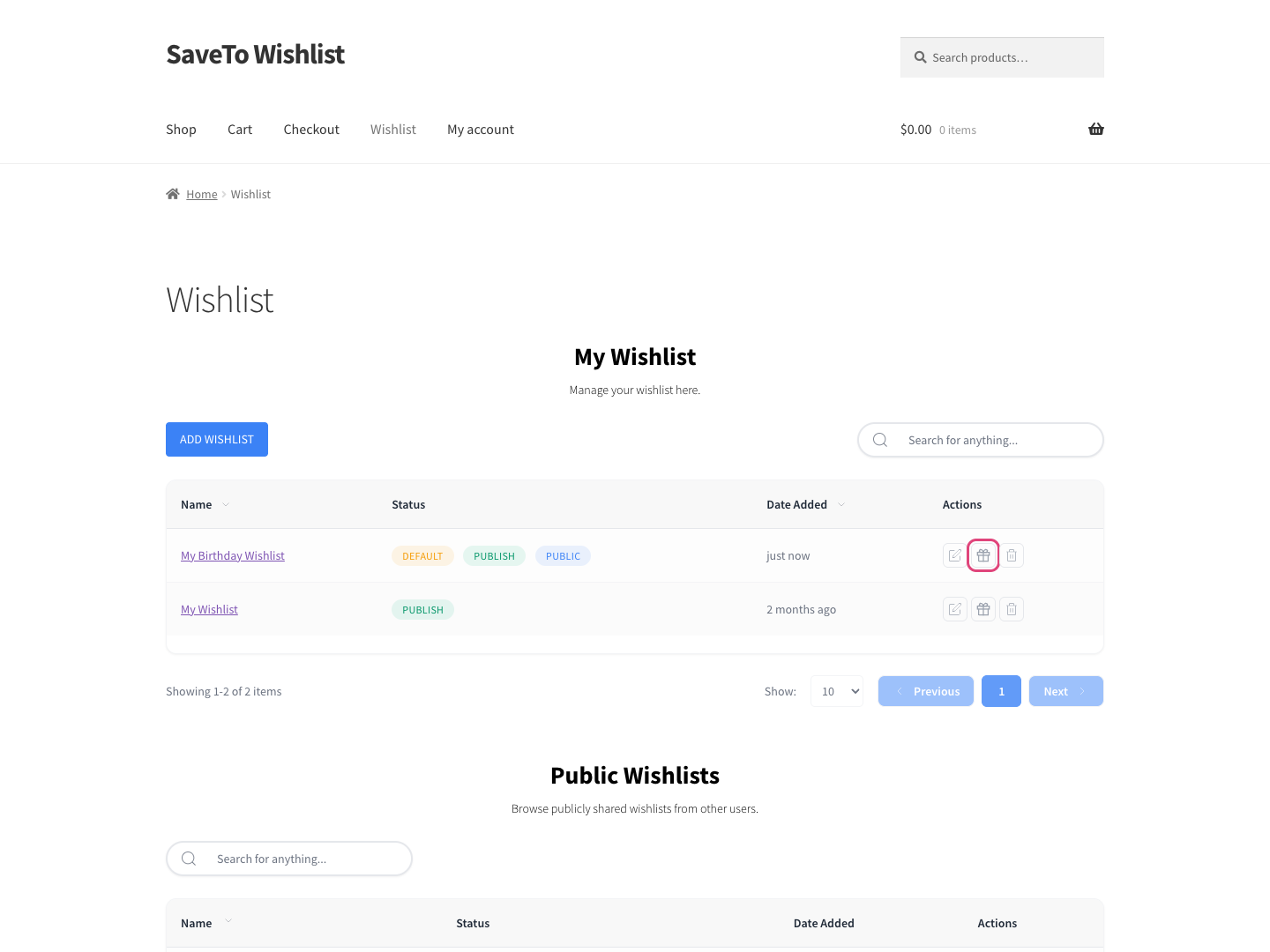
Het pictogram van de geschenkdoos verschijnt alleen op verlanglijsten die van u zijn en die nog geen cadeaulijsten zijn. Zodra een verlanglijst een cadeaulijst wordt, toont dezelfde plek in plaats daarvan een link Bekijk cadeaulijst.
Stap 2: Voeg uw evenementdetails toe
Het venster Converteren naar cadeaulijst opent. Vul de evenementdetails in:
- Kies een Evenementtype (zoals Bruiloft of Babyborrel).
- Kies een Evenementdatum.
- Voer Uw Naam in.
- (Optioneel) Voer een naam van een Mede-registrant in voor een partner of tweede organisator.
- (Optioneel) Schrijf een Bericht aan gasten.
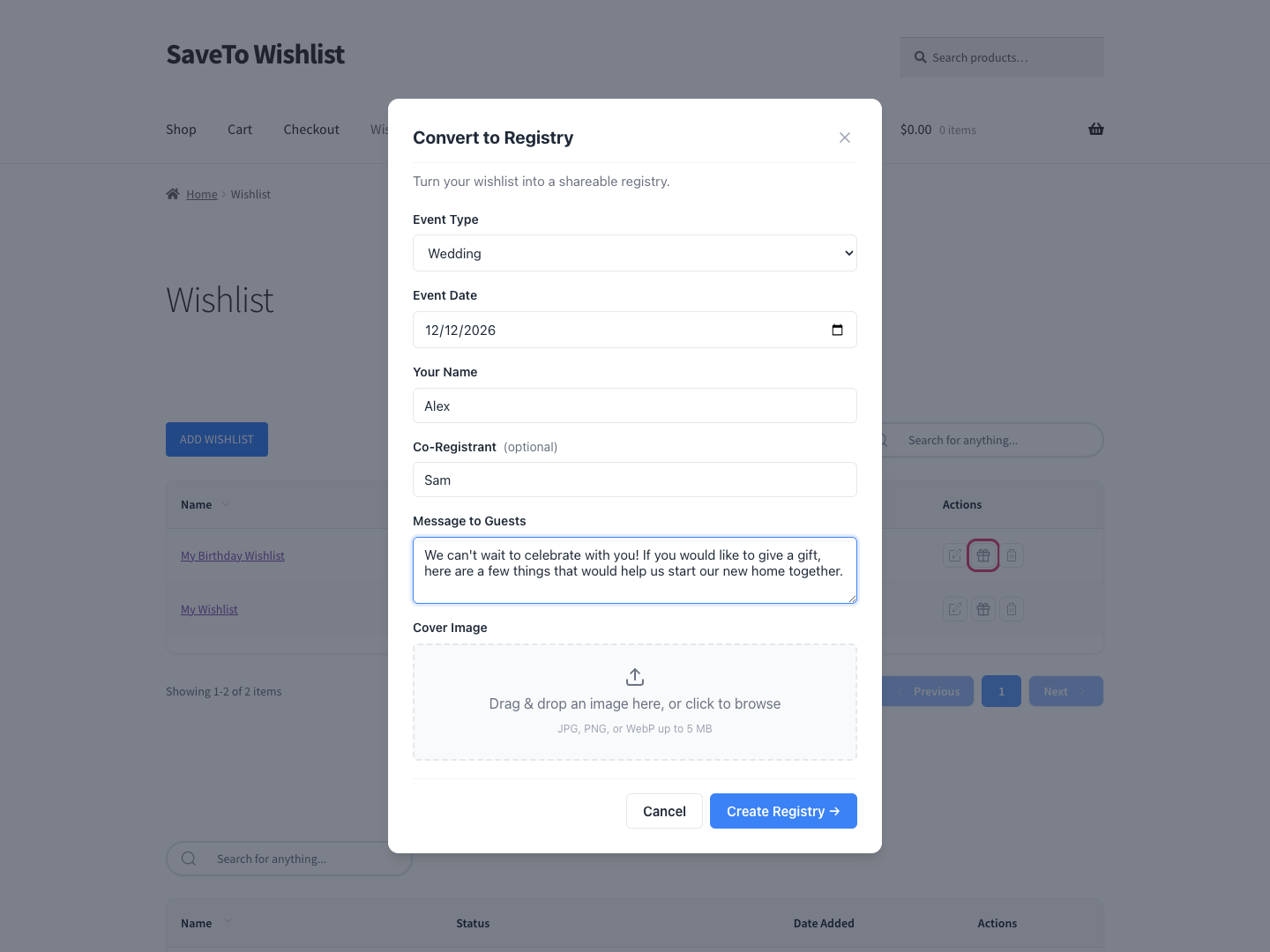
Evenementtype, Evenementdatum en Uw Naam zijn vereist. De evenementdatum kan niet in het verleden liggen en namen zijn beperkt tot 80 tekens. De knop Cadeaulijst maken blijft grijs totdat die drie velden zijn ingevuld.
Stap 3: Voeg een omslagafbeelding toe (optioneel)
- Sleep onder Omslagafbeelding een afbeelding naar de dropzone, of klik erop om uw computer te doorzoeken.
- Kies een JPG-, PNG- of WebP-bestand tot 5 MB.
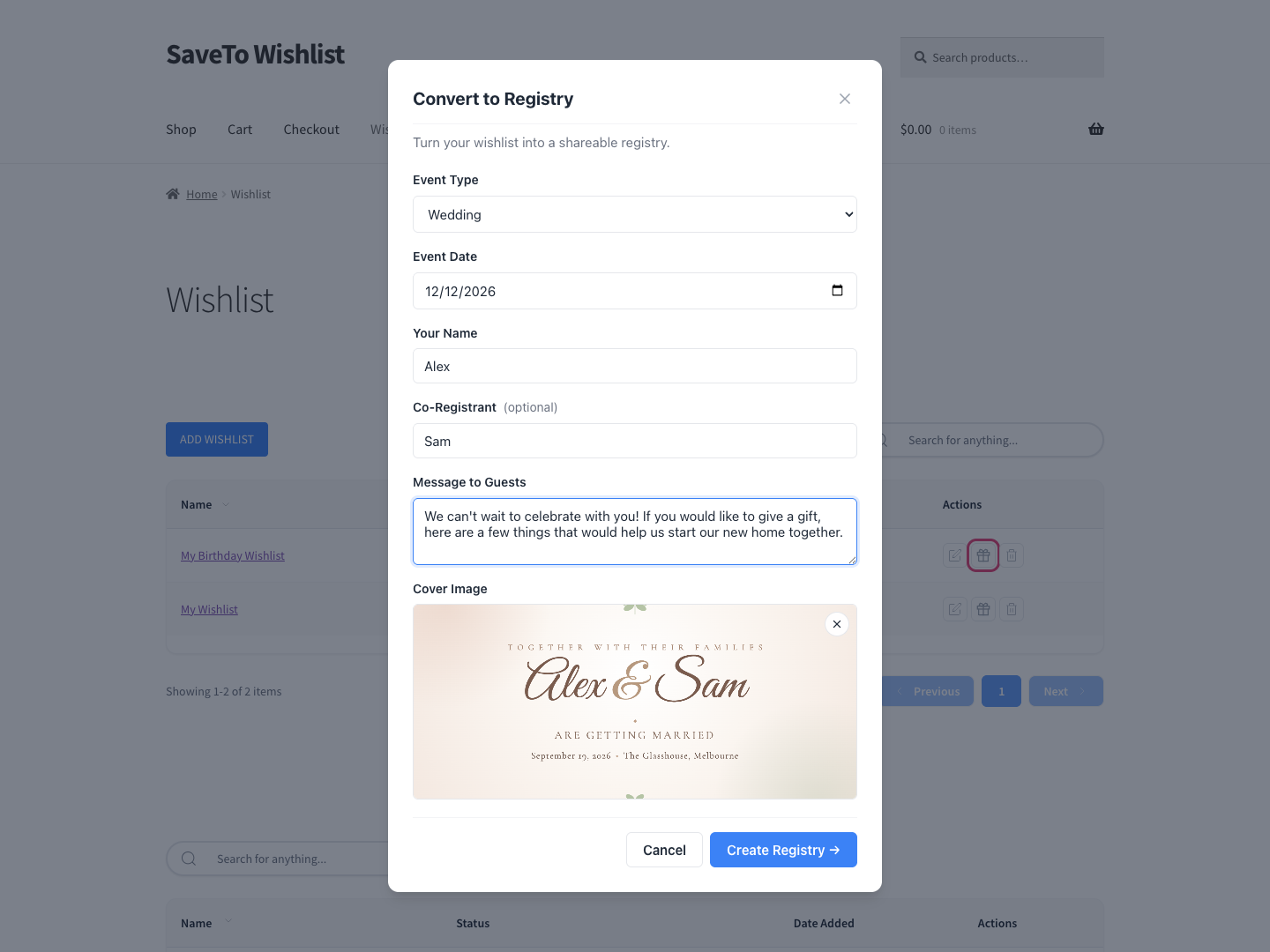
De omslagafbeelding staat bovenaan de openbare cadeaulijstpagina. Om deze te vervangen, verwijdert u de huidige afbeelding met de ×-knop en uploadt u een nieuwe.
Stap 4: Maak en deel de cadeaulijst
- Klik op Cadeaulijst maken →. De openbare pagina van de nieuwe cadeaulijst opent in een nieuw browsertabblad op zichzelf.
- Kopieer de paginalink uit dat tabblad om te delen met gasten.
Als het nieuwe tabblad niet opent, heeft een pop-upblokkering het waarschijnlijk tegengehouden. Dat is prima, het pictogram van de geschenkdoos op de verlanglijst werkt nu als een link Bekijk cadeaulijst, dus klik erop om de cadeaulijstpagina te openen.
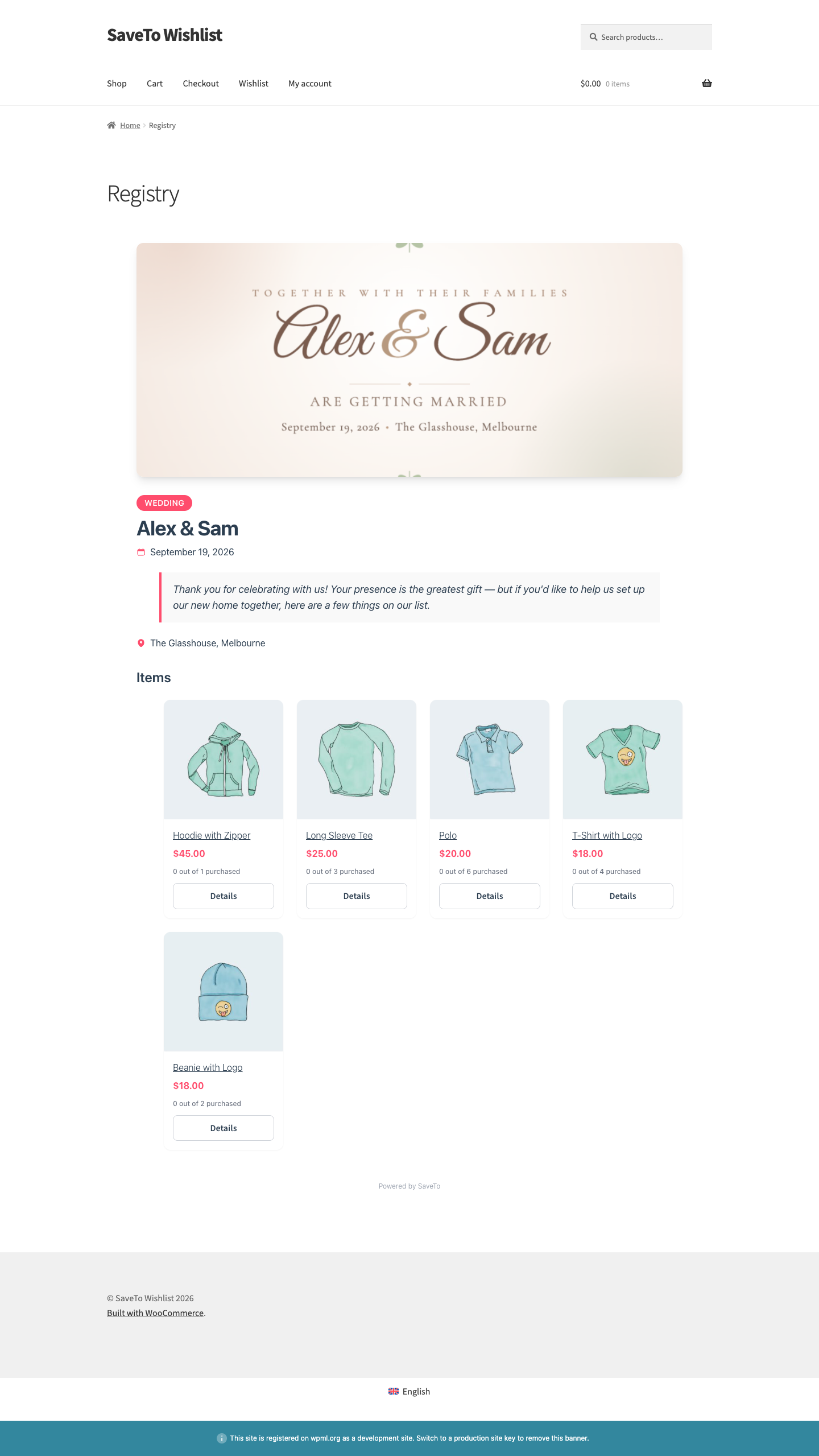
De verlanglijst wordt een openbare cadeaulijst en het pictogram van de geschenkdoos verandert in Bekijk cadeaulijst. Iedereen met de link kan de cadeaulijst bekijken zonder account. Gasten voeren hun naam en e-mailadres in bij het kopen van een cadeau, en of de checkout zelf een account nodig heeft, hangt af van de instelling voor gastenafrekening van uw WooCommerce-winkel. Terwijl u bent ingelogd, kunt u de evenementdetails, het bericht, de locatie, de omslagafbeelding en de itemhoeveelheden direct op de cadeaulijstpagina bewerken, en bijhouden wie wat heeft gekocht via het tabblad Cadeaulijsten onder uw account.
Wat gasten zien op de registratiepagina
De openbare pagina opent met de omslagafbeelding bovenaan, gevolgd door het evenementtype, de namen van de geregistreerden en de evenementdatum. Als je een bericht voor gasten hebt geschreven, verschijnt dit onder de namen, samen met de evenementlocatie als je die hebt toegevoegd.
Daaronder staat het cadeau-raster. Elk cadeau toont zijn foto, naam, prijs, een lopende telling zoals 2 van de 5 gekocht, en een Details knop.
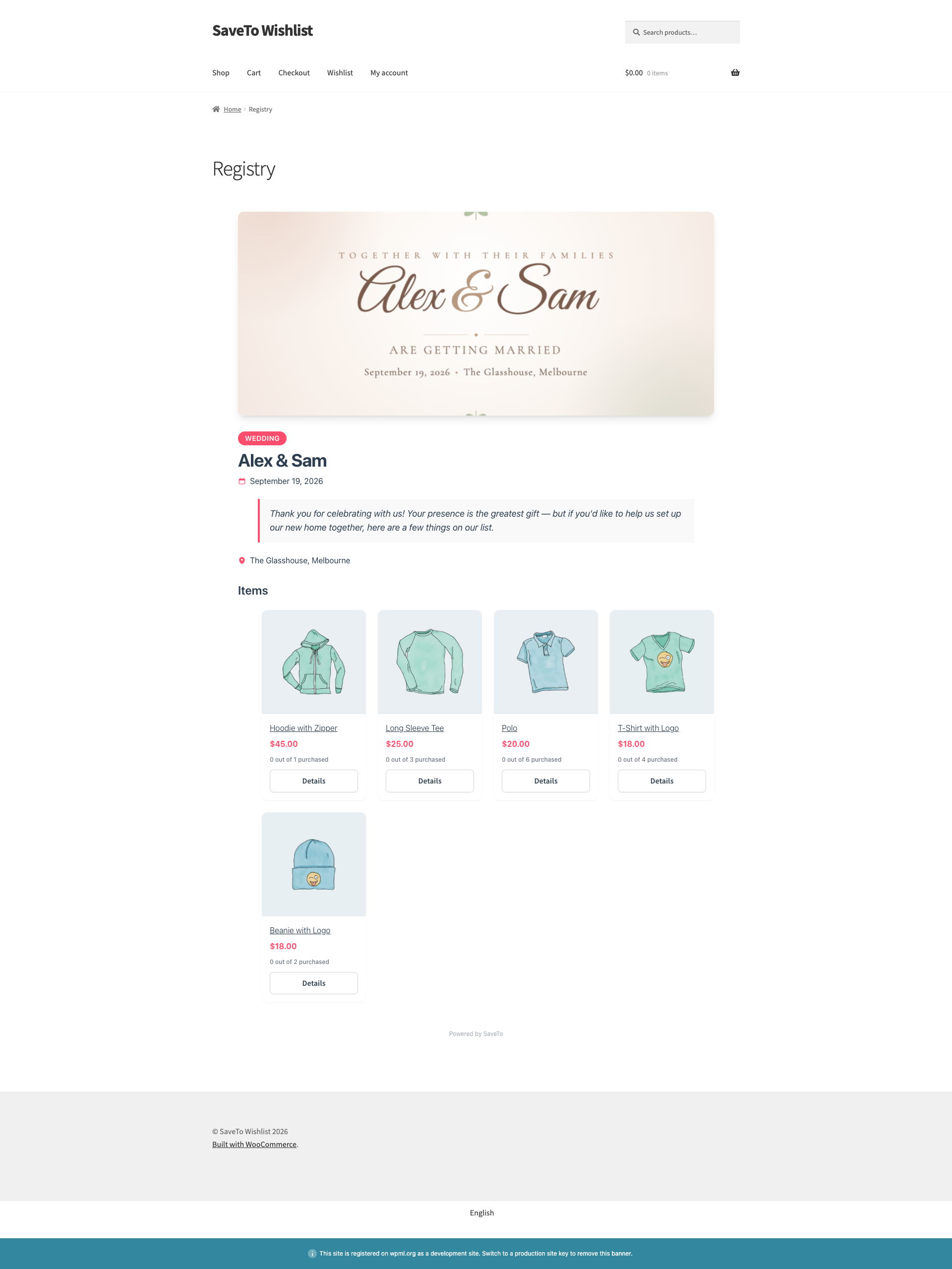
Door op Details te klikken wordt een snelle weergave van het cadeau geopend met de foto, prijs en een link naar de volledige productpagina. Gasten vullen Uw naam en Uw e-mailadres in, kiezen een hoeveelheid en klikken op Cadeau kopen om het cadeau aan hun winkelwagen toe te voegen. Standaard wordt de gast vervolgens rechtstreeks naar de winkelwagenpagina geleid. Elke registratieaankoop verloopt via dit venster, zodat elk cadeau wordt gekoppeld aan de juiste koper. Zie hieronder “Kies wat er gebeurt na Toevoegen aan winkelwagen” om te wijzigen wat er gebeurt nadat het cadeau is toegevoegd.
Het knoplabel is standaard Cadeau kopen en kan worden gewijzigd onder SaveTo Wishlist → Instellingen → Cadeau registratie → Uiterlijk, in de sectie Knoppen onder het veld Primaire knop label.
Bewerk uw registratiegegevens
Terwijl u bent aangemeld bij het account dat eigenaar is van de registratie, verschijnen er kleine potloodpictogrammen op de registratiepagina. Alleen u ziet ze. Gasten zien dezelfde pagina zonder bewerkingscontroles.
Naast de onderstaande evenementdetails en locatie kunt u het potloodpictogram op uw bericht (Boodschap bewerken wanneer u er met de muis overheen gaat) gebruiken om het bericht voor uw gasten te wijzigen, en het potloodpictogram op de omslagafbeelding (Omslagafbeelding wijzigen) om een nieuwe omslagfoto te kiezen. Als u nog geen bericht hebt toegevoegd, klikt u in plaats daarvan op Voeg een bericht toe voor uw gasten.
Bewerk de evenementdetails
De registratiekop bovenaan de pagina toont het evenementtype, de namen van de geregistreerden en de evenementdatum. Als de registratie geen evenementtype heeft, toont de kop in plaats daarvan Cadeau registratie.
- Klik op het potloodpictogram in de kop (Bewerk evenementdetails).
- Wijzig indien nodig het Evenementtype.
- Werk de Primaire naam bij.
- Werk het veld Secundaire naam (optioneel) bij voor een partner of tweede host.
- Wijzig indien nodig de Evenementdatum.
- Klik op Opslaan.
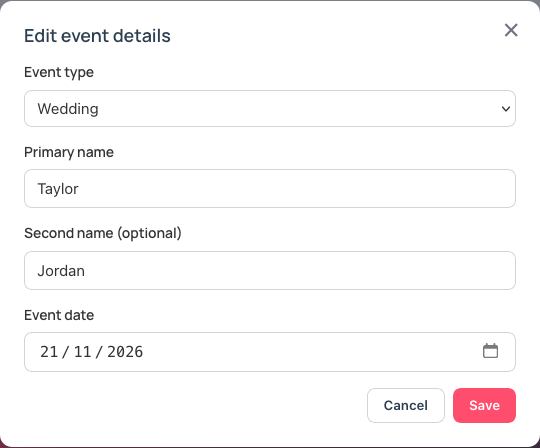
De velden Primaire naam en Secundaire naam (optioneel) bevatten elk maximaal 80 tekens. De kop combineert beide namen, bijvoorbeeld “Taylor & Jordan”.
Locatie toevoegen of bewerken
Een registratie heeft geen locatie totdat u er een toevoegt. Totdat u er een toevoegt, ziet alleen u een plaatsaanduiding Locatie toevoegen op de pagina.
- Klik op Locatie toevoegen.
- Typ de locatie in het veld.
- Klik op Opslaan.
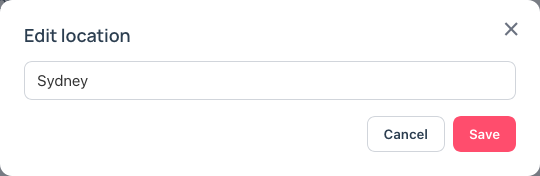
Als de registratie al een locatie heeft, klikt u in plaats daarvan op het potloodpictogram ernaast (Locatie bewerken). De locatie kan maximaal 255 tekens bevatten.
Zie hoe items toe te voegen en te beheren in een cadeauregistratie om cadeaus toe te voegen, te verwijderen of de hoeveelheid te wijzigen.
Kies wat er gebeurt na Toevoegen aan winkelwagen
Standaard wordt een gast die een cadeau toevoegt rechtstreeks naar de winkelwagenpagina geleid. U kunt gasten in plaats daarvan op de registratiepagina houden, zodat ze eerst meer cadeaus kunnen toevoegen.
- Ga naar SaveTo Wishlist → Instellingen.
- Open het tabblad Gift Registry.
- Open het tabblad Algemeen.
- Schakel in de sectie Gedrag winkelwagen Doorsturen naar winkelwagen na toevoegen cadeau uit.
- Klik op Wijzigingen opslaan.
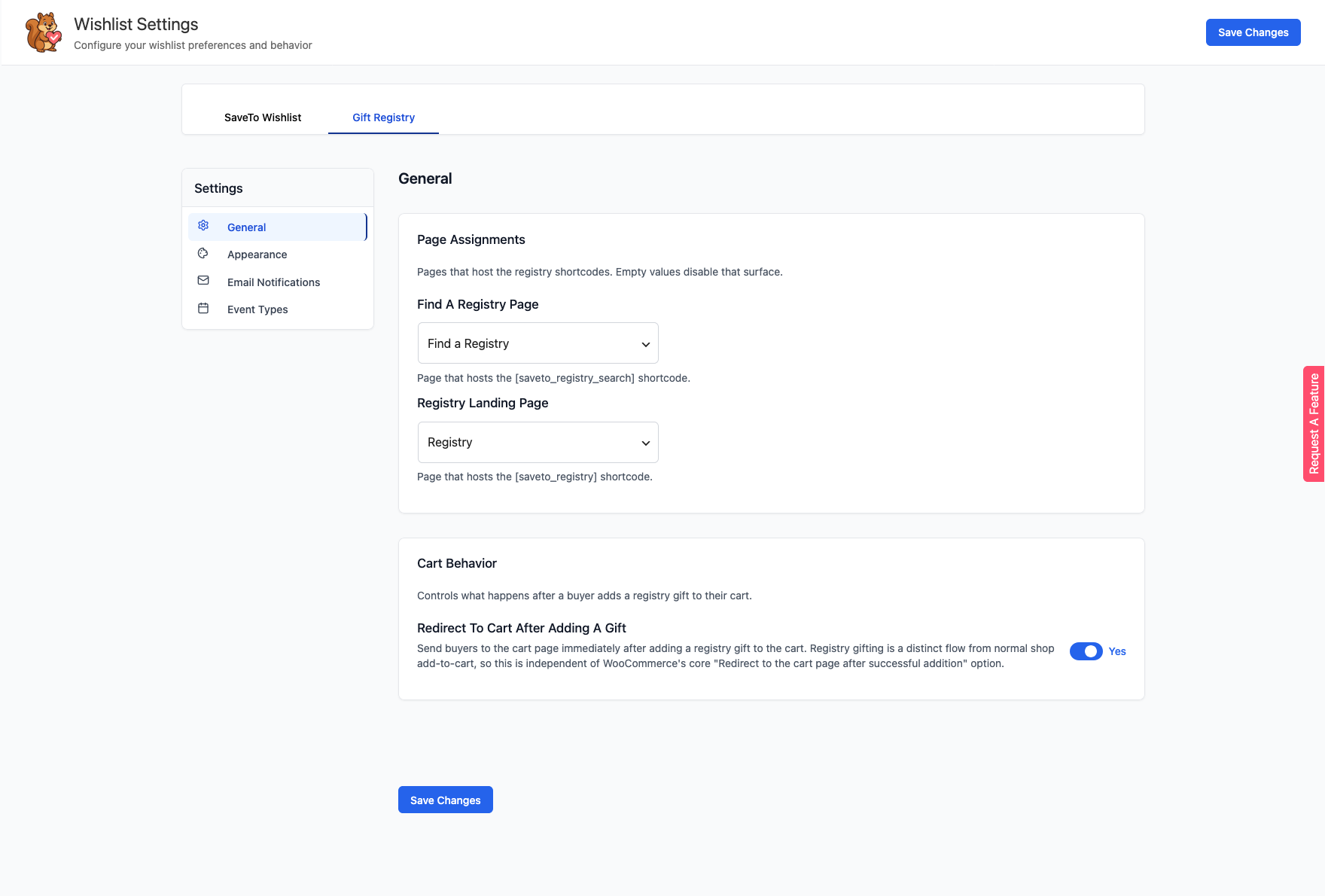
De schakelaar staat standaard aan. Het is alleen van toepassing op cadeaus die vanaf een registratiepagina worden toegevoegd. Het staat los van de WooCommerce-instelling Doorsturen naar de winkelwagenpagina na succesvolle toevoeging, die het geven van cadeaus via registratie niet verandert.
Hoe cadeauhoeveelheden worden bijgewerkt
Elk cadeau op een registratie heeft een gevraagde hoeveelheid, en de kaart toont een lopende telling, zoals 2 van de 5 gekocht, zodat gasten kunnen zien wat er nog nodig is.
Wanneer een bestelling van een gast is betaald, wordt het gekochte bedrag geregistreerd tegen dat geschenk en daalt het beschikbare aantal. Als iemand probeert meer toe te voegen dan wat er over is, blokkeert de winkel dit en toont het aantal dat overblijft. Zodra een geschenk volledig is opgeëist, toont het aantal het volledige gekochte bedrag, bijvoorbeeld 5 van de 5 gekocht. Als een bestelling later wordt terugbetaald of geannuleerd, worden die eenheden teruggestuurd naar het register. Een gedeeltelijke terugbetaling verlaagt het gekochte aantal met de terugbetaalde hoeveelheid. Zie hoe geschenkaankopen te bekijken en bedankbriefjes te sturen voor de details.
Probleemoplossing
Het pictogram Converteer naar registratie wordt niet weergegeven
Zorg ervoor dat de registratie-extensie actief is, dat je je eigen verlanglijst bekijkt en dat de verlanglijst nog niet is geconverteerd. Als dat wel het geval is, zie je op dezelfde plek een link Weergeven registratie.
Er staat “Deze verlanglijst is al geconverteerd naar een registratie”
Elke verlanglijst kan één registratie worden. Gebruik de link Registratie weergeven om de bestaande te openen in plaats van opnieuw te converteren.
De knop Registratie maken is grijs
Vul Evenementtype, Evenementdatum en Uw naam in. De knop wordt ingeschakeld zodra alle drie zijn ingevuld. Hij blijft ook uitgeschakeld terwijl een omslagafbeelding nog wordt geüpload, dus wacht tot de upload is voltooid.
Veelgestelde vragen
Kan ik meer dan één verlanglijst omzetten in een registratie?
Ja. Elke verlanglijst wordt zijn eigen registratie, met zijn eigen evenementdetails en openbare link. De enige beperking is één registratie per verlanglijst.
Kan ik de evenementdetails wijzigen na het converteren?
Ja. Open uw registratiepagina terwijl u bent ingelogd en gebruik de bewerkingspictogrammen (potlood) om de evenementdetails, het bericht, de locatie, de omslagafbeelding en de artikelhoeveelheden te wijzigen. Het tabblad Cadeauregistraties onder uw account is waar u statistieken ziet en bijhoudt wie wat heeft gekocht.
Hebben gasten een account nodig om een cadeau te kopen?
Gasten kunnen het register bekijken zonder account, en ze voeren hun naam en e-mailadres in bij het kopen van een cadeau. Of de afrekening zelf een account vereist, hangt af van de WooCommerce-instelling voor gastafrekening van uw winkel.
Wat voor soort omslagafbeelding kan ik gebruiken?
Een JPG-, PNG- of WebP-afbeelding tot 5 MB. Deze wordt bovenaan de openbare registratiepagina weergegeven.
Hulp nodig?
- Premium gebruikers: dien een ondersteuningsticket in en ons team helpt u verder.
- Gratis gebruikers: plaats een bericht in het WordPress.org ondersteuningsforum.

