
Uw gasten kunnen alleen kopen wat er op uw lijst staat. SaveTo Wishlist Registry stelt u in staat producten toe te voegen, te wijzigen hoeveel u wilt, items te verwijderen en ze in de gewenste volgorde te plaatsen, allemaal vanaf uw lijstpagina. Deze handleiding leidt u door elk van deze taken.
Vereisten
- SaveTo Wishlist Registry actief. U heeft alleen een actieve licentie nodig om een nieuwe lijst te maken, niet om de items erop te beheren. Zie Hoe u uw SaveTo Wishlist Registry-licentie beheert.
- Een cadeaulijst. Als u er nog geen heeft, zie Hoe u een verlanglijst omzet in een cadeaulijst.
- U bent ingelogd op het account dat eigenaar is van de cadeaulijst. Winkelbeheerders zien ook de bewerkingscontroles op elke cadeaulijst.
- De cadeaulijst is niet gearchiveerd. Een gearchiveerde cadeaulijst verbergt alle bewerkingscontroles.
Open uw cadeaulijstpagina
U beheert items op uw openbare cadeaulijstpagina. Wanneer u bent ingelogd als de eigenaar, toont de pagina extra bewerkingscontroles die uw gasten nooit zien.
- Ga naar Mijn account > Cadeaulijsten.
- Zoek uw cadeaulijst in de lijst.
- Klik op Beheren in de kolom Acties.
- Klik op het pictogram Cadeaulijst openen naast de deel-URL.
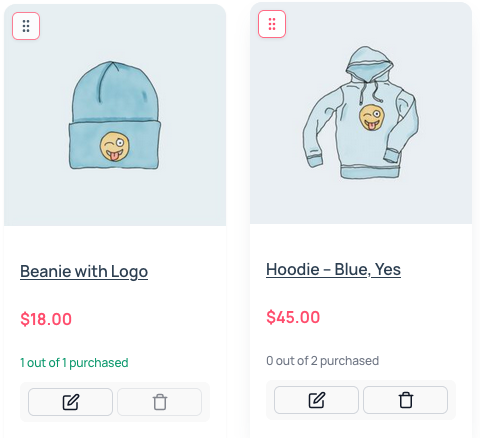
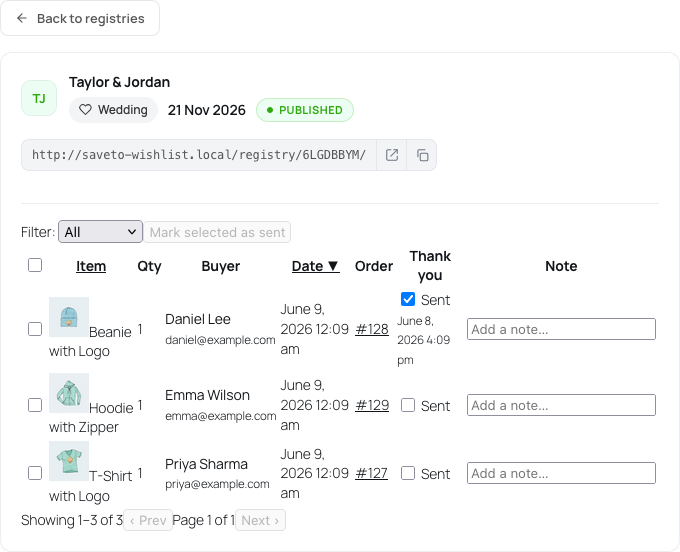 Uw cadeaulijstpagina wordt geopend. Elke itemkaart heeft nu een kleine werkbalk met een potloodpictogram en een prullenbakpictogram, plus een sleepgreep in de linkerbovenhoek.
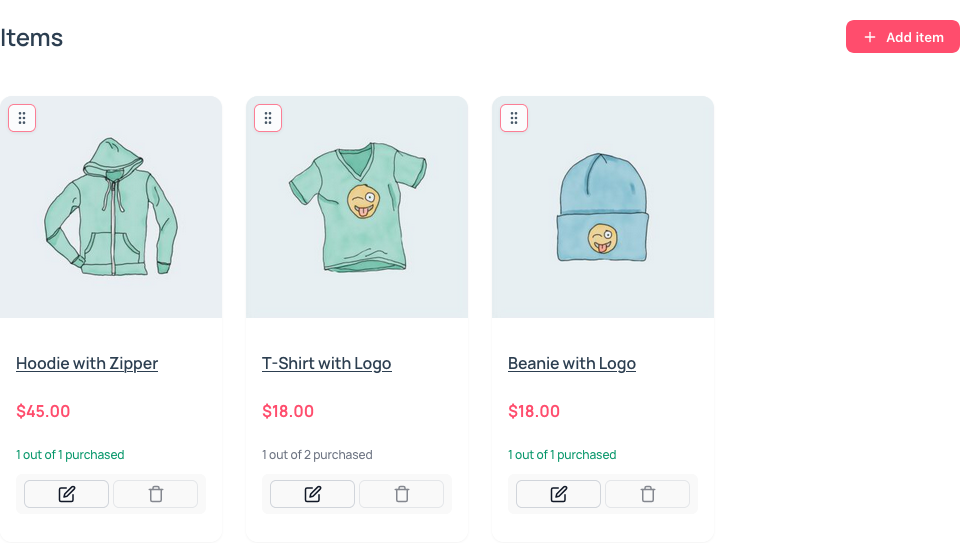
Item toevoegen
U kunt elk gepubliceerd eenvoudig of variabel product toevoegen dat in uw winkel wordt weergegeven en kan worden gekocht.
Eenvoudig product toevoegen
- Klik op Item toevoegen.
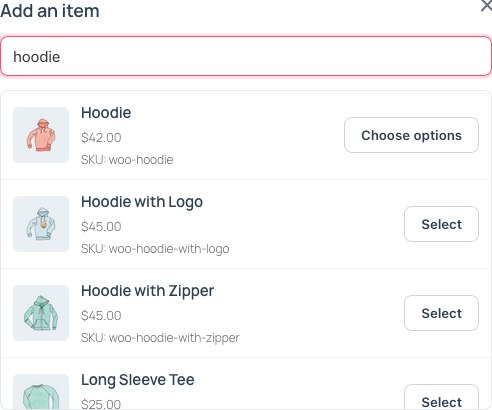
- Typ een productnaam of SKU in het veld Zoek producten op naam of SKU....
- Klik op Selecteren naast het product dat u wilt.
- Stel de Gevraagde hoeveelheid in.
- Klik op Toevoegen aan lijst.
- Typ minimaal 2 tekens om de zoekopdracht te starten.
- Gebruik de knoppen Hoeveelheid verlagen en Hoeveelheid verhogen om het aantal te wijzigen.
- Om een ander product te kiezen voordat u het toevoegt, klikt u op Product wijzigen.
Variabel product toevoegen
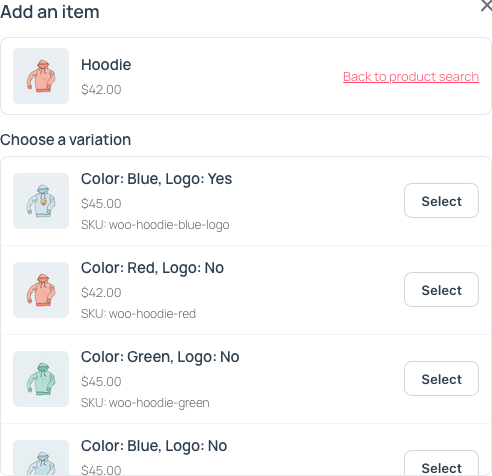
Variabele producten, zoals een shirt dat in verschillende maten verkrijgbaar is, vereisen nog een stap. U voegt een specifieke variatie toe, niet het hoofdproduct.
- Klik op Item toevoegen.
- Zoek naar het product in het veld Zoek producten op naam of SKU....
- Klik op Opties kiezen naast het product.
- In de lijst Kies een variatie, klik op Selecteren naast de variatie die je wilt.
- Stel de Gevraagde hoeveelheid in.
- Klik op Toevoegen aan lijst.
- Een variatie die niet op voorraad is, toont Niet op voorraad en de knop Selecteren is uitgeschakeld.
- Om terug te gaan naar de zoekresultaten, klik op Terug naar productzoekopdracht.
- Om een andere variatie te kiezen voordat je deze toevoegt, klik op Variatie wijzigen.
Wijzig het aantal dat je wilt
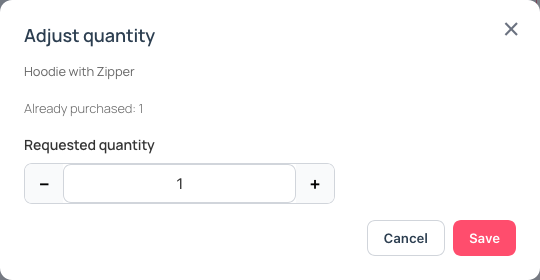
- Klik op de itemkaart op het potloodicoon (Aantal aanpassen).
- Wijzig het Gevraagde aantal.
- Klik op Opslaan.
- Het venster toont ook hoeveel je gasten al Reeds gekocht hebben.
- Het gevraagde aantal moet minimaal 1 zijn.
- Je kunt het niet lager instellen dan het reeds gekochte aantal.
Een item verwijderen
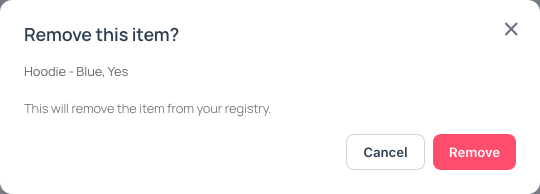
- Klik op de itemkaart op het prullenbakicoon (Item verwijderen).
- Klik in het venster Dit item verwijderen? op Verwijderen.
Je kunt alleen een item verwijderen dat nog niemand heeft gekocht. Wanneer een item aankopen heeft, is het prullenbakicoon grijs. Dit behoudt de gegevens van wie wat heeft gekocht, zodat je nog steeds je bedankbriefjes kunt versturen.
Je items opnieuw ordenen
Plaats de cadeaus die je het belangrijkst vindt bovenaan, zodat gasten ze eerst zien.
- Sleep het gripicoon in de linkerbovenhoek van de kaart. De tooltip zegt "Slepen om opnieuw te ordenen".
- Laat de kaart op zijn nieuwe plaats vallen.
De nieuwe volgorde wordt automatisch opgeslagen. Opnieuw ordenen vereist een muis. Opnieuw ordenen met toetsenbord en touchscreen wordt niet ondersteund.
Probleemoplossing
Ik zie de knop Item toevoegen of de bewerkingscontroles niet
Log in op het account dat de lijst bezit, laad vervolgens de lijstpagina opnieuw. Als je bent ingelogd als de eigenaar, controleer dan of de lijst niet is gearchiveerd. Een gearchiveerde lijst kan niet worden bewerkt.
Ik zie "Dat item staat al op je lijst."
Elk product of elke variatie kan slechts één keer op een lijst staan. Om meer te vragen, wijzig je in plaats daarvan het aantal op het bestaande item.
Ik zie "Aantal kan niet lager zijn dan het reeds gekochte aantal (2)."
Het getal tussen haakjes is hoeveel gasten het item al hebben gekocht. Voer een getal in dat gelijk is aan of hoger is dan dat aantal.
Het prullenbakicoon is grijs
Het item heeft al aankopen, dus het kan niet worden verwijderd. Je kunt het aantal ervan verlagen tot het reeds gekochte aantal.
Mijn product wordt niet weergegeven in de zoekopdracht
Controleer deze punten in de productinstellingen:
- Het product is gepubliceerd.
- Het is een eenvoudig of variabel product. Andere producttypen kunnen niet aan een lijst worden toegevoegd.
- De Cataloguszichtbaarheid is niet ingesteld op Verborgen.
- Een eenvoudig product kan worden gekocht, bijvoorbeeld het heeft een prijs.
Ik zie "Te veel aanvraagverzoeken voor toevoegen. Doe het rustiger aan."
Wacht een paar minuten en probeer het opnieuw. De limiet beschermt je winkel tegen te veel aanvragen tegelijk.
Veelgestelde vragen
Kunnen mijn gasten de bewerkingscontroles zien?
Nee. Alleen de eigenaar van de lijst en de beheerders van de winkel zien de controles voor toevoegen, bewerken, verwijderen en opnieuw ordenen. Gasten zien de normale lijstpagina.
Kan ik twee maten van hetzelfde product toevoegen?
Ja. Elke variatie is een apart item, dus je kunt een kleine en een grote van hetzelfde shirt toevoegen.
Wat nu?
- Aan de slag met SaveTo Wishlist Registry
- Hoe converteer je een verlanglijst naar een cadeaulijst
- Hoe cadeau-aankopen te bekijken en dankbetuigingen te verzenden
- Uiterlijkinstellingen van de registry-landingspagina
Hulp nodig?
Als u een vraag heeft of tegen problemen aanloopt, staan we klaar om u te helpen.
- Premium gebruikers: Open een supportticket
- Gratis gebruikers: Bezoek ons communityforum

