
Zodra gasten cadeaus van een lijst beginnen te kopen, wilt u zien wie wat heeft gestuurd en uw bedankbriefjes bijhouden. Het dashboard Cadeaulijsten van uw lijst toont elke aankoop en laat u bedankjes afvinken terwijl u ze verstuurt. Deze handleiding laat u zien waar u uw aankopen kunt vinden en hoe u bedankbriefjes kunt bijhouden, met behulp van SaveTo Wishlist Registry.
Vereisten
- WooCommerce en SaveTo Wishlist Lite geïnstalleerd en geconfigureerd
- SaveTo Wishlist Registry geïnstalleerd en actief
- U heeft ten minste één lijst aangemaakt door een verlanglijst om te zetten in een cadeaulijst
- U bent ingelogd op het account dat eigenaar is van de lijst
Stap 1: Open Cadeaulijsten
- Ga naar Mijn account in uw winkel.
- Open het tabblad Cadeaulijsten.
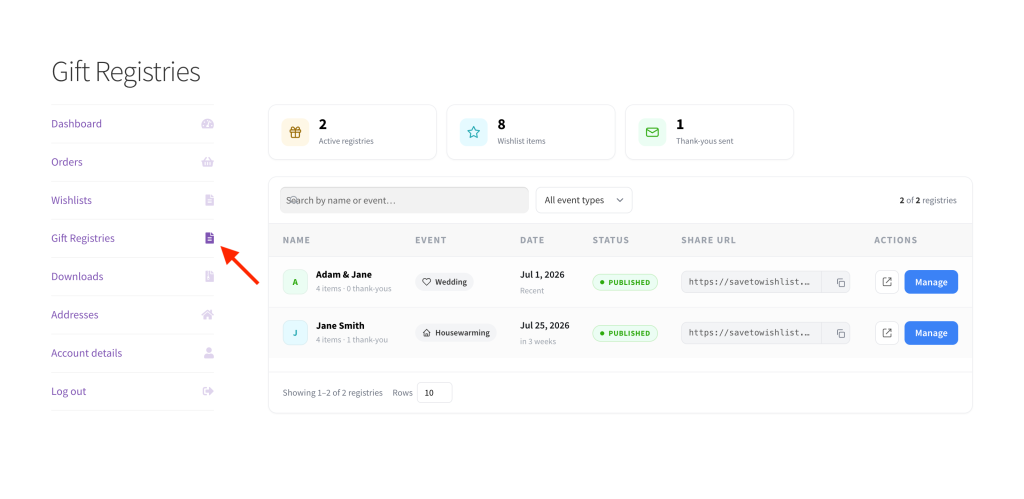
Bovenaan de pagina ziet u een snel overzicht (Actieve lijsten, Verlanglijstitems en Verzonden bedankjes), gevolgd door een tabel van uw lijsten. Als u slechts één lijst heeft, gaat u er direct naartoe.
Stap 2: Open de aankopen van een lijst
- Zoek de lijst die u wilt in de tabel.
- Klik op Beheren.
De lijst wordt geopend met de deelbare link bovenaan en de aankooplijst eronder. Om de openbare link te kopiëren en te delen met gasten, gebruikt u de kopieerknop ernaast.
Stap 3: Zie wie wat heeft gekocht
De aankooplijst toont één rij per gekocht cadeau. Elke rij bevat het Item, de Aantal, de Koper (naam en e-mail), de Datum en het Bestelnummer. Winkelbeheerders en admins zien dit als een link naar de bestelling in uw winkelbeheer. Andere lijst-eigenaren zien het bestelnummer als platte tekst.
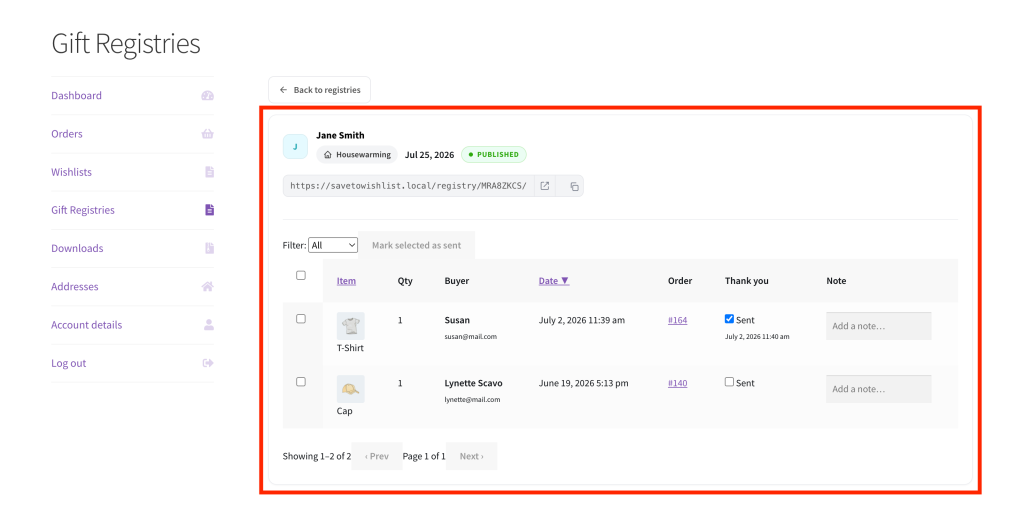
U kunt sorteren op Item of Datum door op de kolomkop te klikken. Naarmate cadeaus worden gekocht, neemt de beschikbare hoeveelheid van elk lijstitem automatisch af, zodat gasten geen duplicaten kopen.
Stap 4: Houd uw bedankbriefjes bij
Elke aankoop heeft een kolom Bedankje met een Verzonden-vinkje. Vink het aan zodra u die gast een bedankje heeft gestuurd, en de datum waarop u het heeft gemarkeerd, wordt ernaast geregistreerd.
Om er meerdere tegelijk te markeren:
- Selecteer de aankopen met de selectievakjes aan de linkerkant.
- Klik op Selectie markeren als verzonden.
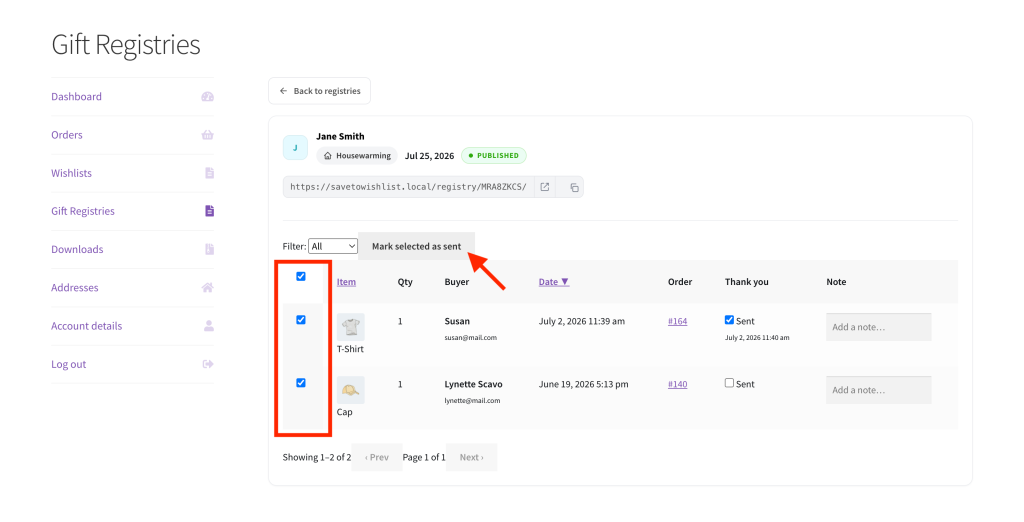
Gebruik de vervolgkeuzelijst Filter: om Alle, Niet verzonden of Verzonden aankopen weer te geven, handig om degenen die u nog verschuldigd bent af te werken. U kunt ook een privéherinnering noteren voor elke aankoop in het veld Opmerking; notities worden automatisch opgeslagen en zijn alleen voor u zichtbaar.
Wat gebeurt er als een bestelling wordt terugbetaald of geannuleerd
Wanneer de bestelling van een gast wordt terugbetaald of geannuleerd, wordt de lijst automatisch bijgewerkt. Je hoeft niets te veranderen.
Volledige terugbetaling of geannuleerde bestelling
Wanneer een bestelling als Terugbetaald of Geannuleerd wordt gemarkeerd, wordt elke aankoop uit die bestelling voor de lijst ongeldig gemaakt. Een ongeldige aankoop telt niet meer mee voor het totaal aantal gekochte cadeaus. Het aantal aankopen op de lijstpagina, zoals "3 van de 5 gekocht", daalt met de eenheden uit die bestelling. Gasten kunnen die eenheden opnieuw kopen. De aankoop blijft op je aankooplijst staan, zonder terugbetalingslabel.
Een bestelling die wordt geannuleerd voordat deze is betaald, heeft geen aankoop die ongeldig kan worden gemaakt, omdat aankopen pas worden geregistreerd zodra een bestelling is betaald.
Gedeeltelijke terugbetaling
Wanneer de winkel slechts enkele eenheden van een cadeau terugbetaalt, blijft de aankoop op de lijst staan en daalt de hoeveelheid met de terugbetaalde hoeveelheid. Het aantal gekochte cadeaus op de lijst daalt met hetzelfde bedrag.
Als de terugbetalingen elke eenheid van die aankoop dekken, wordt de aankoop ongeldig gemaakt. Een terugbetaling voor alleen een bedrag, zonder selectie van het aantal artikelen, verandert de lijst niet.
Lijsteigenaren kunnen ook een e-mail ontvangen wanneer een aankoop ongeldig wordt gemaakt. Zie hoe je e-mailmeldingen voor cadeaulijsten instelt.
Probleemoplossing
De aankooplijst is leeg
Een aankoop verschijnt zodra de bestelling van de gast is betaald, wat betekent dat de status In behandeling of Voltooid is. Als een recente bestelling nog niet is verschenen, controleer dan de status ervan in je winkel. Bestellingen die nog in afwachting zijn van betaling, mislukt of geannuleerd zijn, creëren geen aankoop.
Ik zie de tab Cadeauslijsten niet
Zorg ervoor dat u bent aangemeld bij het account dat de lijst heeft aangemaakt. De tab bevindt zich in Mijn account op /mijn-account/cadeauslijsten/, naast Verlanglijst.
Een koper wordt weergegeven als “Anoniem”
Dat betekent dat de bestelling geen kopersnaam bevatte. De aankoop en het aantal tellen nog steeds mee voor de lijst.
Veelgestelde vragen
Verstuurt het markeren van een bedankje als verzonden een e-mail naar de gast?
Nee. Het selectievakje Verzonden is een privétracker om u te helpen uw bedankjes bij te houden. Het verzendt niets naar de gast.
Kan ik de bestelling achter een aankoop zien?
Alleen als u WooCommerce-bestellingen kunt beheren (winkelmanager of beheerder). Het bestelnummer verschijnt als een link voor die gebruikers, waarmee de bestelling in uw winkelbeheer wordt geopend. Andere lijst-eigenaren zien het bestelnummer als platte tekst.
Wat gebeurt er met een aankoop als de bestelling wordt terugbetaald of geannuleerd?
De aankoop wordt ongeldig gemaakt en het aantal van het cadeau wordt weer vrijgegeven, zodat het opnieuw kan worden gekocht. Een gedeeltelijke terugbetaling verlaagt het gekochte aantal met het terugbetaalde bedrag. Zie "Wat gebeurt er als een bestelling wordt terugbetaald of geannuleerd" hierboven voor de details.
Hulp nodig?
- Premium gebruikers: dien een ondersteuningsticket in en ons team helpt u verder.
- Gratis gebruikers: plaats een bericht in het WordPress.org ondersteuningsforum.

