
Een klant vraagt u om hun bruilofts- of babyborrel-cadeaulijst voor hen in te stellen. Met SaveTo Wishlist Registry kunt u elke verlanglijst van een klant omzetten in een cadeaulijst vanuit uw WordPress-beheer. Deze handleiding laat u zien hoe u een verlanglijst converteert, en hoe u een cadeaulijst opent die al bij een verlanglijst hoort.
Vereisten
- SaveTo Wishlist Lite en SaveTo Wishlist Registry geïnstalleerd en actief.
- Een actieve Registry-licentie. Zonder deze wordt de knop Converteren naar cadeaulijst niet weergegeven. Zie Hoe u uw SaveTo Wishlist Registry-licentie beheert.
- Een verlanglijst die bij een klantenaccount hoort.
Converteer de verlanglijst van een klant
Open het venster Converteren naar cadeaulijst
- Ga naar SaveTo Wishlist > Alle verlanglijsten.
- Zoek de verlanglijst die u wilt converteren.
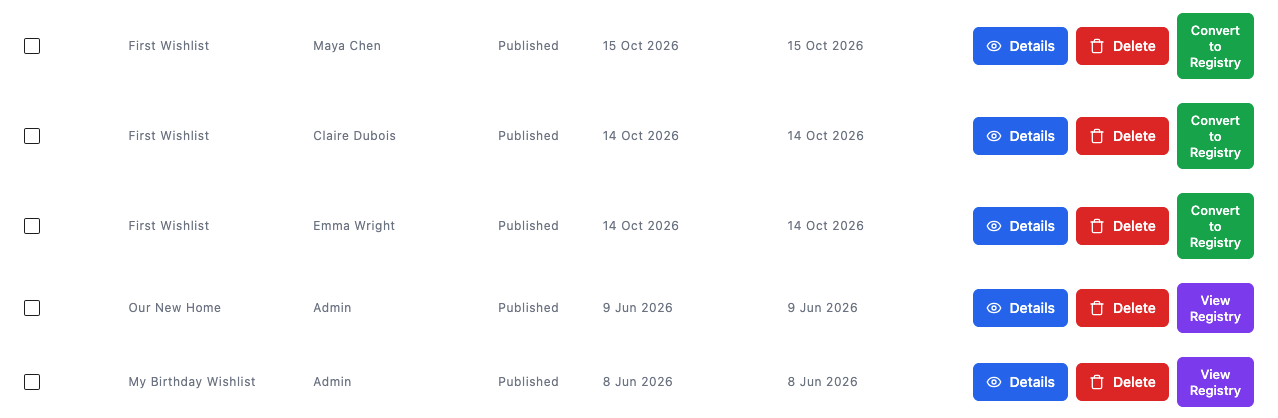
- Klik op Converteren naar cadeaulijst in de rij.
 Vul de gebeurtenisdetails in
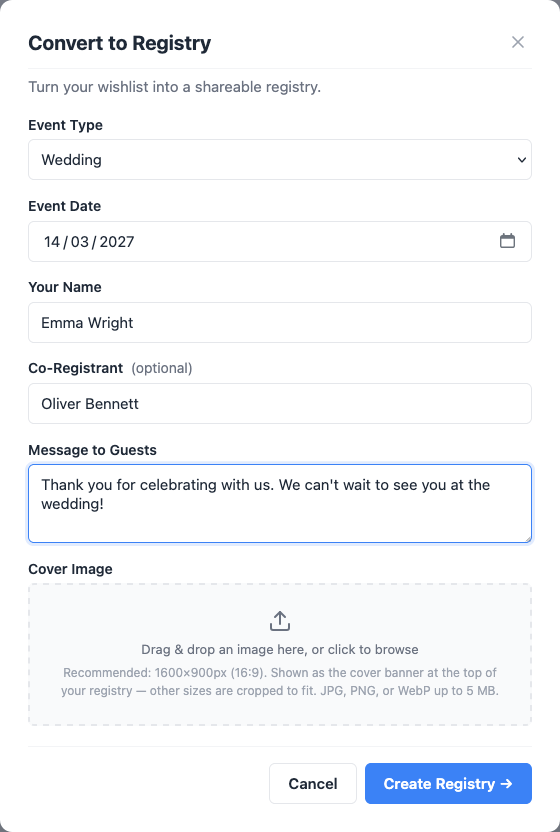
Het venster Converteren naar cadeaulijst opent. Het toont dezelfde ondertitel die klanten zien, “Verander uw verlanglijst in een deelbare cadeaulijst.”, zelfs wanneer u het voor een klant opent.
- Kies het Gebeurtenistype.
- Kies de Gebeurtenisdatum. Kies vandaag of een latere datum.
- Voer de naam van de klant in bij Uw naam.
- (Optioneel) Vul Mede-registrant, Bericht aan gasten en Omslagafbeelding in.
- Klik op Cadeaulijst maken →.
Cadeaulijst maken → blijft grijs totdat Gebeurtenistype, Gebeurtenisdatum en Uw naam zijn ingevuld. Uw naam is de naam die gasten op de cadeaulijst zien, dus voer de naam van de klant in, niet die van u.
De nieuwe cadeaulijstpagina opent in een nieuw browsertabblad. Terug op Alle verlanglijsten toont de rij nu Cadeaulijst bekijken in plaats van Converteren naar cadeaulijst.
Open de cadeaulijst voor een geconverteerde verlanglijst
- Ga naar SaveTo Wishlist > Alle verlanglijsten.
- Klik op Cadeaulijst bekijken in de rij van de verlanglijst.
De openbare cadeaulijstpagina opent in een nieuw tabblad. Omdat u een winkelbeheerder bent, ziet u de bewerkingscontroles van de eigenaar op de pagina, zodat u items voor de klant kunt toevoegen of aanpassen. Zie Hoe u items toevoegt en beheert in een cadeaulijst.
Hoe de conversie door de beheerder verschilt van een conversie door een klant
De klant is eigenaar van de cadeaulijst. De cadeaulijst behoort toe aan de eigenaar van de verlanglijst, niet aan u. Deze verschijnt op hun Mijn account > Cadeaulijsten pagina, en zij kunnen deze beheren zoals elke cadeaulijst die ze zelf hebben aangemaakt.
De stappen zijn hetzelfde. Het venster gebruikt dezelfde velden als degene die klanten zien. De verlanglijstitems worden overgezet naar het register, en de verlanglijst zelf blijft zoals hij is. Je kunt ook een lege verlanglijst converteren en later items toevoegen. Zie voor de klantzijde hiervan Hoe converteer je een verlanglijst naar een cadeauregister.
Het register wordt weergegeven in je lijst. Je vindt elk register, inclusief degene die je voor klanten aanmaakt, onder SaveTo Wishlist > Registers. Zie Hoe beheer je cadeauregisters als winkelbeheerder.
Probleemoplossing
De knop Converteren naar Register wordt niet weergegeven
Controleer of je Registry-licentie actief is onder SaveTo Wishlist > Licentie > Cadeauregister. Als de rij Register bekijken toont, heeft de verlanglijst al een register.
Ik zie “Deze verlanglijst is al geconverteerd naar een register.”
Elke verlanglijst kan één register hebben. Klik op Register bekijken in de rij om de bestaande te openen.
Ik zie “Verlanglijst niet gevonden.”
Controleer of de verlanglijst toebehoort aan een klantenaccount. De knop Converteren naar Register wordt ook weergegeven op gastenverlanglijsten, maar een verlanglijst die niet aan een account is gekoppeld, kan niet worden geconverteerd. Je ziet dit bericht ook als de verlanglijst is verwijderd.
Ik zie “Evenementdatum kan niet in het verleden liggen.”
Kies vandaag of een latere datum in Evenementdatum.
De registerpagina werd niet in een nieuw tabblad geopend
Je browser heeft mogelijk het nieuwe tabblad geblokkeerd. Het register is nog steeds aangemaakt. Klik op Register bekijken in de rij van de verlanglijst om deze te openen.
Veelgestelde vragen
Wie is de eigenaar van een register dat ik vanuit de admin aanmaak?
De klant die eigenaar is van de verlanglijst. Het register wordt weergegeven in hun Mijn Account, niet in het jouwe.
Kan ik het register bewerken nadat ik het heb aangemaakt?
Ja. Klik op Register bekijken om het te openen. Als winkelbeheerder zie je de bewerkingscontroles op elk register.
Wat nu?
- Hoe cadeau-registries te beheren als winkelbeheerder
- Hoe items toe te voegen en te beheren in een cadeaulijst
- Hoe converteer je een verlanglijst naar een cadeaulijst
- Hoe u uw SaveTo Wishlist Registry-licentie beheert
Hulp nodig?
Als u een vraag heeft of tegen problemen aanloopt, staan we klaar om u te helpen.
- Premium gebruikers: Open een supportticket
- Gratis gebruikers: Bezoek ons communityforum

