
Naarmate de lijsten zich opstapelen in uw winkel, wilt u één plek hebben om ze netjes te houden. Het admin-scherm Registries toont elke cadeaulijst die uw klanten aanmaken, zodat u ze kunt doorzoeken, beoordelen, archiveren of verwijderen. Deze handleiding begeleidt u bij het beheren van lijsten als winkelbeheerder met SaveTo Wishlist Registry.
Vereisten
- De SaveTo Wishlist Lite plugin geïnstalleerd en actief
- De SaveTo Wishlist Registry-extensie geïnstalleerd en actief (zie Aan de slag met SaveTo Wishlist Registry).
- Een administrator- of winkelmanageraccount
Stap 1: Open het scherm Registries
- Ga in uw WordPress-admin naar SaveTo Wishlist → Registries.
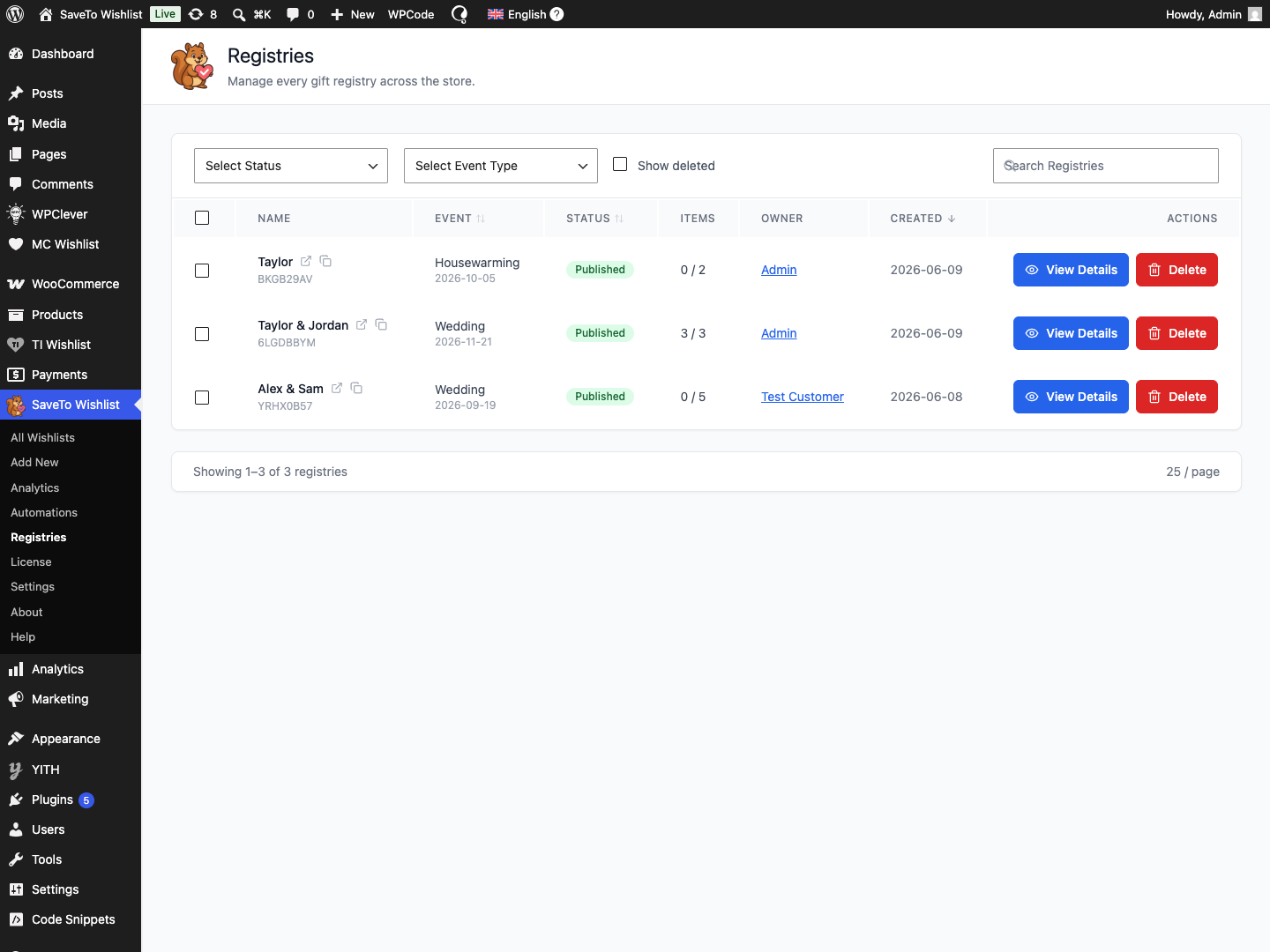
De tabel toont elke lijst in de winkel, met de Naam, Gebeurtenis, Status, Items (gekocht van totaal), Eigenaar en Aanmaakdatum.
De tabel toont 25 lijsten per pagina. Gebruik de paginanummers of de knoppen Vorige en Volgende onder de tabel om door de rest te bladeren.
Stap 2: Vind de lijst die u nodig hebt
Gebruik de bedieningselementen bovenaan de tabel om de lijst te verfijnen:
- Filter op Status selecteren (Gepubliceerd, Gearchiveerd of Concept).
- Filter op Gebeurtenistype selecteren.
- Typ een naam in het vak Registries doorzoeken.
- Vink Verwijderde weergeven aan om verwijderde lijsten op te nemen. Dit voegt ook een optie Verwijderd toe aan de vervolgkeuzelijst Status selecteren, zodat u kunt filteren op alleen verwijderde lijsten.
U kunt ook sorteren op de kolommen Gebeurtenis, Status of Aanmaakdatum door op de kolomkop te klikken.
Stap 3: Een lijst bekijken of bewerken
- Klik op Details bekijken in de rij van een lijst.
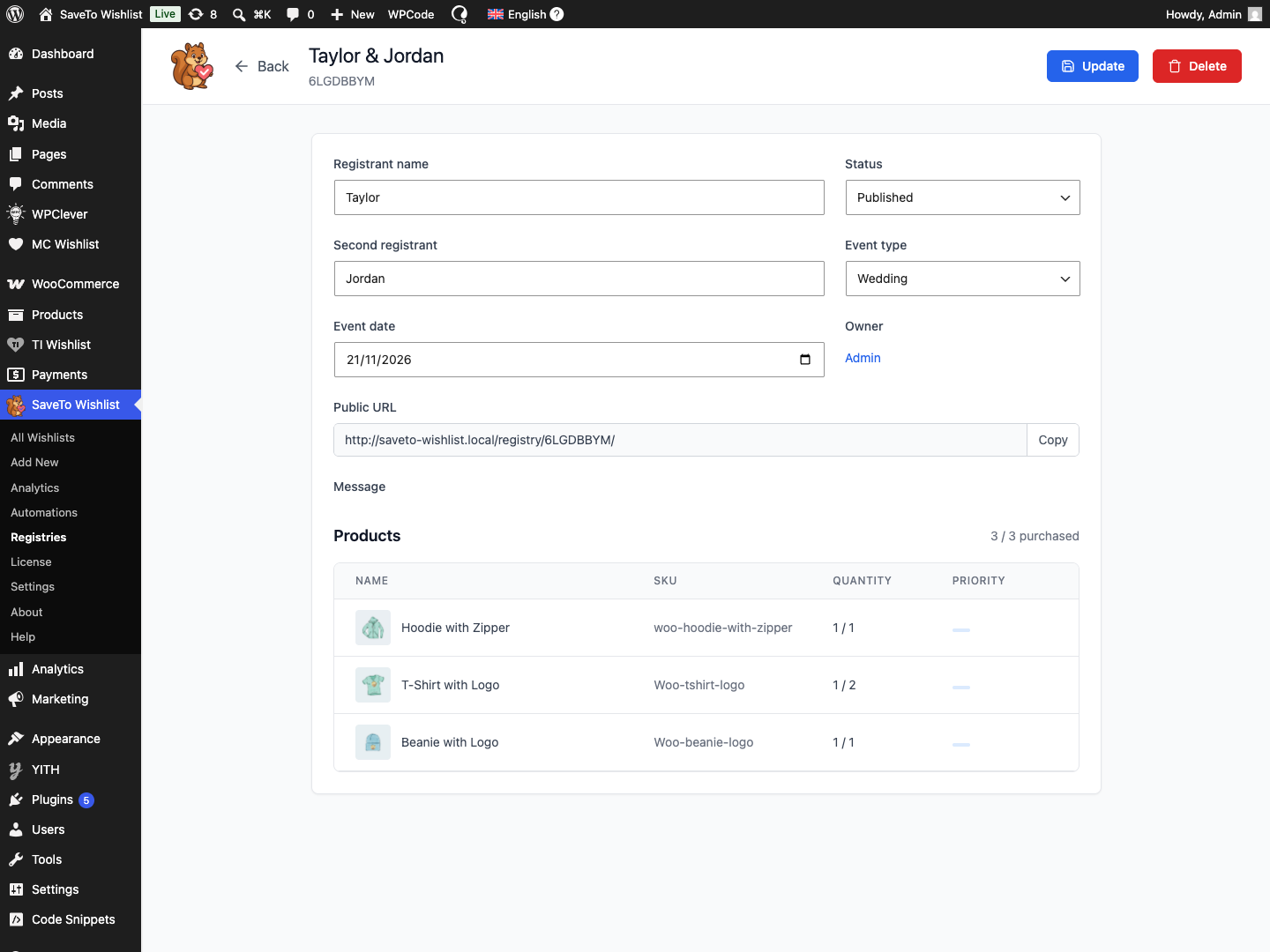
- Werk op het detailscherm van de lijst de namen van de aanvrager, het gebeurtenistype, de gebeurtenisdatum, de status of het bericht bij.
- Klik op Bijwerken om op te slaan.
Het scherm toont ook de producten van de lijst met hoeveel van elk is gekocht, plus de openbare URL met een Kopiëren-knop.
Stap 4: Lijsten archiveren, herstellen of verwijderen
Om meerdere lijsten tegelijk te bewerken:
- Vink het selectievakje aan bij elke lijst die u wilt wijzigen.
- Klik op Archiveren, Dearchiveren of Verwijderen in de bulkacties die boven de tabel verschijnen.
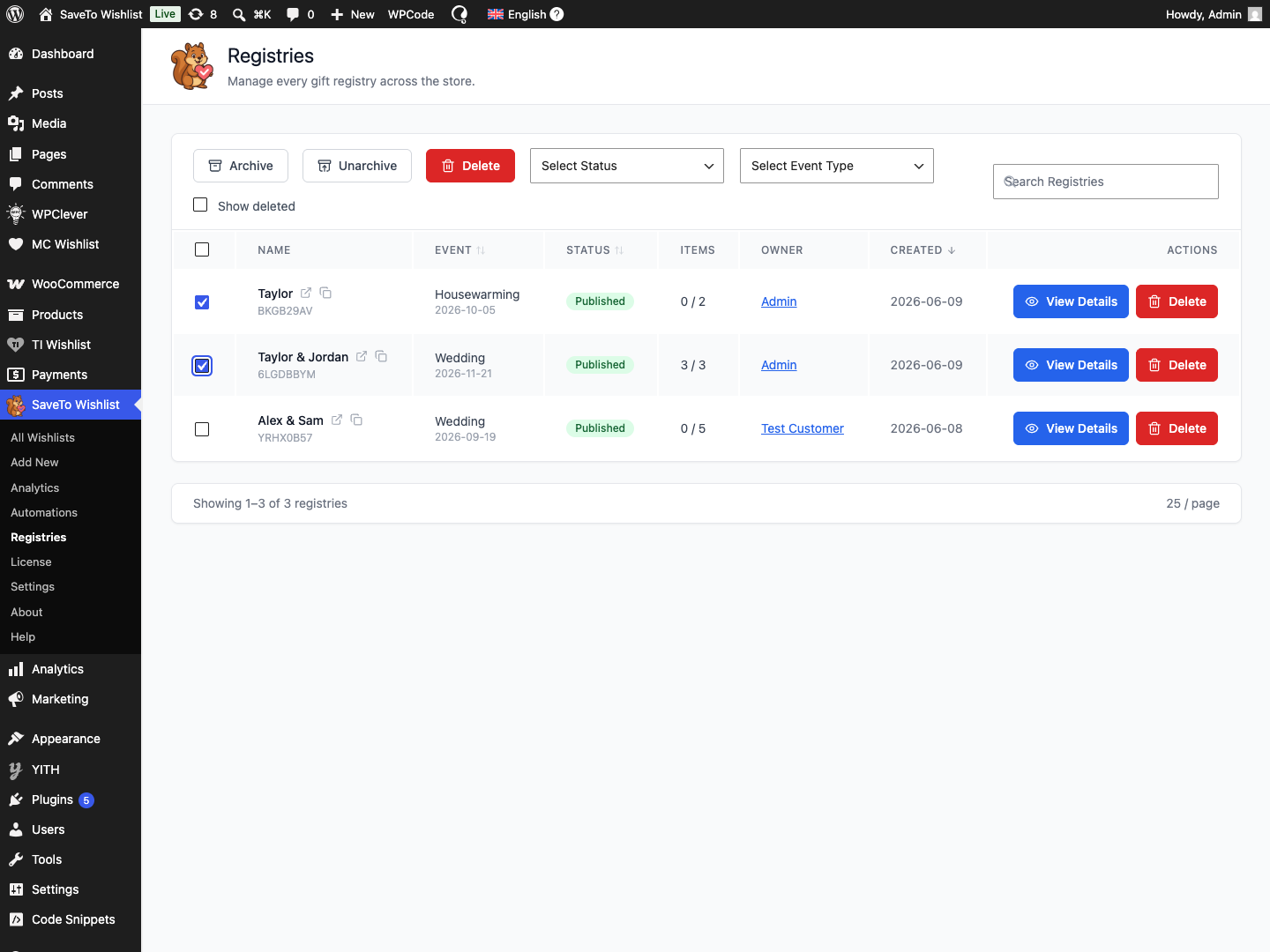
Archiveren is de zachte optie: de openbare pagina van een gearchiveerde lijst blijft werken, maar toont een melding dat deze lijst geen aankopen meer accepteert. Om één lijst te verwijderen, gebruikt u de knop Verwijderen in de rij ervan.
Om een verwijderde lijst terug te halen:
- Vink Verwijderde weergeven aan boven de tabel.
- Klik op Herstellen in de rij van de lijst.
Probleemoplossing
Ik zie het menu Registries niet
Het scherm vereist een beheerders- of winkelmanageraccount. Meld u aan met een van deze, en bevestig dat de registry-extensie actief is.
Een verwijderde registry staat niet in de lijst
Vink het selectievakje Verwijderde weergeven aan om verwijderde registries op te nemen, gebruik vervolgens Herstellen om er een terug te zetten.
De link van een gearchiveerde registry werkt nog steeds
Dat is verwacht. Archiveren houdt de openbare pagina live met een melding dat deze registry geen aankopen meer accepteert, zodat gasten geen dode link tegenkomen. Verwijder de registry als u wilt dat de pagina deze niet meer weergeeft. Gasten die de link bezoeken, zien dan in plaats daarvan een bericht als "Registry niet gevonden."
Veelgestelde vragen
Wat is het verschil tussen archiveren en verwijderen?
Archiveren houdt de openbare pagina van de registry online met een melding dat deze registry geen aankopen meer accepteert. Verwijderen verwijdert deze uit de winkel, hoewel aankoopgegevens 90 dagen worden bewaard voordat ze definitief worden verwijderd.
Kan ik een verwijderde registry terughalen?
Ja, binnen het venster van 90 dagen. Vink Verwijderde weergeven aan, zoek de registry en klik op Herstellen.
Wat toont de kolom Items?
Deze toont hoeveel cadeaus er zijn gekocht van het totale aantal items op die registry, bijvoorbeeld 2 / 8.
Hulp nodig?
- Premium gebruikers: dien een ondersteuningsticket in en ons team helpt u verder.
- Gratis gebruikers: plaats een bericht in het WordPress.org ondersteuningsforum.

