
Gdy goście zaczną kupować prezenty z rejestru, będziesz chciał zobaczyć, kto co wysłał i śledzić swoje podziękowania. Panel Rejestry prezentów Twojego rejestru zawiera listę wszystkich zakupów i pozwala zaznaczać podziękowania w miarę ich wysyłania. Ten przewodnik pokazuje, gdzie znaleźć swoje zakupy i jak śledzić podziękowania, używając SaveTo Wishlist Registry.
Wymagania wstępne
- Zainstalowane i skonfigurowane WooCommerce i SaveTo Wishlist Lite
- Zainstalowany i aktywny SaveTo Wishlist Registry
- Utworzyłeś co najmniej jeden rejestr, konwertując listę życzeń na rejestr prezentów
- Jesteś zalogowany na konto, do którego należy rejestr
Krok 1: Otwórz Rejestry prezentów
- Przejdź do Moje konto w swoim sklepie.
- Otwórz zakładkę Rejestry prezentów.
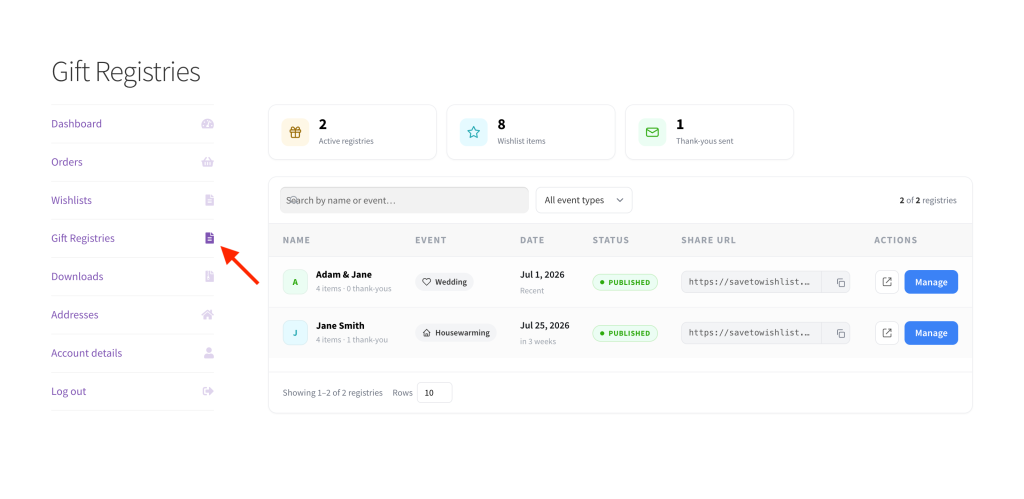
Góra strony pokazuje szybki przegląd (Aktywne rejestry, Produkty z listy życzeń i Wysłane podziękowania), a następnie tabelę Twoich rejestrów. Jeśli masz tylko jeden rejestr, przejdziesz bezpośrednio do niego.
Krok 2: Otwórz zakupy z rejestru
- Znajdź rejestr, który chcesz, w tabeli.
- Kliknij Zarządzaj.
Rejestr otwiera się z linkiem do udostępnienia na górze i listą zakupów poniżej. Aby skopiować publiczny link do udostępnienia gościom, użyj przycisku kopiowania obok niego.
Krok 3: Zobacz, kto co kupił
Lista zakupów pokazuje jeden wiersz dla każdego kupionego prezentu. Każdy wiersz zawiera Produkt, Ilość, Kupującego (imię i nazwisko oraz e-mail), Datę i numer Zamówienia. Menedżerowie sklepów i administratorzy widzą to jako link do zamówienia w panelu administracyjnym Twojego sklepu. Inni właściciele rejestrów widzą numer zamówienia jako zwykły tekst.
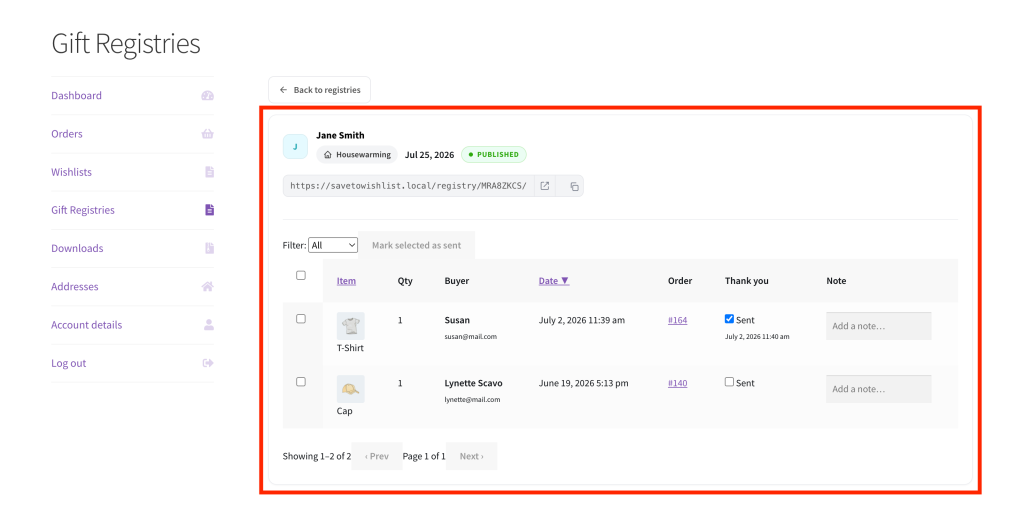
Możesz sortować według Produktu lub Daty, klikając nagłówek kolumny. W miarę kupowania prezentów, dostępna ilość każdego produktu w rejestrze automatycznie maleje, dzięki czemu goście nie kupują duplikatów.
Krok 4: Śledź swoje podziękowania
Każdy zakup ma kolumnę Podziękowanie z polem wyboru Wysłano. Zaznacz je, gdy tylko wyślesz podziękowanie danemu gościowi, a data zaznaczenia zostanie zapisana obok.
Aby zaznaczyć kilka naraz:
- Zaznacz zakupy za pomocą pól wyboru po lewej stronie.
- Kliknij Zaznacz wybrane jako wysłane.
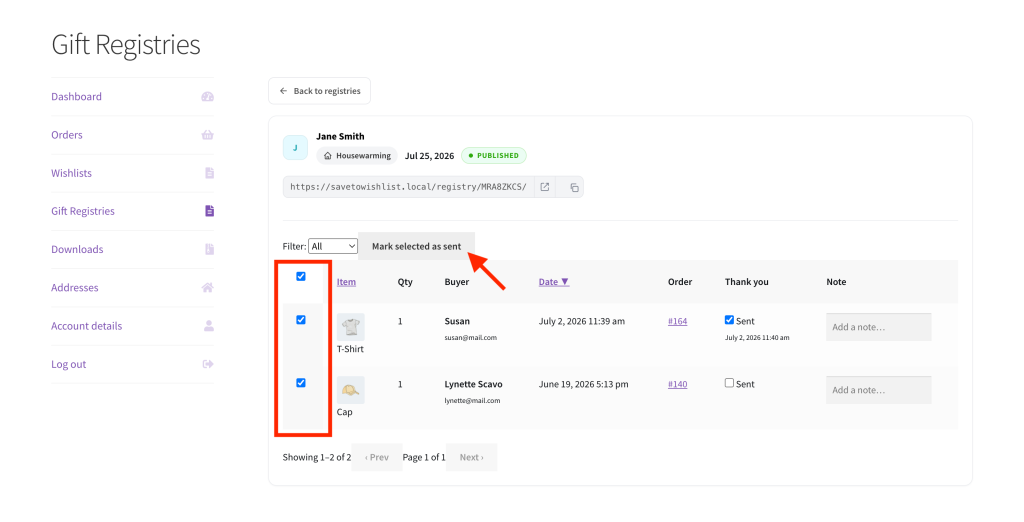
Użyj listy rozwijanej Filtr:, aby wyświetlić wszystkie zakupy (Wszystkie), te, które nie zostały wysłane (Nie wysłano) lub te, które zostały wysłane (Wysłano), co jest pomocne przy pracy nad tymi, które jeszcze pozostały. Możesz również zanotować prywatne przypomnienie dla każdego zakupu w polu Notatka; notatki zapisują się automatycznie i są widoczne tylko dla Ciebie.
Co się dzieje, gdy zamówienie zostanie zwrócone lub anulowane
Gdy zamówienie gościa zostanie zwrócone lub anulowane, rejestr aktualizuje się sam. Nie musisz nic zmieniać.
Pełny zwrot lub anulowane zamówienie
Gdy zamówienie zostanie oznaczone jako Zwrócone lub Anulowane, każdy zakup z tego zamówienia w rejestrze zostaje unieważniony. Unieważniony zakup nie jest już liczony do całkowitej liczby zakupionych prezentów. Liczba zakupów na stronie rejestru, na przykład „3 z 5 zakupionych”, zmniejsza się o jednostki z tego zamówienia. Goście mogą ponownie kupić te jednostki. Zakup pozostaje na Twojej liście zakupów, bez etykiety zwrotu.
Zamówienie anulowane przed opłaceniem nie ma zakupu do unieważnienia, ponieważ zakupy są rejestrowane dopiero po opłaceniu zamówienia.
Częściowy zwrot
Gdy sklep zwraca tylko niektóre jednostki prezentu, zakup pozostaje na liście, a jego ilość zmniejsza się o zwróconą ilość. Liczba zakupionych prezentów w rejestrze zmniejsza się o tę samą kwotę.
Jeśli zwroty obejmują wszystkie jednostki danego zakupu, zakup zostaje unieważniony. Zwrot tylko kwoty, bez wybranej ilości przedmiotu, nie zmienia rejestru.
Właściciele rejestrów mogą również otrzymywać e-mail, gdy zakup zostanie unieważniony. Zobacz jak skonfigurować powiadomienia e-mail o rejestrze prezentów.
Rozwiązywanie problemów
Lista zakupów jest pusta
Zakup pojawia się po opłaceniu zamówienia gościa, co oznacza, że jego status to Przetwarzanie lub Zakończone. Jeśli ostatnie zamówienie się nie pojawiło, sprawdź jego status w swoim sklepie. Zamówienia, które wciąż oczekują na płatność, zakończyły się niepowodzeniem lub zostały anulowane, nie tworzą zakupu.
Nie widzę zakładki „Listy prezentów”
Upewnij się, że jesteś zalogowany/a na konto, które utworzyło listę. Zakładka znajduje się w sekcji „Moje konto” pod adresem /my-account/gift-registries/, obok „Listy życzeń”.
Kupujący jest wyświetlany jako „Anonimowy”
Oznacza to, że zamówienie nie zawierało nazwy kupującego. Zakup i ilość nadal są zaliczane do listy.
Często zadawane pytania
Czy oznaczenie podziękowania jako „wysłane” wysyła e-mail do gościa?
Nie. Pole wyboru „Wysłane” to prywatny znacznik, który pomaga Ci śledzić wysyłanie podziękowań. Nic nie jest wysyłane do gościa.
Czy mogę zobaczyć zamówienie stojące za zakupem?
Tylko jeśli możesz zarządzać zamówieniami WooCommerce (kierownik sklepu lub administrator). Numer zamówienia pojawia się jako link dla tych użytkowników, otwierając zamówienie w panelu administracyjnym Twojego sklepu. Inni właściciele list widzą numer zamówienia jako zwykły tekst.
Co się dzieje z zakupem, jeśli zamówienie zostanie zwrócone lub anulowane?
Zakup zostaje unieważniony, a ilość prezentu zostaje ponownie udostępniona, dzięki czemu można go kupić ponownie. Częściowy zwrot zmniejsza ilość zakupioną o kwotę zwrotu. Szczegóły znajdziesz w sekcji „Co się dzieje, gdy zamówienie zostanie zwrócone lub anulowane” powyżej.
Potrzebujesz pomocy?
- Użytkownicy premium: prześlij zgłoszenie pomocy technicznej, a nasz zespół Ci pomoże.
- Użytkownicy darmowi: publikuj na forum pomocy technicznej WordPress.org.

