
Twoi goście mogą kupić tylko to, co znajduje się na Twojej liście. SaveTo Wishlist Registry pozwala dodawać produkty, zmieniać ich liczbę, usuwać je i układać w dowolnej kolejności, wszystko ze strony Twojej listy. Ten przewodnik przeprowadzi Cię przez każde z tych zadań.
Wymagania wstępne
- SaveTo Wishlist Registry jest aktywne. Potrzebujesz aktywnej licencji tylko do utworzenia nowej listy, a nie do zarządzania produktami na niej. Zobacz Jak zarządzać licencją SaveTo Wishlist Registry.
- Lista prezentów. Jeśli jeszcze jej nie masz, zobacz Jak przekształcić listę życzeń w listę prezentów.
- Jesteś zalogowany na konto, do którego należy lista. Administratorzy sklepu również widzą kontrolki edycji na każdej liście.
- Lista nie jest zarchiwizowana. Zarchiwizowana lista ukrywa wszystkie kontrolki edycji.
Otwórz swoją stronę listy prezentów
Zarządzasz produktami na swojej publicznej stronie listy prezentów. Kiedy jesteś zalogowany jako właściciel, strona wyświetla dodatkowe kontrolki edycji, których Twoi goście nigdy nie widzą.
- Przejdź do Moje konto > Listy prezentów.
- Znajdź swoją listę na liście.
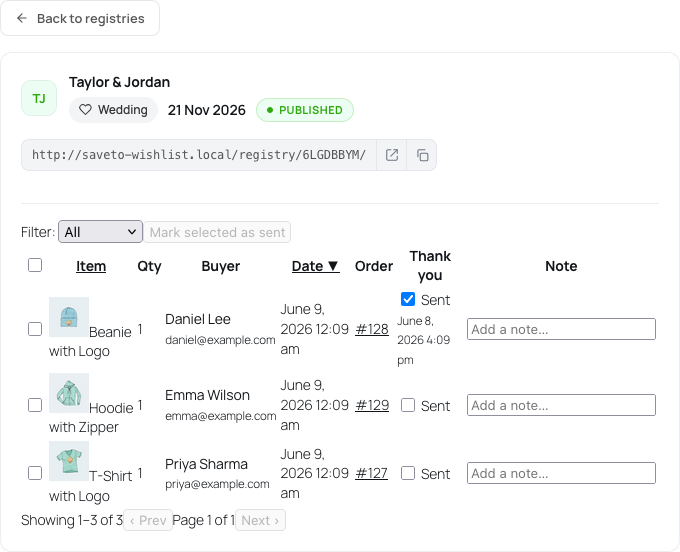
- Kliknij Zarządzaj w kolumnie Akcje.
- Kliknij ikonę Otwórz stronę listy obok adresu URL udostępniania.
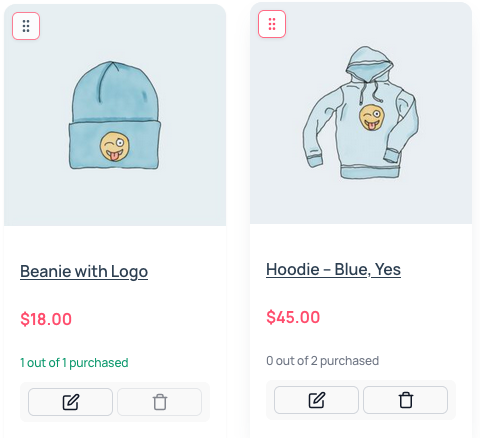
 Otwiera się strona Twojej listy. Każda karta produktu ma teraz mały pasek narzędzi z ikoną ołówka i ikoną kosza, a także uchwyt do przeciągania w lewym górnym rogu.
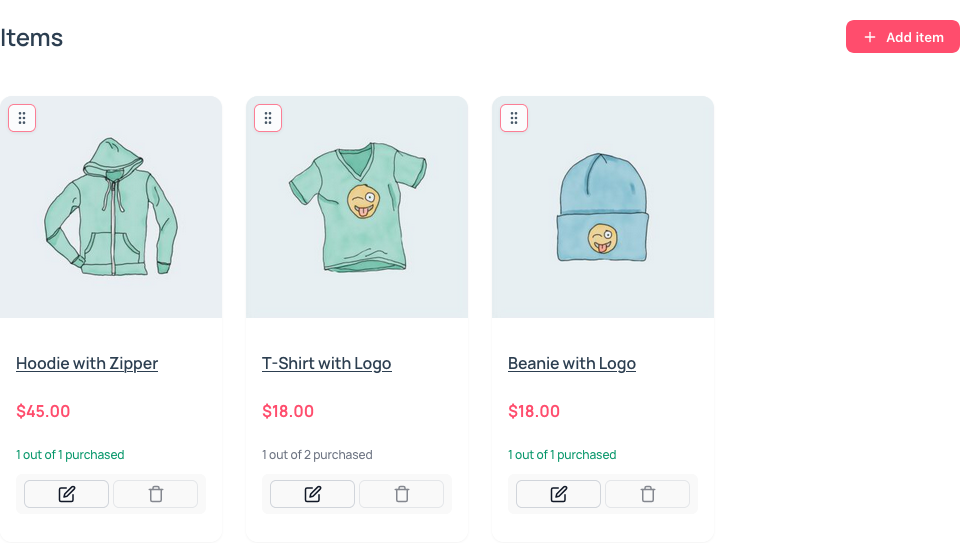
Dodaj produkt
Możesz dodać każdy opublikowany prosty lub zmienny produkt, który wyświetla się w Twoim sklepie i można go kupić.
Dodaj prosty produkt
- Kliknij Dodaj produkt.
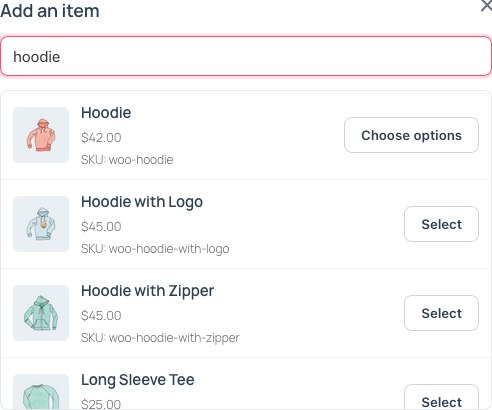
- Wpisz nazwę produktu lub SKU w polu Wyszukaj produkty według nazwy lub SKU….
- Kliknij Wybierz obok produktu, który chcesz dodać.
- Ustaw Wymagana ilość.
- Kliknij Dodaj do listy.
- Wpisz co najmniej 2 znaki, aby rozpocząć wyszukiwanie.
- Użyj przycisków Zmniejsz ilość i Zwiększ ilość, aby zmienić liczbę.
- Aby wybrać inny produkt przed dodaniem go, kliknij Zmień produkt.
Dodaj zmienny produkt
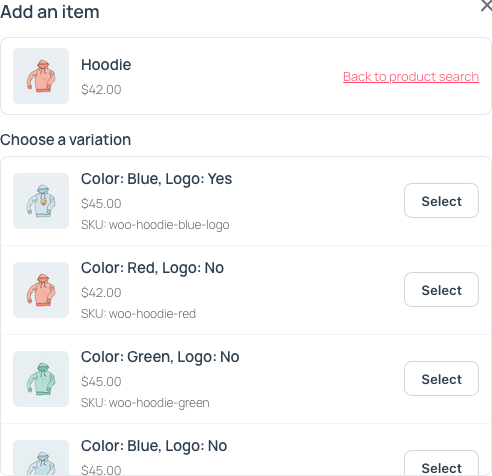
Produkty zmienne, takie jak koszulka dostępna w kilku rozmiarach, wymagają dodatkowego kroku. Dodajesz konkretny wariant, a nie produkt nadrzędny.
- Kliknij Dodaj produkt.
- Wyszukaj produkt w polu Wyszukaj produkty według nazwy lub SKU….
- Kliknij Wybierz opcje obok produktu.
- Na liście Wybierz wariant kliknij Wybierz obok wariantu, który chcesz dodać.
- Ustaw Wymagana ilość.
- Kliknij Dodaj do listy.
- Wariant, którego nie ma w magazynie, wyświetla komunikat Brak w magazynie, a jego przycisk Wybierz jest nieaktywny.
- Aby powrócić do wyników wyszukiwania, kliknij Powrót do wyszukiwania produktów.
- Aby wybrać inny wariant przed dodaniem go, kliknij Zmień wariant.
Zmień żądaną ilość
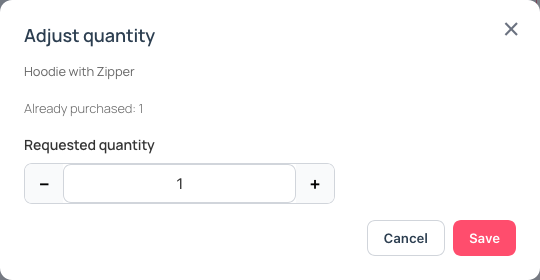
- Na karcie przedmiotu kliknij ikonę ołówka (Dostosuj ilość).
- Zmień Żądaną ilość.
- Kliknij Save.
- Okno pokazuje również, ile Twoi goście już Kupili.
- Żądana ilość musi wynosić co najmniej 1.
- Nie możesz ustawić jej poniżej liczby już zakupionych przedmiotów.
Usuń przedmiot
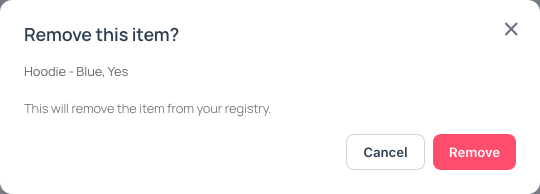
- Na karcie przedmiotu kliknij ikonę kosza na śmieci (Usuń przedmiot).
- W oknie Usunąć ten przedmiot? kliknij Usuń.
Możesz usunąć tylko przedmiot, którego nikt jeszcze nie kupił. Gdy przedmiot ma już zakupy, jego ikona kosza na śmieci jest wyszarzona. Zachowuje to zapis, kto co kupił, dzięki czemu nadal możesz wysyłać swoje podziękowania.
Zmień kolejność przedmiotów
Umieść prezenty, na których najbardziej Ci zależy, na górze, aby goście zobaczyli je najpierw.
- Przeciągnij ikonę uchwytu w lewym górnym rogu karty. Jej etykietka narzędzia brzmi „Przeciągnij, aby zmienić kolejność”.
- Upuść kartę w nowym miejscu.
Nowa kolejność zapisuje się automatycznie. Zmiana kolejności wymaga myszy. Zmiana kolejności za pomocą klawiatury i ekranu dotykowego nie jest obsługiwana.
Rozwiązywanie problemów
Nie widzę przycisku Dodaj przedmiot ani kontrolek edycji
Zaloguj się na konto, które jest właścicielem listy, a następnie przeładuj stronę listy. Jeśli jesteś zalogowany jako właściciel, sprawdź, czy lista nie jest zarchiwizowana. Zarchiwizowanej listy nie można edytować.
Widzę komunikat „Ten przedmiot jest już na Twojej liście.”
Każdy produkt lub wariant może znajdować się na liście tylko raz. Aby poprosić o więcej, zamiast tego zmień ilość istniejącego przedmiotu.
Widzę komunikat „Ilość nie może być niższa niż liczba już zakupionych (2).”
Liczba w nawiasach to liczba przedmiotów już kupionych przez gości. Wprowadź liczbę równą lub wyższą od tej liczby.
Ikona kosza na śmieci jest wyszarzona
Przedmiot ma już zakupy, więc nie można go usunąć. Zamiast tego możesz obniżyć jego ilość do liczby już zakupionych.
Mój produkt nie pojawia się w wyszukiwaniu
Sprawdź następujące punkty w ustawieniach produktu:
- Produkt jest opublikowany.
- Jest to produkt prosty lub zmienny. Inne typy produktów nie mogą być dodawane do listy.
- Jego Widoczność w katalogu nie jest ustawiona na Ukryty.
- Produkt prosty można kupić, na przykład ma cenę.
Widzę komunikat „Zbyt wiele żądań dodania przedmiotu. Proszę zwolnić.”
Poczekaj kilka minut, a następnie spróbuj ponownie. Limit chroni Twój sklep przed zbyt dużą liczbą żądań naraz.
Często zadawane pytania
Czy moi goście widzą kontrolki edycji?
Nie. Tylko właściciel listy i administratorzy sklepu widzą kontrolki dodawania, edycji, usuwania i zmiany kolejności. Goście widzą normalną stronę listy.
Czy mogę dodać dwa rozmiary tego samego produktu?
Tak. Każda wariacja jest osobnym produktem, więc możesz dodać małą i dużą koszulkę tego samego typu.
Co dalej
- Rozpoczęcie pracy z SaveTo Wishlist Registry
- Jak przekształcić listę życzeń w listę prezentów
- Jak przeglądać zakupione prezenty i wysyłać podziękowania
- Ustawienia wyglądu strony docelowej rejestru
Potrzebujesz pomocy?
Jeśli masz pytanie lub napotkasz jakiekolwiek problemy, jesteśmy tutaj, aby pomóc.
- Użytkownicy premium: Otwórz zgłoszenie wsparcia
- Użytkownicy darmowi: Odwiedź nasze forum społeczności

