
Chcesz, aby właściciele rejestrów wiedzieli w momencie zakupu prezentu i słyszeli również o zwrotach? SaveTo Wishlist Registry może wysyłać automatyczne e-maile dotyczące nowych zakupów, zwrotów i nowych rejestrów. Ten przewodnik pokazuje, jak włączyć te powiadomienia i wysłać sobie test.
Wymagania wstępne
- Wtyczka SaveTo Wishlist Registry zainstalowana i aktywna (patrz Pierwsze kroki z SaveTo Wishlist Registry)
- Aktywna licencja SaveTo Wishlist Registry. Bez niej zakładka Rejestr prezentów wyświetla tylko zakładkę Licencja. Zobacz Jak zarządzać licencją SaveTo Wishlist Registry.
- Twój sklep może wysyłać e-maile (większość potrafi od razu; wtyczka SMTP sprawia, że dostarczanie jest bardziej niezawodne)
Krok 1: Otwórz ustawienia powiadomień e-mail
- Przejdź do SaveTo Wishlist → Ustawienia.
- Otwórz zakładkę Listy Prezentów.
- Wybierz kartę Powiadomienia e-mail.
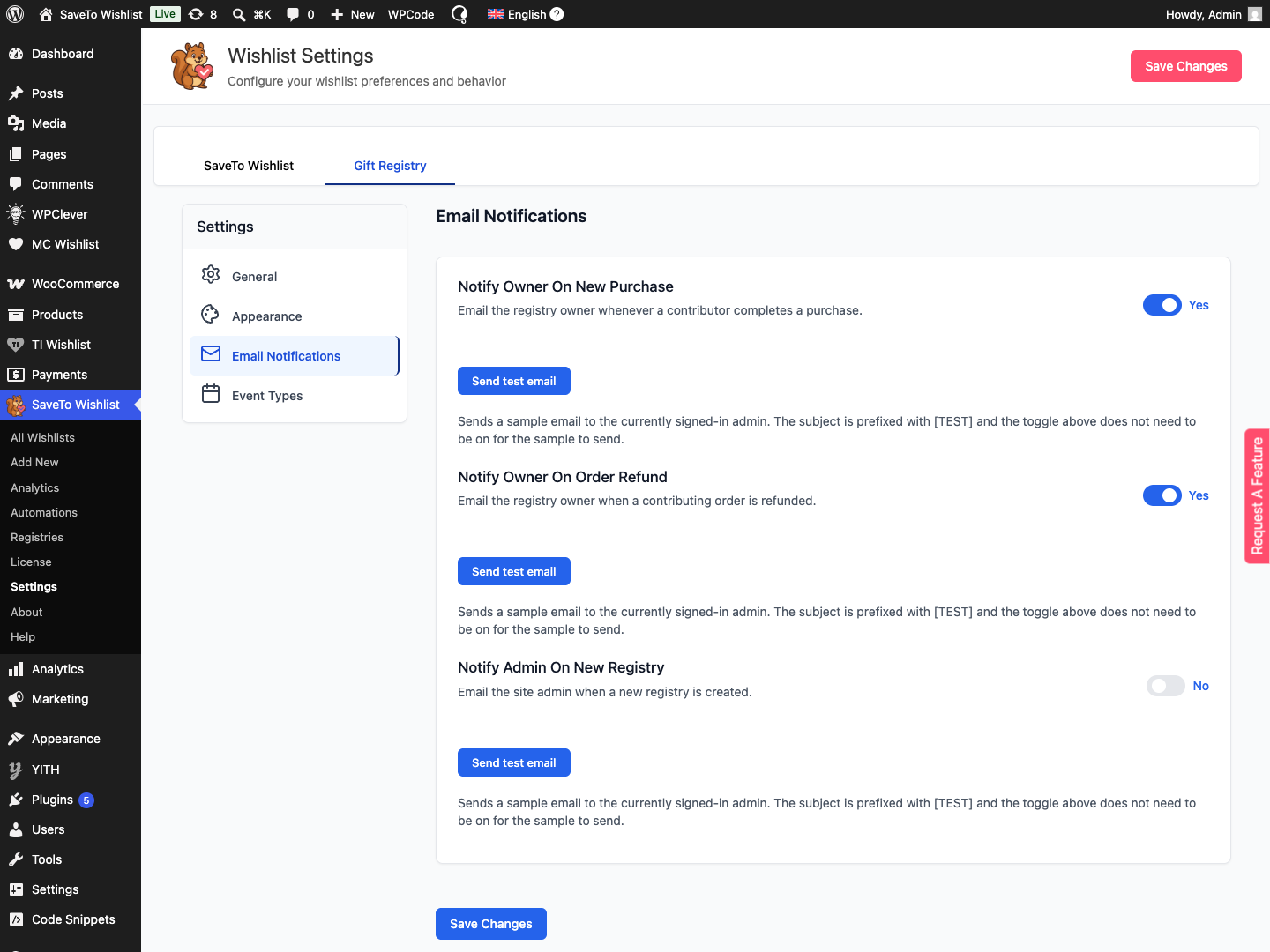
Krok 2: Wybierz, które e-maile wysyłać
Istnieją trzy powiadomienia, każde z własnym przełącznikiem włączania/wyłączania.
- Powiadom właściciela o nowym zakupie: wysyła e-mail do właściciela rejestru za każdym razem, gdy ktoś kupi przedmiot z rejestru. E-mail zawiera przedmiot, SKU, ilość, nazwę kupującego i datę zakupu, z linkiem do pulpitu właściciela rejestru. Domyślnie włączone.
- Powiadom właściciela o zwrocie zamówienia: wysyła e-mail do właściciela, gdy zakup z rejestru zostanie anulowany z powodu zwrotu lub anulowania zamówienia. Częściowy zwrot wysyła go tylko wtedy, gdy zwrócono każdą sztukę tego zakupu. E-mail zawiera zwrócony przedmiot, zwróconą ilość, numer zamówienia, datę zwrotu i przycisk Zobacz swój rejestr. Domyślnie włączone.
- Powiadom administratora o nowym rejestrze: wysyła e-mail do administratora witryny, gdy klient utworzy nowy rejestr. E-mail zawiera imiona i nazwiska zarejestrowanych osób, typ wydarzenia, datę wydarzenia, imię i nazwisko oraz adres e-mail właściciela, link do publicznego rejestru i przycisk Zobacz w panelu administracyjnym. Domyślnie wyłączone.
Przełącz każdy przełącznik do pożądanego ustawienia. Zmiana wchodzi w życie przy następnym pasującym zdarzeniu.
Krok 3: Wyślij e-mail testowy
- Kliknij Wyślij e-mail testowy pod powiadomieniem, które chcesz sprawdzić.
- Otwórz skrzynkę odbiorczą, do której trafia test (patrz niżej), aby znaleźć próbkę.
Testy zakupu i zwrotu trafiają na adres e-mail administratora, który jest aktualnie zalogowany. Test nowego rejestru trafia na adres e-mail administratora Twojej witryny, ustawiony w Ustawienia → Ogólne. Każdy temat testu jest poprzedzony prefiksem [TEST]. Nie musisz najpierw włączać przełącznika. Próbka wysyła się w obu przypadkach, dzięki czemu możesz zobaczyć podgląd e-maila przed uruchomieniem.
Krok 4: Zapisz zmiany
- Kliknij Zapisz zmiany.
Jak zwroty i anulowania wpływają na e-mail zwrotny
Zakup w rejestrze to jedna pozycja prezentu z jednego zamówienia. E-mail zwrotny jest wysyłany, gdy ten zakup zostanie anulowany. Zakup jest anulowany, gdy opłacone zamówienie zostanie oznaczone jako Zwrócone lub Anulowane, lub gdy częściowe zwroty obejmą wszystkie jego sztuki.
| Co się dzieje z zamówieniem | Zakupione sztuki w rejestrze | E-mail zwrotny |
|---|---|---|
| Opłacone zamówienie oznaczone jako Zwrócone lub Anulowane | Sztuki z tego zamówienia są usuwane z liczby zakupionych | Wysłano |
| Częściowy zwrot, niektóre sztuki zakupu pozostały | Zmniejszone o zwróconą ilość | Nie wysłano |
| Częściowy zwrot obejmujący ostatnie pozostałe sztuki zakupu | Zmniejszone do zera i zakup został anulowany | Wysłano |
E-mail pokazuje ilość ze zwrotu, który go wywołał. Na przykład, zakup 3 sztuk zwrócony jako 2, a następnie 1, wysyła jeden e-mail i pokazuje zwróconą ilość 1.
Każdy zakup wysyła e-mail zwrotny raz. Przełącznik Powiadom właściciela o zwrocie zamówienia kontroluje tylko e-mail. Liczba zakupionych sztuk w rejestrze aktualizuje się w ten sam sposób, gdy przełącznik jest wyłączony.
Aby zobaczyć, co właściciele widzą w rejestrze po zwrocie, zobacz jak przeglądać zakupione prezenty i wysyłać podziękowania.
Rozwiązywanie problemów
Testowy e-mail nigdy nie dociera
Wyślij kolejny test, a następnie sprawdź folder spamu. Jeśli e-maile sklepu ogólnie nie docierają, zainstaluj wtyczkę SMTP, aby Twój serwer niezawodnie wysyłał pocztę. Dotyczy to wszystkich e-maili WordPress, nie tylko powiadomień o rejestrze.
Właściciele nie otrzymują e-maili o zakupach
Potwierdź, że opcja Powiadom właściciela o nowym zakupie jest włączona i pamiętaj, że e-mail jest wysyłany po opłaceniu zamówienia, co oznacza, że jego status to Przetwarzanie lub Zakończone. E-maile o zakupach są kolejkowane w tle, więc poczekaj chwilę, aż zadania zaplanowane Twojego sklepu się wykonają.
Właściciele nie otrzymują e-maili o zwrocie
Potwierdź, że opcja Powiadom właściciela o zwrocie zamówienia jest włączona. Zwrot częściowy nie wysyła e-maila, dopóki nie zostanie zwrócona każda sztuka tego zakupu, a każdy zakup wysyła e-mail o zwrocie raz. E-maile o zwrotach są kolejkowane w tle, podobnie jak inne.
Często zadawane pytania
Kto otrzymuje każdy e-mail?
E-maile dotyczące zakupów i zwrotów trafiają do właściciela rejestru. E-mail dotyczący nowego rejestru trafia na adres e-mail administratora Twojej witryny.
Czy testowy e-mail wymaga włączonego przełącznika?
Nie. Wyślij testowy e-mail zawsze wysyła próbkę, nawet gdy powiadomienie jest wyłączone, co jest przydatne do podglądu. Próbki zakupów i zwrotów trafiają do zalogowanego administratora, a próbka nowego rejestru trafia na adres e-mail administratora Twojej witryny.
Dlaczego występuje opóźnienie przed przybyciem e-maila?
Powiadomienia są kolejkowane i wysyłane w tle, aby proces realizacji zakupu nigdy nie był opóźniany. Są one wysyłane podczas następnego uruchomienia zaplanowanych zadań Twojego sklepu.
Potrzebujesz pomocy?
- Użytkownicy premium: prześlij zgłoszenie pomocy technicznej, a nasz zespół Ci pomoże.
- Użytkownicy darmowi: publikuj na forum pomocy technicznej WordPress.org.

