
Klient prosi Cię o założenie dla niego listy prezentów ślubnych lub na baby shower. Dzięki SaveTo Wishlist Registry możesz przekształcić dowolną listę życzeń klienta w listę prezentów z poziomu panelu administracyjnego WordPress. Ten przewodnik pokazuje, jak przekonwertować listę życzeń oraz jak otworzyć listę prezentów, którą lista życzeń już posiada.
Wymagania wstępne
- Zainstalowane i aktywne wtyczki SaveTo Wishlist Lite i SaveTo Wishlist Registry.
- Aktywna licencja Registry. Bez niej przycisk Konwertuj na listę prezentów nie jest widoczny. Zobacz Jak zarządzać licencją SaveTo Wishlist Registry.
- Lista życzeń należąca do konta klienta.
Konwertuj listę życzeń klienta
Otwórz okno Konwertuj na listę prezentów
- Przejdź do SaveTo Wishlist > Wszystkie listy życzeń.
- Znajdź listę życzeń, którą chcesz przekonwertować.
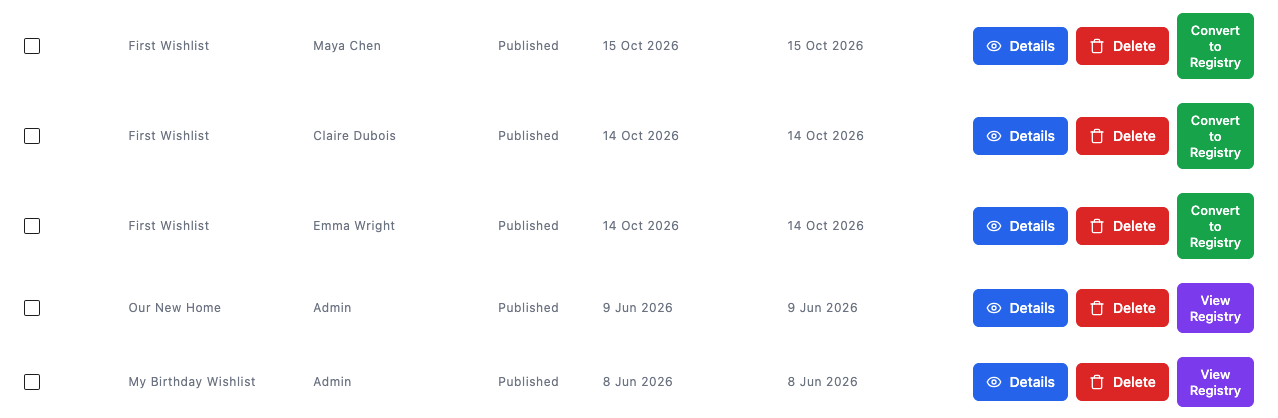
- Kliknij Konwertuj na listę prezentów w jej wierszu.
 Wypełnij szczegóły wydarzenia
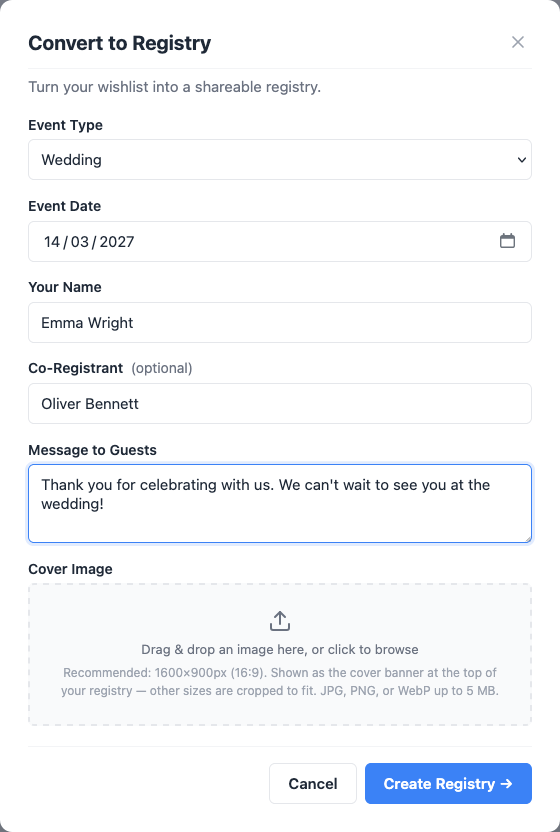
Otwiera się okno Konwertuj na listę prezentów. Wyświetla ono ten sam podtytuł, który widzą klienci: „Zamień swoją listę życzeń w listę prezentów do udostępnienia”, nawet gdy otwierasz je dla klienta.
- Wybierz Typ wydarzenia.
- Wybierz Datę wydarzenia. Wybierz dzisiejszą lub późniejszą datę.
- Wpisz imię klienta w polu Twoje imię.
- (Opcjonalnie) Wypełnij pola Współorganizator, Wiadomość dla gości i Obrazek wyróżniający.
- Kliknij Utwórz listę prezentów →.
Przycisk Utwórz listę prezentów → pozostaje wyszarzony, dopóki nie zostaną wypełnione pola Typ wydarzenia, Data wydarzenia i Twoje imię. Twoje imię to imię, które widzą goście na liście prezentów, więc wpisz imię klienta, a nie swoje.
Nowa strona listy prezentów otwiera się w nowej karcie przeglądarki. Wróć do Wszystkie listy życzeń, a wiersz będzie teraz wyświetlał Zobacz listę prezentów zamiast Konwertuj na listę prezentów.
Otwórz listę prezentów dla przekonwertowanej listy życzeń
- Przejdź do SaveTo Wishlist > Wszystkie listy życzeń.
- Kliknij Zobacz listę prezentów w wierszu listy życzeń.
Publiczna strona listy prezentów otwiera się w nowej karcie. Ponieważ jesteś administratorem sklepu, widzisz na stronie kontrolki edycji właściciela, dzięki czemu możesz dodawać lub dostosowywać pozycje dla klienta. Zobacz Jak dodawać i zarządzać pozycjami na liście prezentów.
Jak konwersja przez administratora różni się od konwersji przez klienta
Lista prezentów należy do klienta. Lista prezentów należy do właściciela listy życzeń, a nie do Ciebie. Jest ona widoczna na jego stronie Moje konto > Listy prezentów i może nią zarządzać jak każdą listą prezentów, którą sam utworzył.
Kroki są takie same. Okno używa tych samych pól, co te widoczne dla klientów. Elementy z listy życzeń przechodzą do rejestru, a sama lista życzeń pozostaje bez zmian. Możesz również przekonwertować pustą listę życzeń i dodać elementy później. Po stronie klienta zobacz: Jak przekonwertować listę życzeń na rejestr prezentów.
Rejestr pojawia się na Twojej liście. Każdy rejestr, w tym te utworzone dla klientów, znajdziesz w sekcji SaveTo Wishlist > Registries. Zobacz Jak zarządzać rejestrami prezentów jako administrator sklepu.
Rozwiązywanie problemów
Przycisk Konwertuj na Rejestr nie jest widoczny
Sprawdź, czy Twoja licencja Rejestru jest aktywna w sekcji SaveTo Wishlist > License > Gift Registry. Jeśli w wierszu widnieje opcja View Registry, lista życzeń już posiada rejestr.
Widzę komunikat „Ta lista życzeń została już przekonwertowana na rejestr.”
Każda lista życzeń może mieć jeden rejestr. Kliknij View Registry w odpowiednim wierszu, aby otworzyć istniejący.
Widzę komunikat „Nie znaleziono listy życzeń.”
Sprawdź, czy lista życzeń należy do konta klienta. Przycisk Convert to Registry jest również widoczny dla list życzeń gości, ale listy życzeń niepowiązane z kontem nie mogą zostać przekonwertowane. Ten komunikat zobaczysz również, jeśli lista życzeń została usunięta.
Widzę komunikat „Data wydarzenia nie może być w przeszłości.”
Wybierz dzisiejszą lub późniejszą datę w polu Event Date.
Strona rejestru nie otworzyła się w nowej karcie
Twoja przeglądarka mogła zablokować nową kartę. Rejestr został utworzony. Kliknij View Registry w wierszu listy życzeń, aby ją otworzyć.
Często zadawane pytania
Kto jest właścicielem rejestru, który tworzę z poziomu administratora?
Klient, który jest właścicielem listy życzeń. Rejestr pojawia się w jego Moim Koncie, nie na Twoim.
Czy mogę edytować rejestr po jego utworzeniu?
Tak. Kliknij View Registry, aby go otworzyć. Jako administrator sklepu widzisz kontrolki edycji na każdym rejestrze.
Co dalej
- Jak zarządzać listami prezentów jako administrator sklepu
- Jak dodawać i zarządzać produktami na liście prezentów
- Jak przekształcić listę życzeń w listę prezentów
- Jak zarządzać licencją SaveTo Wishlist Registry
Potrzebujesz pomocy?
Jeśli masz pytanie lub napotkasz jakiekolwiek problemy, jesteśmy tutaj, aby pomóc.
- Użytkownicy premium: Otwórz zgłoszenie wsparcia
- Użytkownicy darmowi: Odwiedź nasze forum społeczności

