
Gdy klient pyta, jakie dane o nim przechowujesz, lub prosi o ich usunięcie, dane z jego rejestru prezentów są częścią odpowiedzi. SaveTo Wishlist Registry dodaje swoje dane do narzędzi prywatności WordPress, dzięki czemu możesz obsługiwać rejestry w tym samym żądaniu co resztę swojego sklepu. Ten przewodnik pokazuje, jakie dane są uwzględnione, jak je eksportować i usuwać, oraz co dzieje się z rejestrami po usunięciu konta użytkownika.
Wymagania wstępne
- Zainstalowano i aktywowano SaveTo Wishlist Registry.
- Konto administratora, aby można było otworzyć narzędzia prywatności WordPress w sekcji Narzędzia.
Jakie dane rejestru są uwzględnione
SaveTo Wishlist Registry dodaje trzy grupy danych do każdego żądania eksportu i usunięcia. Rejestry są wyszukiwane na podstawie konta klienta używającego adresu e-mail z żądania. Zakupy i wpłaty są wyszukiwane na podstawie adresu e-mail kupującego lub darczyńcy zapisanego przy nich.
| Grupa | Kogo dotyczy | Co zawiera |
|---|---|---|
| Rejestry prezentów | Właściciel rejestru | Kod URL, Typ wydarzenia, Data wydarzenia, Imię rejestrującego, Imię współrejestrującego, Status i Data utworzenia |
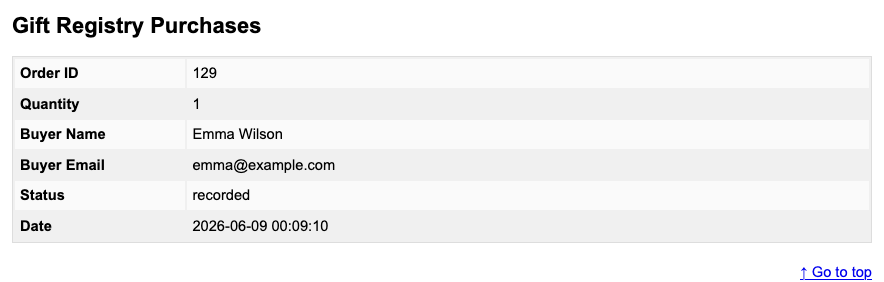
| Zakupy w rejestrze prezentów | Osoba, która kupiła prezent | ID zamówienia, Ilość, Imię kupującego, E-mail kupującego, Status i Data |
| Wpłaty na rejestr prezentów | Osoba, która dokonała wpłaty pieniężnej | Kwota, Waluta, Imię darczyńcy, E-mail darczyńcy, Wiadomość, Status i Data |
Eksportuj dane rejestru klienta
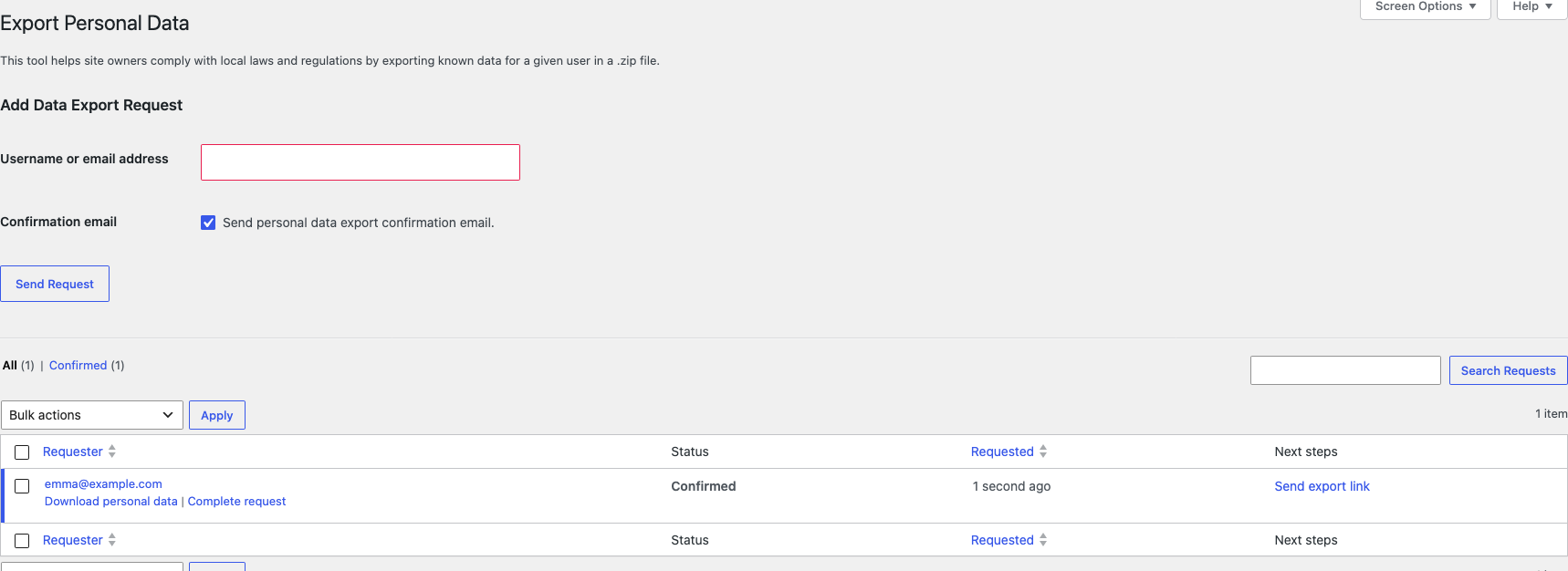
- Przejdź do Narzędzia > Eksportuj dane osobowe.
- Wpisz adres e-mail klienta w polu Nazwa użytkownika lub adres e-mail.
- (Opcjonalnie) Odznacz E-mail z potwierdzeniem, jeśli potwierdziłeś już żądanie z klientem.
- Kliknij Wyślij żądanie.
- Po potwierdzeniu żądania najedź kursorem na adres e-mail żądania i kliknij Pobierz dane osobowe.
 Pobrany plik to archiwum .zip z raportem HTML. Dane rejestru są wyświetlane w osobnych sekcjach obok danych WooCommerce i WordPress klienta. Rejestr, który został usunięty w ciągu ostatnich 90 dni, nadal jest widoczny w eksporcie, ze statusem Status ustawionym na usunięty.
Usuń dane rejestru klienta
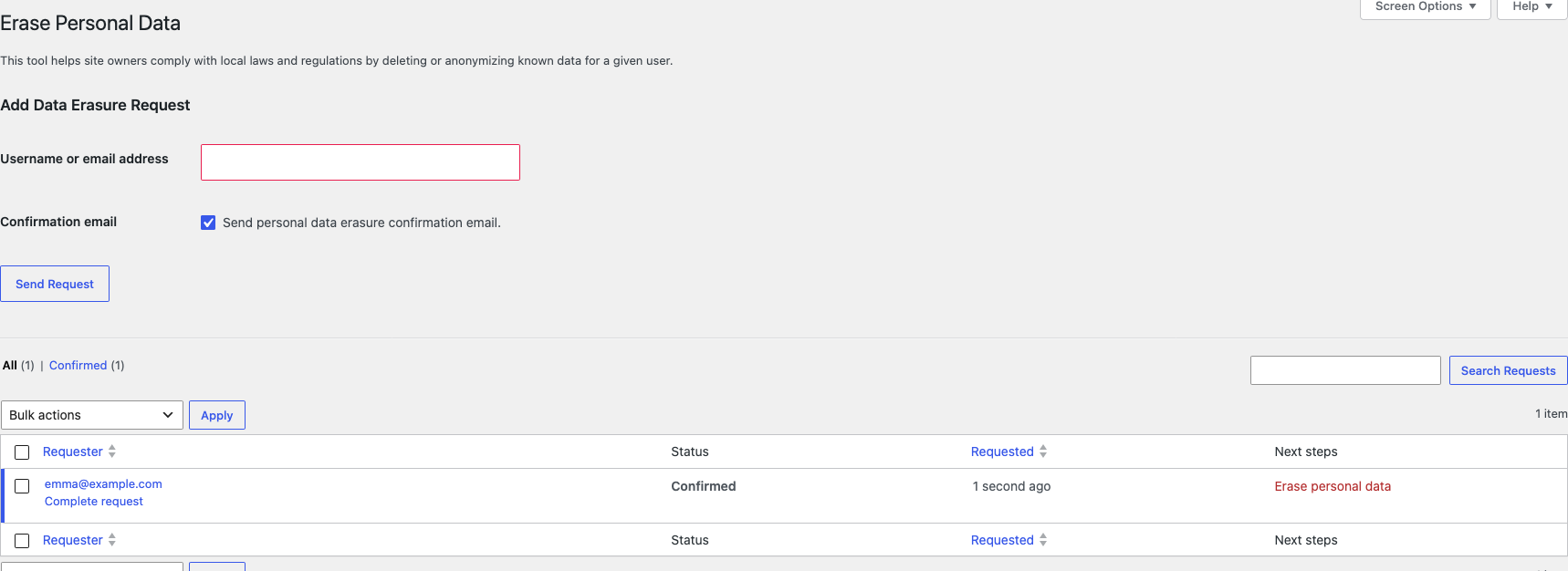
- Przejdź do Narzędzia > Usuń dane osobowe.
- Wpisz adres e-mail klienta w polu Nazwa użytkownika lub adres e-mail.
- (Opcjonalnie) Odznacz E-mail z potwierdzeniem, jeśli potwierdziłeś już żądanie z klientem.
- Kliknij Wyślij żądanie.
- Po potwierdzeniu żądania kliknij Usuń dane osobowe w kolumnie Następne kroki.
 Każda grupa danych rejestru jest obsługiwana inaczej:
| Grupa | Co się dzieje |
|---|---|
| Rejestry prezentów | Listy klienta są usuwane z Twojej witryny. Po 90 dniach wtyczka usuwa je na stałe wraz z ich pozycjami i zapisami zakupów. |
| Zakupy w rejestrze prezentów | Nazwa i adres e-mail kupującego są czyszczone. Zapis zakupu pozostaje, dzięki czemu lista nadal pokazuje prawidłową liczbę zakupionych przedmiotów. |
| Wpłaty na rejestr prezentów | Nazwa, adres e-mail i wiadomość darczyńcy są czyszczone. Zapis darowizny pozostaje. |
Co się dzieje po usunięciu konta użytkownika
Kiedy usuwasz użytkownika w sekcji Użytkownicy, to, co stanie się z jego listami, zależy od wyboru, jakiego udziela Ci WordPress.
- Przypisz całą zawartość innemu użytkownikowi. Wybierz użytkownika z listy rozwijanej. Listy zostaną przeniesione do tego użytkownika i będą nadal działać.
- Usuń całą zawartość. Listy zostaną usunięte, tak samo jak w przypadku żądania usunięcia. Zostaną usunięte na stałe po 90 dniach.
WordPress pokazuje te dwie opcje tylko wtedy, gdy użytkownik posiada treści WordPress, takie jak posty. Listy nie są liczone jako treści WordPress, więc większość klientów nie ma wyboru. Dla nich WordPress pokazuje „Ten użytkownik nie ma żadnych treści”, a ich listy są usuwane. Jeśli listy klienta są nadal w użyciu, skontaktuj się z nim przed usunięciem jego konta. List nie można przenieść do innego użytkownika z poziomu ekranu List.
Rozwiązywanie problemów
Eksport nie zawiera danych List Prezentów
Sprawdź, czy adres e-mail w żądaniu pasuje do tego z konta klienta lub jego zakupu. Dane listy są dopasowywane wyłącznie na podstawie adresu e-mail.
Usunięcie pokazuje „Nie można zanonimizować niektórych rekordów zakupów na Liście Prezentów” lub „Nie można zanonimizować niektórych rekordów darowizn na Liście Prezentów”
Uruchom ponowne usunięcie. Jeśli komunikat pozostaje, skontaktuj się z pomocą techniczną.
Często zadawane pytania
Czy usunięcie danych kupującego zmienia listę?
Nie. Czyszczone są tylko nazwa i adres e-mail kupującego. Lista nadal liczy prezent jako zakupiony.
Czy to również usuwa zamówienia klienta?
Nie. WooCommerce obsługuje dane zamówień za pomocą własnych narzędzi prywatności, w tym samym żądaniu.
Co dalej
- Jak zarządzać listami prezentów jako administrator sklepu
- Jak przeglądać zakupione prezenty i wysyłać podziękowania
- Rozpoczęcie pracy z SaveTo Wishlist Registry
Potrzebujesz pomocy?
Jeśli masz pytanie lub napotkasz jakiekolwiek problemy, jesteśmy tutaj, aby pomóc.
- Użytkownicy premium: Otwórz zgłoszenie wsparcia
- Użytkownicy darmowi: Odwiedź nasze forum społeczności

